このブログ(英語:blog)に御訪問頂き、誠にありがとうございます。
リンクを 貼 らせて頂いております。紫色のブログ・タイトルをクリック(英語:click)(もしくは タップ[英語:tap])して頂きますと、過去のブログ記事に移行します。(^O^)
さて、去る2月16日(月)の「二重認証・Word Press」のブログの上段に、
「(前略)去る 一昨年の10月29日(火) の『管理画面 二重認証・続報』のブログ そして 去る 一昨年の10月27日(日)の『管理画面 二重認証』のブログのそれぞれ上段に、
『(前略)管理画面に 二重認証を 設定することにしました。それで、手順通りに スマートフォンに “Google Authenticator”を インストールしました。そして、某・サーバー会社のアカウント と サーバーパネルの両方に 二段階認証(二要素認証・二重認証)設定を行ないました。(後略)』と記させていただきました。すなわち、某・サーバー会社のアカウント と サーバーパネルの両方に 二段階認証(二要素認証・二重認証)設定を行なうべく 試みました。
ときに、以前 “CloudSecure WP Security”をインストールしました。ところが、“Word Press”の二段階認証をすることが適いませんでした。それで、本日 二段階認証のメールが来ましたので、 試みました。しかし乍ら、誠に遺憾なことに、サイドメニューに『二段階認証の設定』が出ないのであります。因みに、プラグインの有効化は行なっております。それで、ユーザー権限の確認、すなわち、 管理者権限(Administrator)でログインしています。そこで、他のセキュリティプラグイン:、つまり、他のセキュリティ対策プラグイン(例: XO Security, Two-Factor)と競合している可能性があるとのことでありますが、他のセキュリティ対策プラグインは インストールしていないのであります。但し、何とかであります。(後略)」と記させていただきました。
ところで、本日 プラグイン設定内で 2段階認証機能を「有効」にしましたら、誠に有り難いことに 長期間 出ないと思っていた 「二段階認証の設定」が サイドメニューに出ました。すなわち、先ず「有効」のボタンを押さなければならないのであります。因みに、全部の設定を終了してから 最後に 「有効」のボタンを押すものであると思っていたのであります。なお、中途半端な状態で「有効」のボタンを押すと、中途半端な設定になってしまうと思い込んでいました。
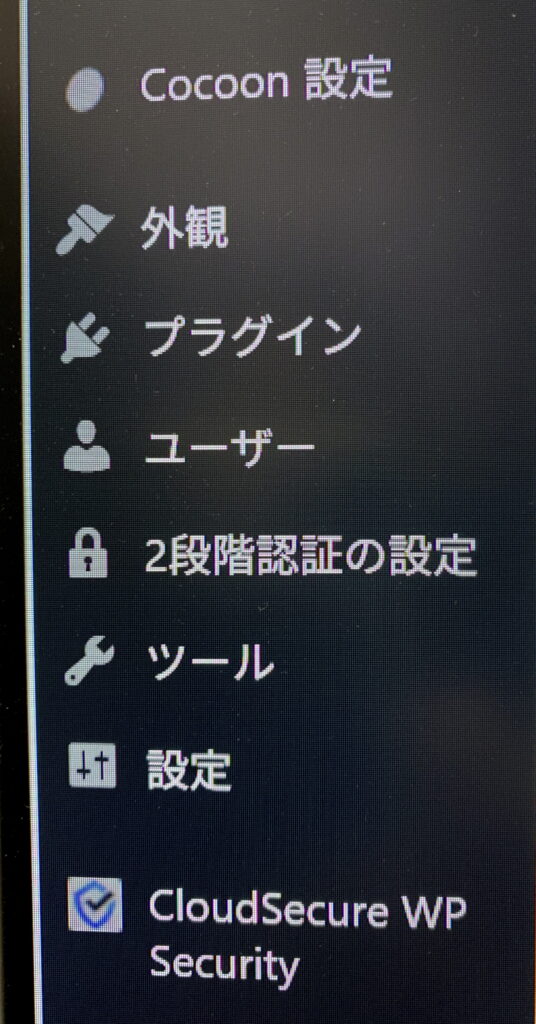
誠に有り難いことに、「二段階認証の設定」が サイドメニューに出ました
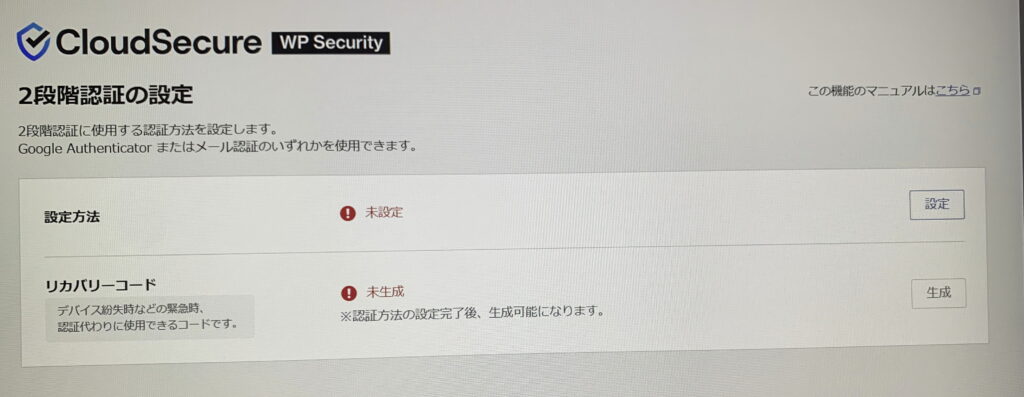
認証方法の「設定」ボタンをクリックします
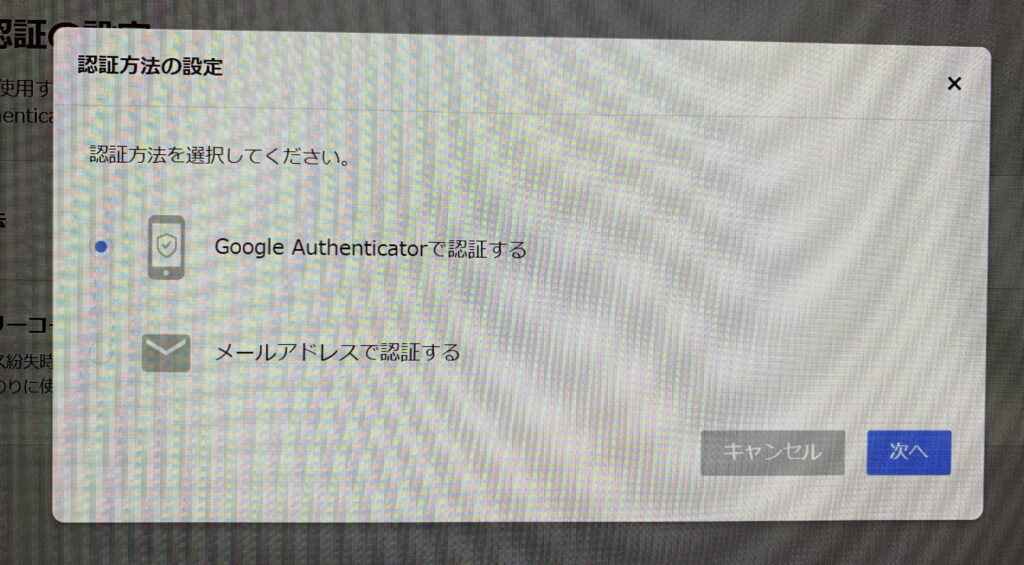
認証方法を選択し、「次へ」ボタンをクリックします
なお、Google Authenticatormの”+”から QRコードを読み込んで、表示された6桁の認証コードを入力し、「設定を完了」ボタンをクリックします
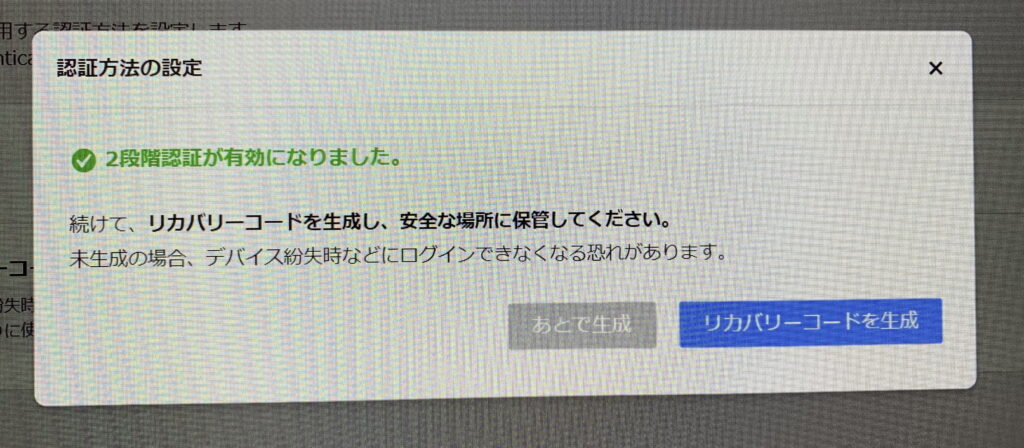
「2段階認証が有効になりました。」と表示されれば、誠に有り難いことに 設定完了であります
但し、上記の Google Authenticatormを使った 2段階認証機能は、表示の1周の間で 2回は 反応しません。すなわち、複数のタブのログインを行なう為には 一つ ログインを行なったら 次の周になる迄 待たなければならないのであります。
(義務教育の方々に 美しい日本語を 正しい読み方で 御覧頂こうと思いまして、当初から 振り仮名を付けております。因みに、美しい日本語の平仮名を大事にしたい という思いもあります)
本日も、最後 迄 お読み頂き、誠にありがとうございます。唯々感謝。(^-^)