このブログ(英語:blog)に御訪問頂き、誠にありがとうございます。
リンクを 貼 らせて頂いております。紫色のブログ・タイトルをクリック(英語:click)(もしくは タップ[英語:tap])して頂きますと、過去のブログ記事に移行します。(^O^)
(こちらのブログ記事に 前回 すなわち 去る 2月2日(月) の「デスクトップ・パソコンの購入・故障・続報75」のブログの続きを記させて頂きます。前回のブログから 話が 繋 がっておりますので、前回のブログ そして 必ず 去る 昨年の10月9日(水)の「デスクトップ・パソコンの購入・故障・続報64」のブログも 御覧頂きますと おわかり頂け易い と存じ上げます)
さて、去る2月2日(月) の「デスクトップ・パソコンの購入・故障・続報75」のブログの中段やや上に、
「(前略)去る1月13日(火) の『デスクトップ・パソコンの購入・故障・続報74』のブログの中段やや下に、
『(前略)去る1月8日(木) の【デスクトップ・パソコンの購入・故障・続報73】のブログの中段やや下に、
【(前略)去る 昨年の12月30日(火) の〖デスクトップ・パソコンの購入・故障・続報72〗のブログの中段やや下に、
〖(前略)去る12月26日(金) の〔デスクトップ・パソコンの購入・故障・続報71〕のブログの中段やや上に、
〔(前略)誠に遺憾なことに、今朝 デスクトップ・パソコンに ブルースクリーンが出ました。それで、再起動しました。なお、念のため BIOSの初期化を行ないました。
すなわち、上記のように 予防の 為に、BIOSを初期化する(パソコン購入時の状態に戻す)ことにしました。すなわち、電源ボタンを押して 以前の教訓があるので 製造会社のロゴが表示される前から〘F2〙を何度も押しました。すると、誠に有り難いことに BIOS画面が出ました。つまり、BIOSセットアップ・ユーティリティを起動しました。そうして、〘F9〙を押して“YES”、更に 〘F10〙を押して “YES”で “Enter”キーを押しました。これで、BIOSを初期化したことになります。

BIOS画面
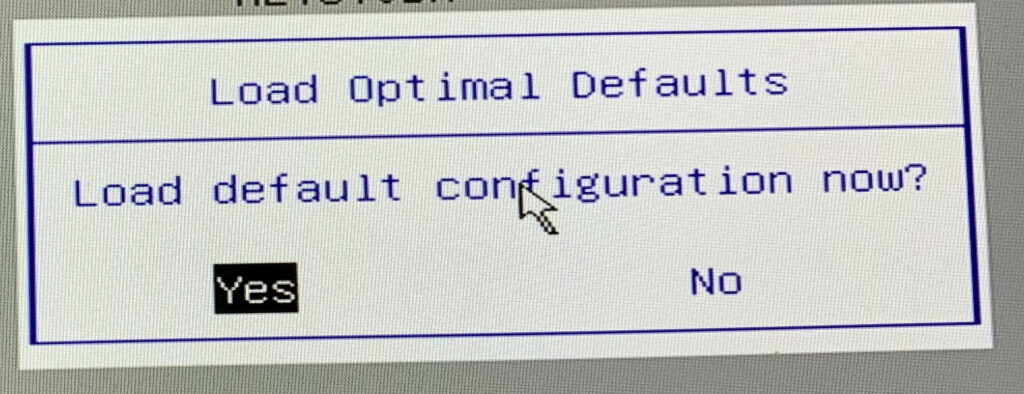
BIOSセットアップ・ユーティリティを起動して、〘F9〙を押して“YES”で “Enter”キーを押す(以前は 本日でありましたら すなわち 12月26日の日付が記されていたのでありますが、今回は 記されていませんでした)
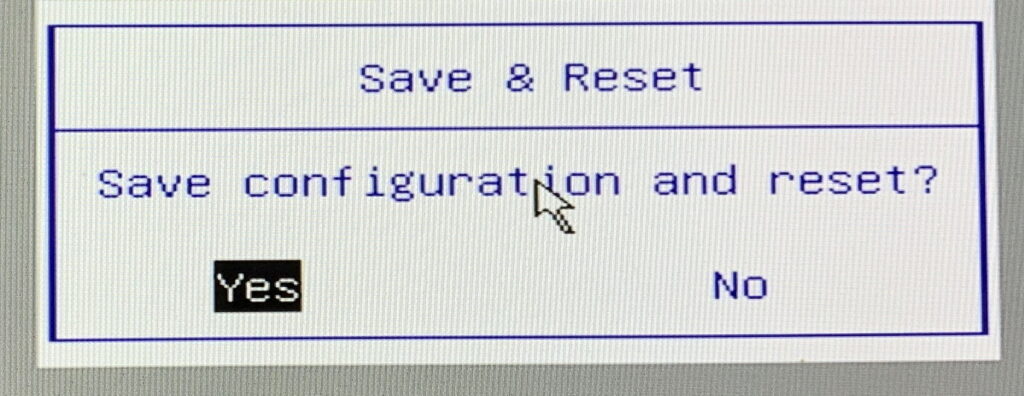
更に 〘F10〙を押して “YES”で “Enter”キーを押す
すると、誠に有り難いことに、風景画面が現れまして “Enter”キーを押して PIN入力画面が表示されました。
(後略)〕と記させていただきました。
しかも、前述いたしましたように、上記の デスクトップ・パソコンを買い替えなければならなくなりました。それで、データ移行の目的で これ迄 は 外付けハード ディスクで 行なってきましたが、今回 初めて NAS (Network Attached Storage)を用いることにしました。すなわち、ネットワークを用いるのであります。因みに、LS720D(NAS)という機種でありますが、2.5GbE搭載なのであります。ところが、その2.5Gbps環境を構築する為には、そのNAS本体、2.5Gbps対応 スイッチングハブ、2本の 2.5GbE対応 USB LANアダプター、そして、3本のLANケーブルを用意しなければなりません。しかし乍ら、その 2.5Gbps対応 スイッチングハブに 不具合が多い とのことなのであります。つまり、途中で 接続が切れてしまって その度に 再起動をしなければならないとのことなのであります。要するに、これでは 遊びでは使えるかもしれないが、真剣な場面では 使えないとのことでありました。そこで、今年になって 10Gbps対応 スイッチングハブが 発売されたのでありますが、¥35,000円以上の価格であり、かなり 発熱するとのことなのであります。それで、取り敢えず、2.5GbE搭載のLS720D(NAS)を購入して、従来の 1Gbpsで 使おうかと思います。なお、デスクトップ・パソコンも 対応なのであります。そこで、LS720D(NAS)を買うことにしました。しかも、某・電気量販店の保証には入らないことにしました。何故ならば、みまもり合図で Dランクになったとしても、無償修理してもらえる可能性が低いとされているからであります。序で乍ら、過去に 同じ製造会社の 外付けハード ディスクが 約1年3ヶ月で 故障したことがありました。因みに、このときは その某・電気量販店の保証に入っていましたので、保証期間内でありました。それで、その外付けハード ディスクの製造会社に まず 電話して Dランクになったことを伝えましたら、直ぐに 交換するように言われました。そこで、その某・電気量販店の保証に入っていることを伝えましたら、そのときの遣り取りの記録の番号を伝えてくれました。それで、その番号をその某・電気量販店に伝えるように とのことでありました。但し、その某・電気量販店に 苦労して 電話番号を調べて 電話しましたが、対応の男性が いい加減でありました。すなわち、電話番号は合っていましたが、故障担当の部署を変える途中なのだ とのことでありました。しかも、冗長度の大きい話を 長々とされました。そのうえ、その外付けハード ディスクの製造会社に 話が行き 製品が戻ってくる迄 に 延々と待たされました。そこで、新たに 同じ製品を買わなければならなかったことがありました。更に、その外付けハード ディスクは持ち込み修理なので、その某・電気量販店に持って行かなければなりませんでした。のみならず、取りに来てもらう為には 本来 無償修理である筈なのに ¥3,000円も支払わなければなりませんでした。従って、その外付けハード ディスクの製造会社の1年保証で いいと思われました。但し、初期不良を除いて、1年では まず 故障することはないのでありますがね。
それから、本日 すなわち 12月30日(火)の〔通信販売による注文・続報103〕のブログの下段に、
〔(前略)
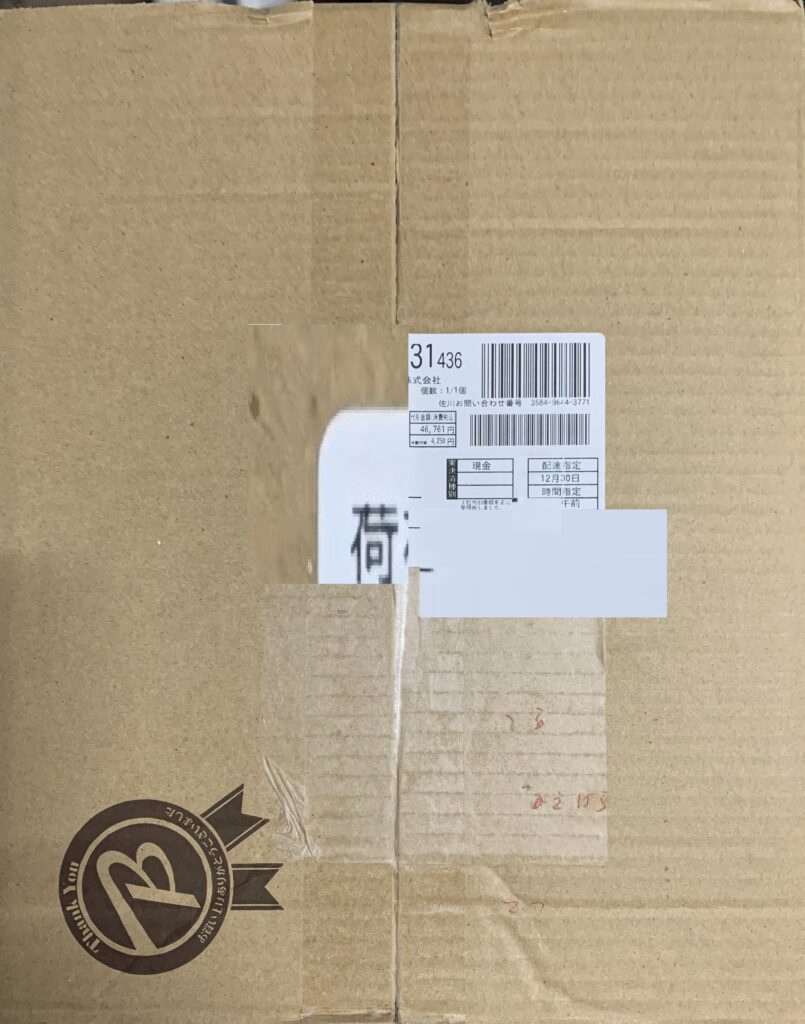
誠に有り難いことに、届いた 商品
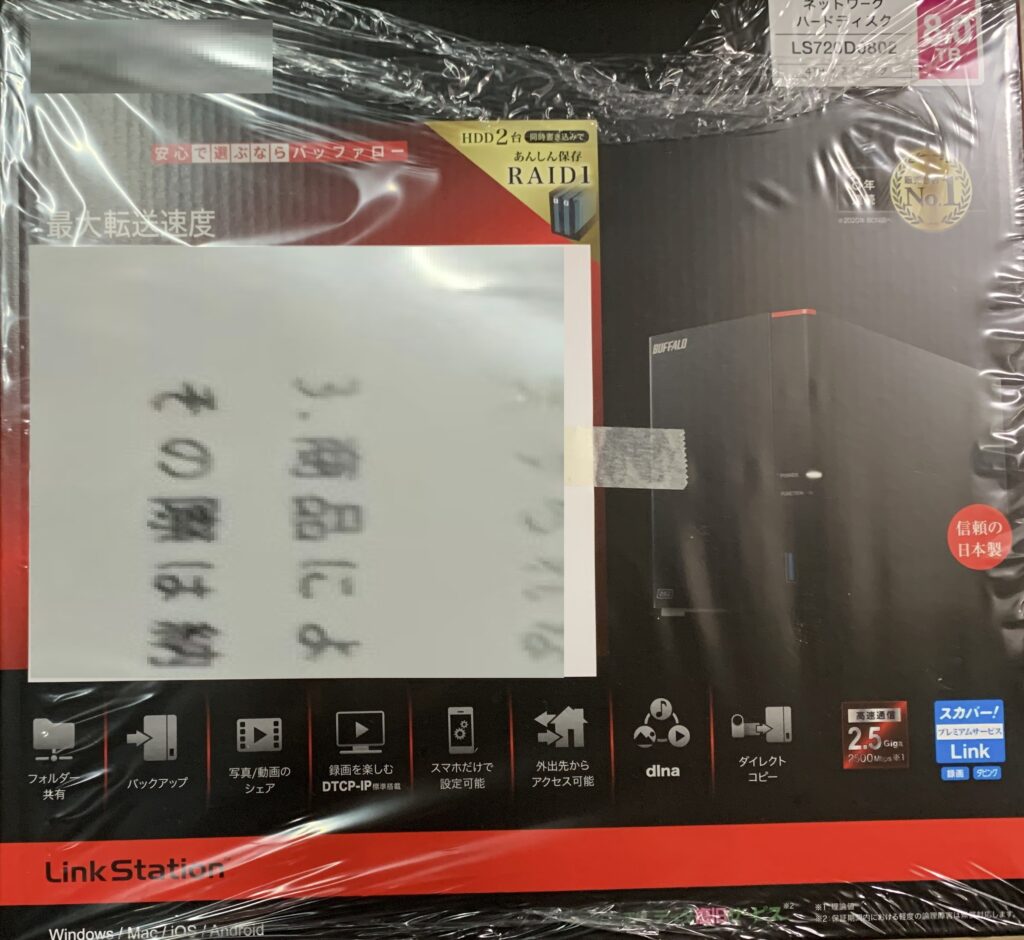
誠に有り難いことに、届いた LS720D(NAS)
(後略)〕と記させていただきました。すなわち、誠に有り難いことに、届いた 上記の LS720D(NAS)であります。それで、外箱を開けました。すると、付属品などが入っていました。
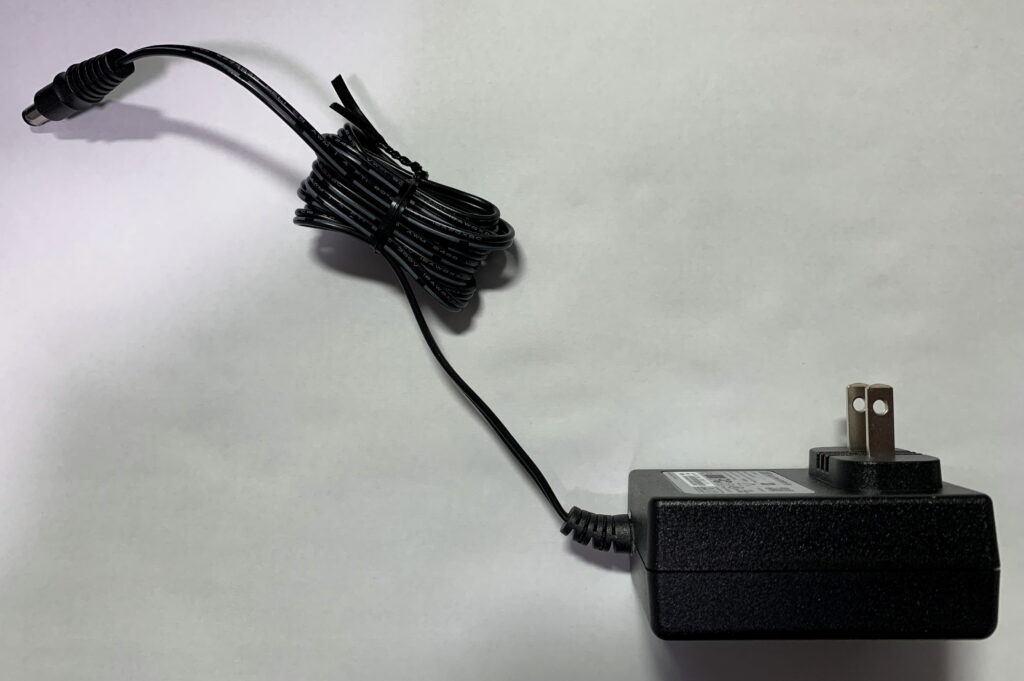
付属品(ACアダプター)
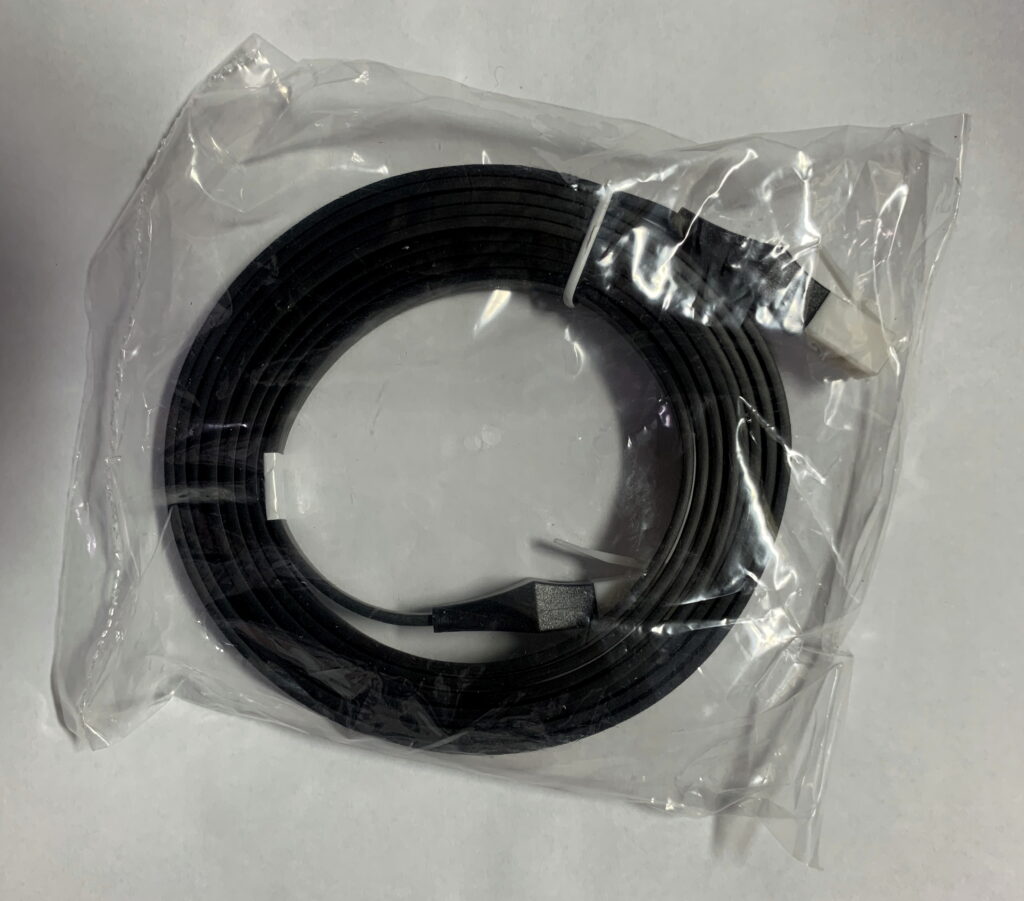
付属品(LANケーブル)
それで、取扱説明書に書かれてあるように、電源スイッチを入れて、4分待ちました。そこで、ソフトウェアをインストールするのでありますが、“https://86886.jp/LS720D/”と記載されていました。それで、インストールしました。
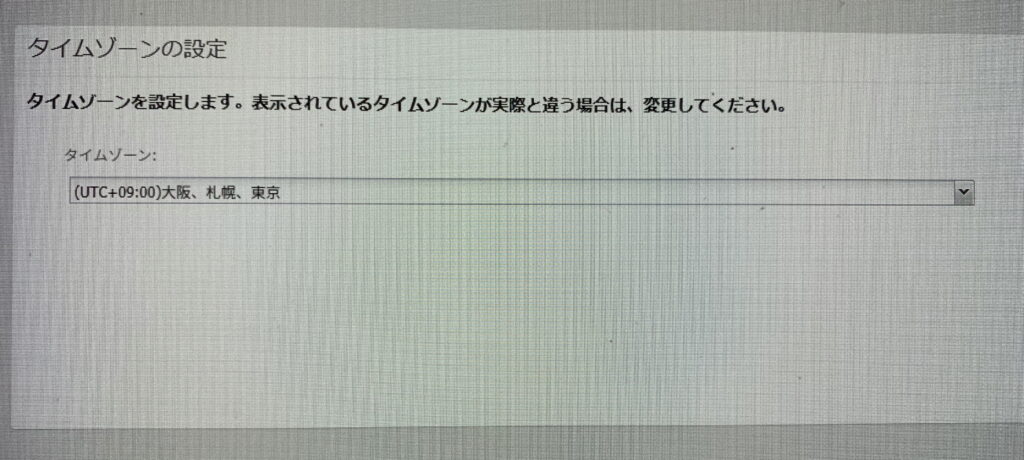
タイムゾーンを設定します
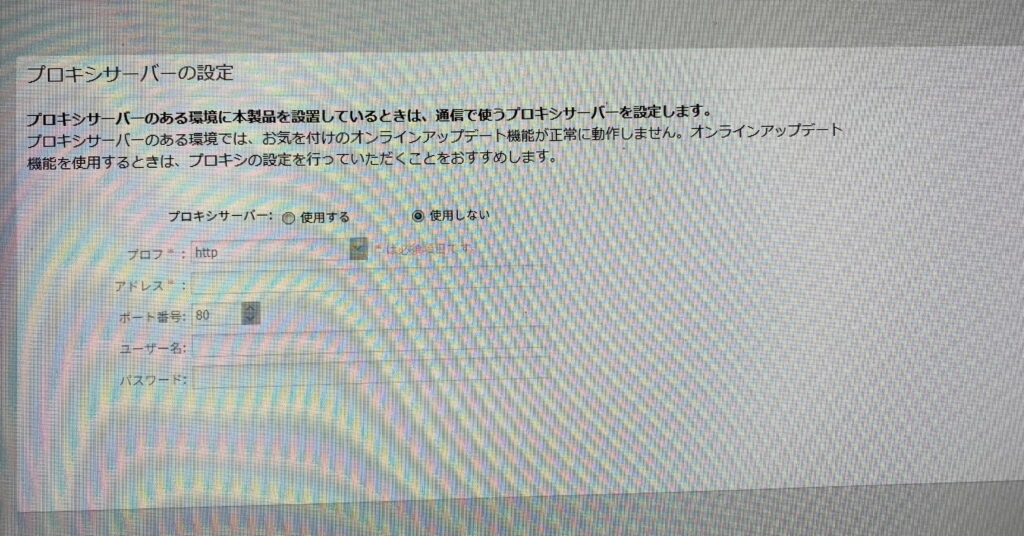
イプロキシサーバー(ユーザー[クライアント]とインターネット上のWebサーバーの間に入り、代理で通信を中継するサーバーのことです)の設定
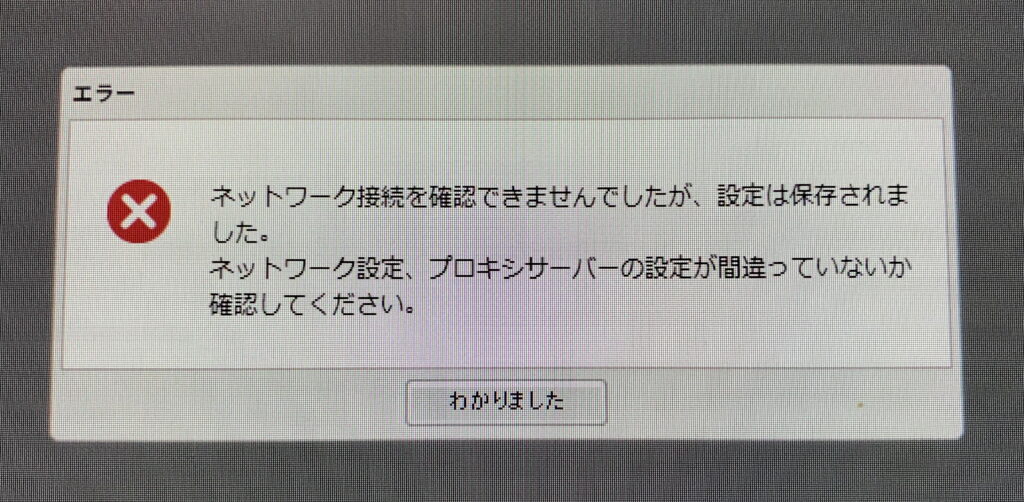
誠に遺憾なことに、上記のような エラー表示されました
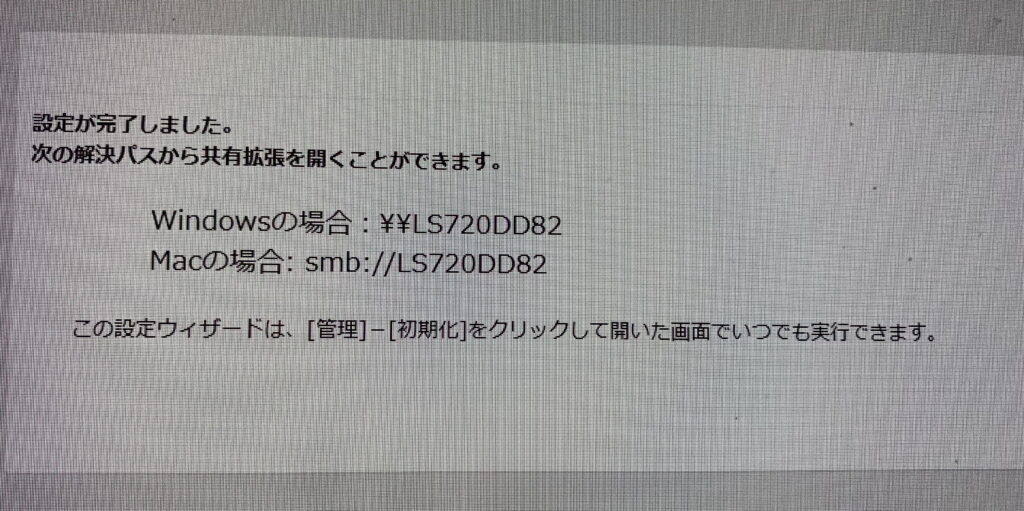
次の解決パスから共有拡張を開くことができます とのことであります(Windowsのエクスプローラーを使用して、直接パスを入力して開きます)
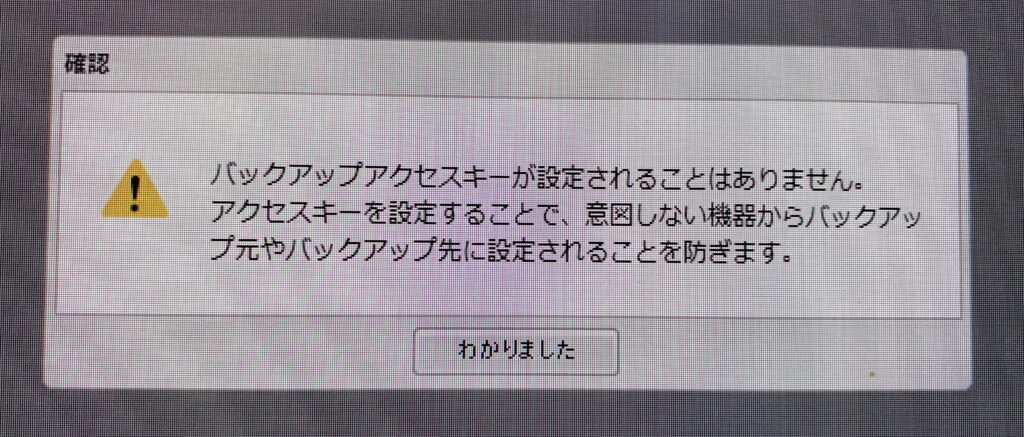
バックアップアクセスキーを設定することを求められる
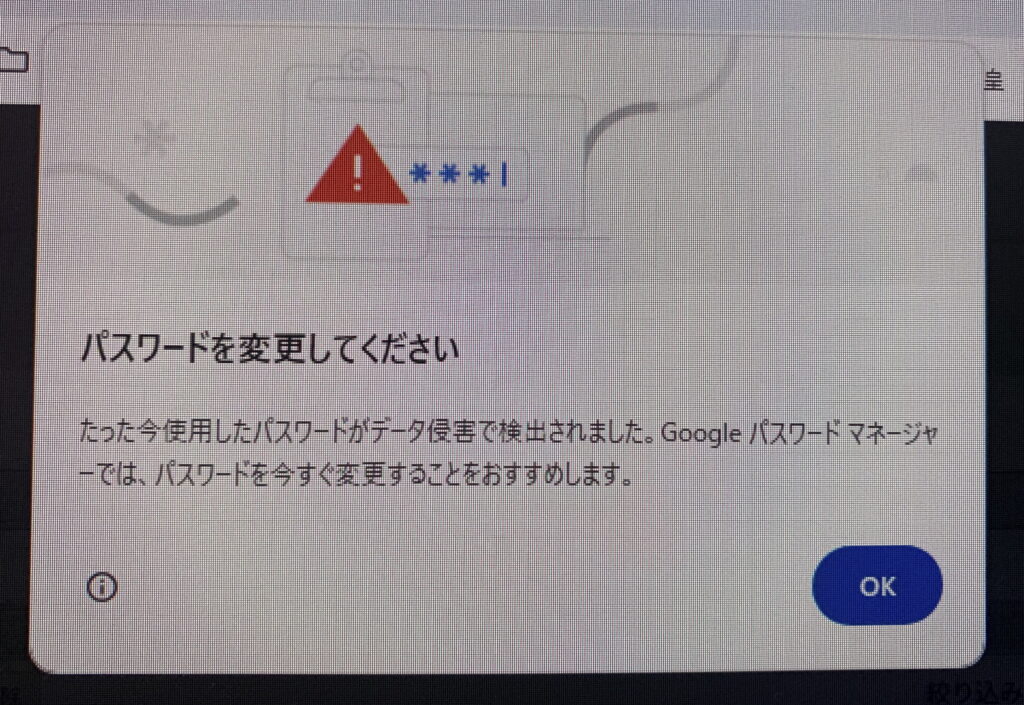
パスワードを入力しましたら、chromeで 上記のように データ侵害と出ましたので、パスワードを変更しました
そのうえ、当たり前のことですが、LS720D(NAS)のバックアップ機能は このNASから 別他の外付けハード ディスクやNASなどに バックアップする為のものであります。従って、パソコンから このNASにバックアップする為には、別のバックアップ ソフトが必要になります。
のみならず、取り敢えず、505GB分のピクチャーをコピーしました。因みに、7時間以上 必要でありました。なお、タイトルが長過ぎるとのことであり、七つの画像のファイルは 短いタイトルにして 再試行しました。ところが、コピーされていませんでしたので、その場は スキップにしました。そして、後から その七つの画像のファイルは 個別に苦労して探して コピーしました。
加うるに、6.09GB分のドキュメントをコピーしました。因みに、こちらは それ程 時間が 掛かりませんでした。但し、Outlookデータ ファイルに ロックが掛かっているとのことであり、そのLS720D(NAS)にコピーが拒否されました。それで、再起動しなければならないか と思われましたが、誠に有り難いことに、Outlookを閉じたら コピーすることができました。
おまけに、動画で NASが ランサムウェアに やられたという人が居ました。それで、98%のデータは 復旧できたが、残りの2%は 復旧できなくて これが 痛かったとのことでありました。(後略)〗と記させていただきました。
ならびに、本日 上記のLS720Dのファームウェアのアップデートの表示が出ました。それで、A.I.で 調べましたら、一度目は 〖メリットとしては 不具合が 解消される場合がある ということなので、特に 不具合を感じていない方は、アップデートを行う必要はない。〗とのことでありました。そこで、このときは 一旦 止まりました。但し、気が付いたことは、この情報は 約12年前 すなわち 平成26年(2014年)の情報から 取ってきた内容でありました。それで、時間を置いて 再度 、A.I.で 調べました。すると、〖特に 不具合がなければ 必須ではありませんが、最新機能の追加 や セキュリティ強化、既知の不具合修正のために推奨されます。〗とのことでありました。すなわち、少し ニュアンス(仏語:nuance)(言葉などの微妙な意味合いのこと)が変わってきましたね。そこで、セキュリティのことがありますので、アップデートしました。
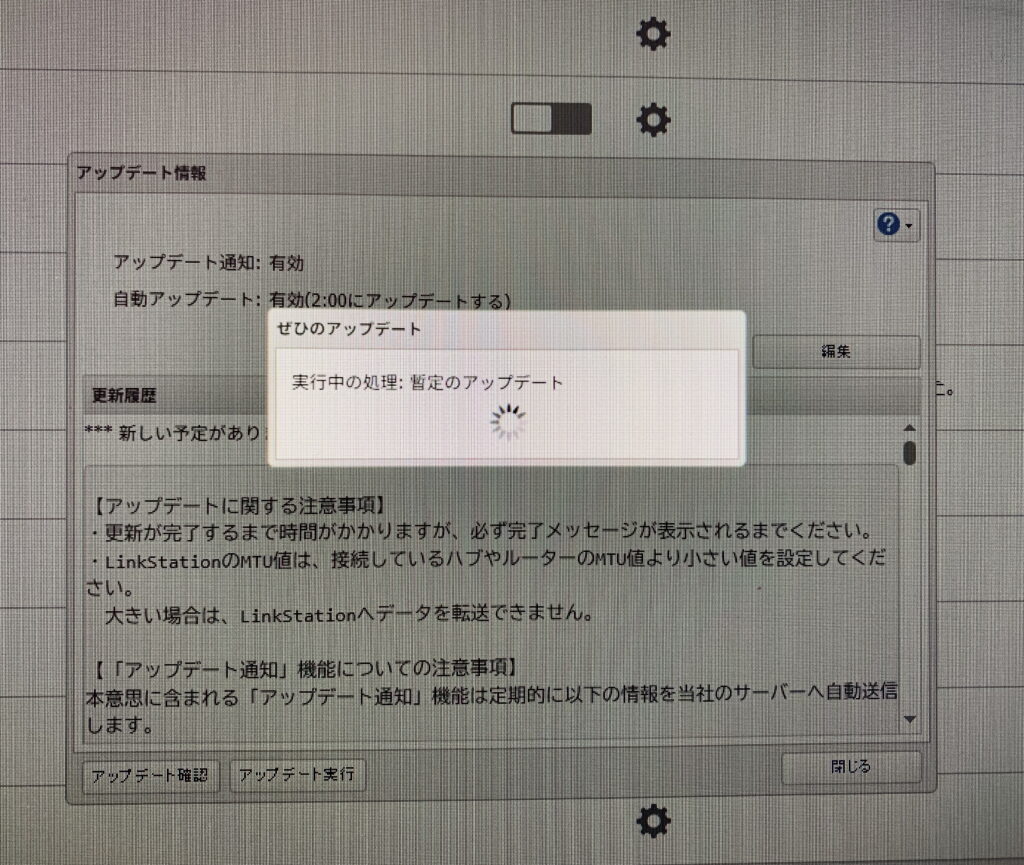
上記のように セキュリティのことがありますので、アップデートしました
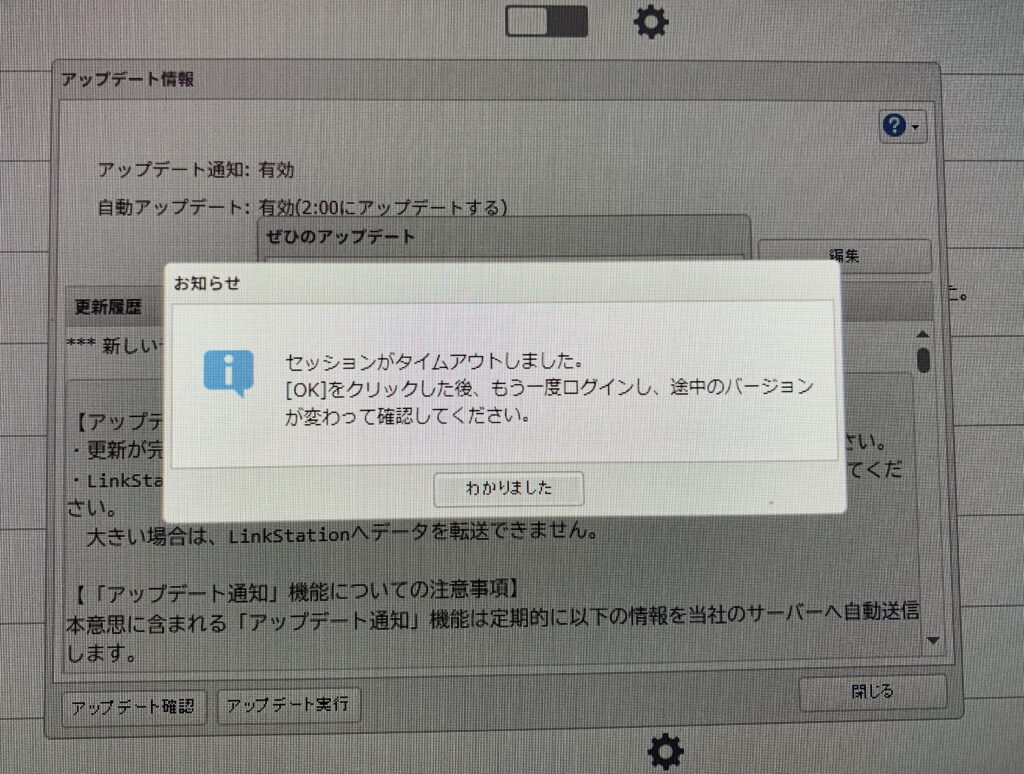
上の画像の表示が出ました
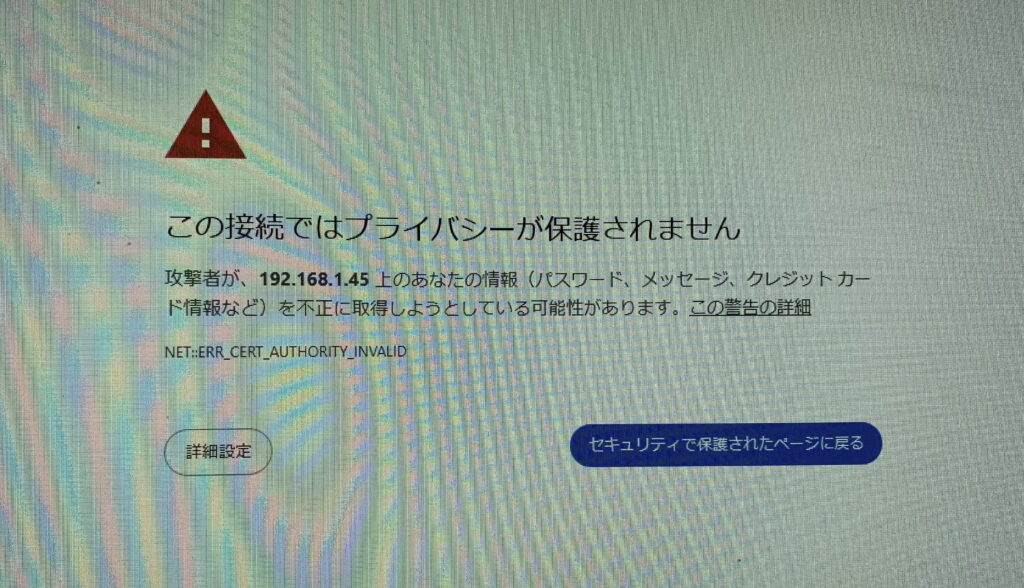
閉じられた WEB設定画面を開きますと、上の画像の表示が出ました(“https”のURLではないので、こう表示されます)
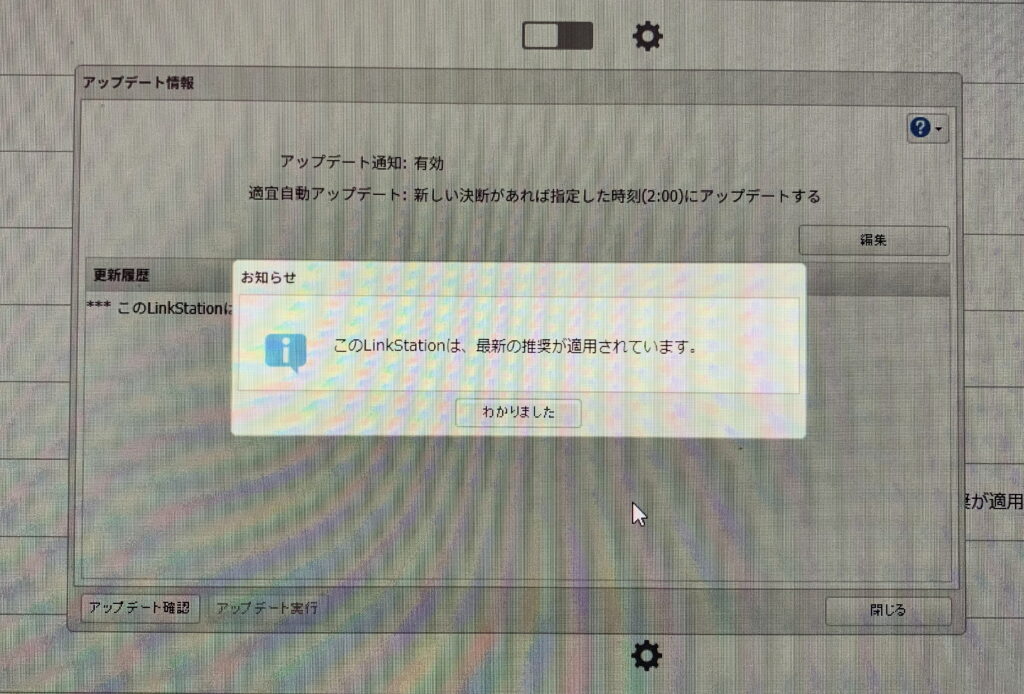
新たに パスワードを入力しなければなりませんでしたが、誠に有り難いことに、何とか〖最新の推奨が適用されています。〗との表示になりました
(後略)】と記させていただきました。
および、本日 すなわち 1月13日(火) の【漏電ブレーカーのテスト・続報】のブログの中段に、
【(前略)上記のように、当家の新家の配電盤(分電盤)の漏電ブレーカーのテストを行ないました。それで、本日は、当家の旧家のそれを行なうことにしました。(後略)】と記させていただきました。それで、旧式のデスクトップ・パソコンをシャットダウンしました。そこで、漏電ブレーカーのテストを終えて その旧式のデスクトップ・パソコンを 起動しようと思いましたら、BIOSの初期化を行なうように 表示が出ました。それで、【F2】を何度も押しました。すると、誠に有り難いことに BIOS画面が出ました。つまり、BIOSセットアップ・ユーティリティを起動しました。そうして、【F9】を押して“YES”、更に 【F10】を押して “YES”で “Enter”キーを押しました。これで、BIOSを初期化したことになります。
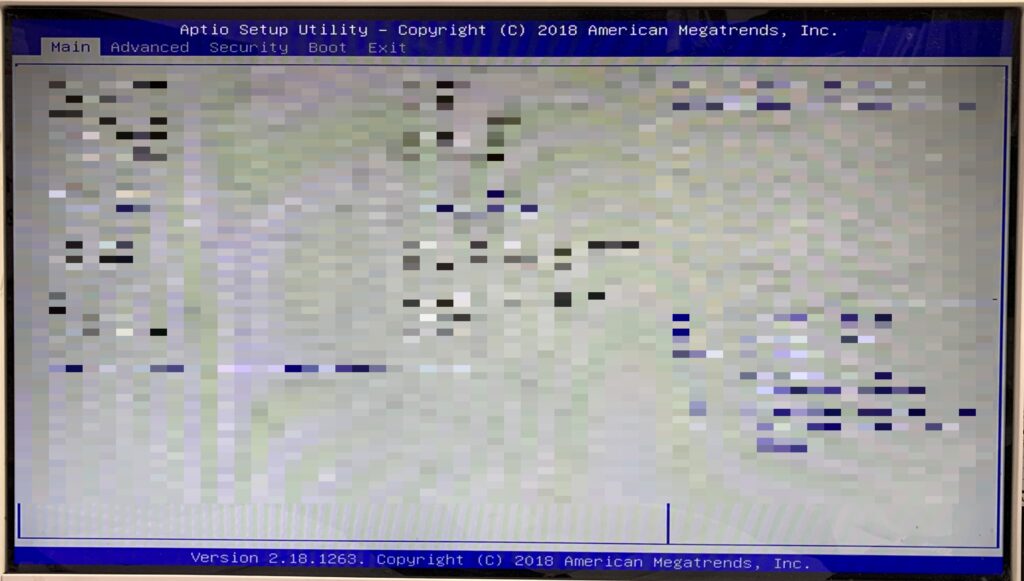
BIOS画面
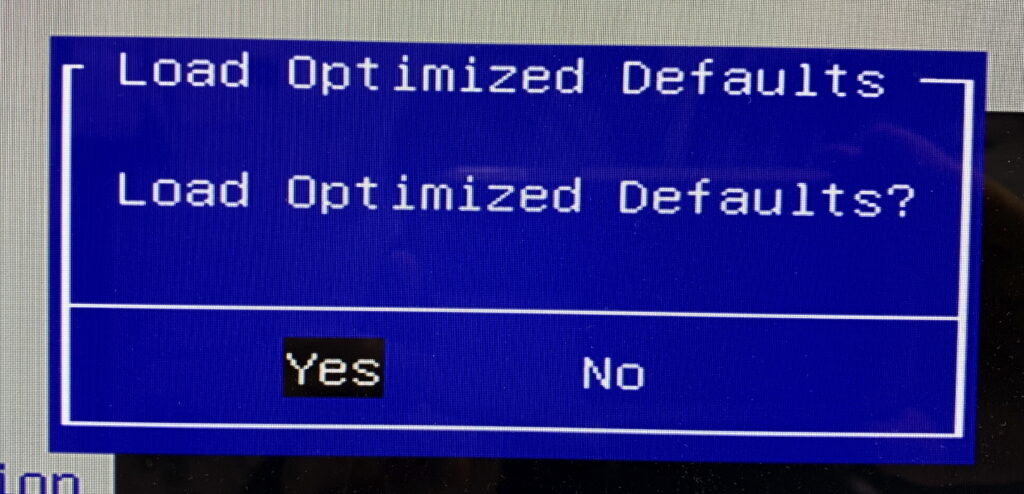
BIOSセットアップ・ユーティリティを起動して、【F9】を押して“YES”で “Enter”キーを押す(以前は 本日でありましたら すなわち 1月13日の日付が記されていたのでありますが、今回は 記されていませんでした)
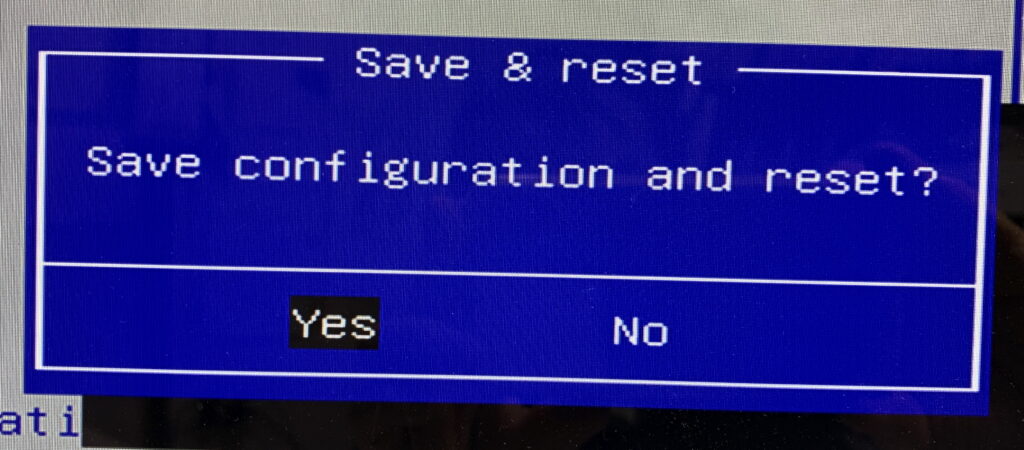
更に 【F10】を押して “YES”で “Enter”キーを押す
すると、誠に有り難いことに、長時間 待たされましたが、風景画面が現れまして “Enter”キーを押して PIN入力画面が表示されました。(後略)』と記させていただきました。
また、約8年 使用している 前述致しました デスクトップ・パソコンのことでありますが、下の画像の“致命的な エラー CLR エラー:80004005”という表示が しばしば 出るようになりました。因みに、もう お釈迦が近いのであるか と思われました。
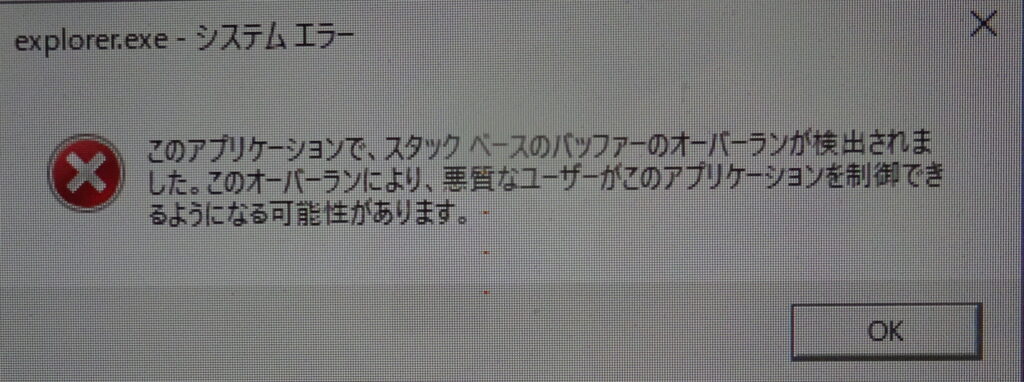
システム エラー(令和7年9月28日)
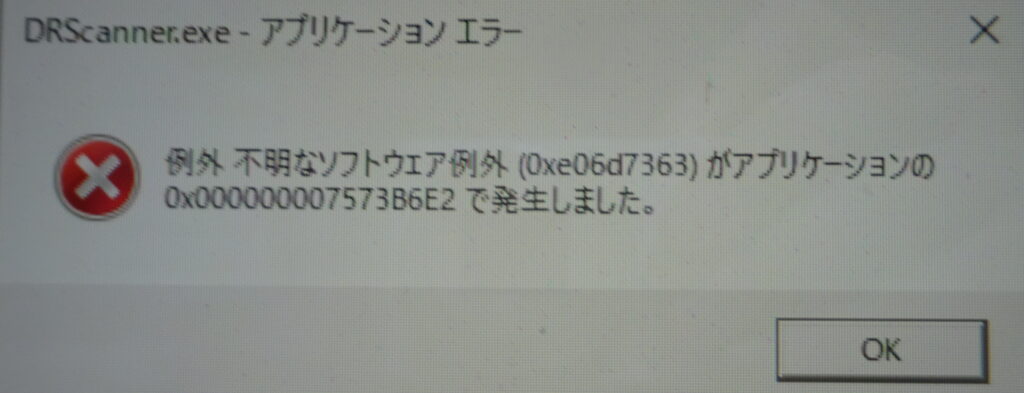
“アプリケーション エラー”という表示が出ました(令和7年11月18日)
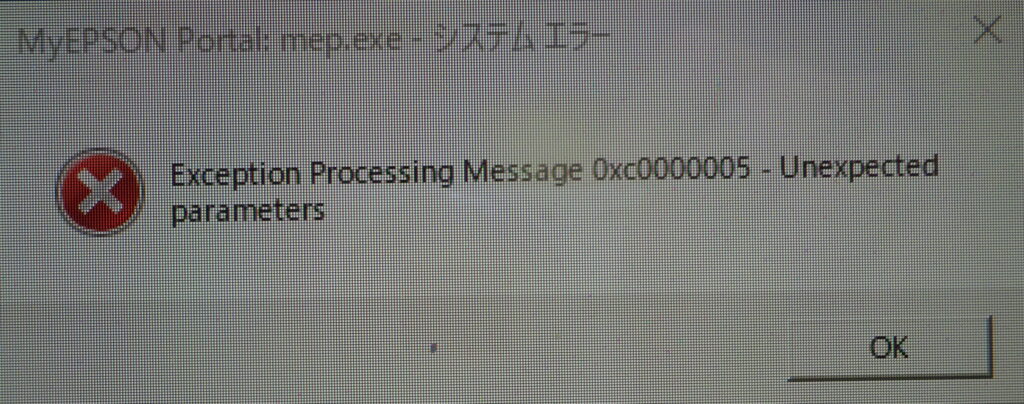
システム エラー(令和7年11月27日)
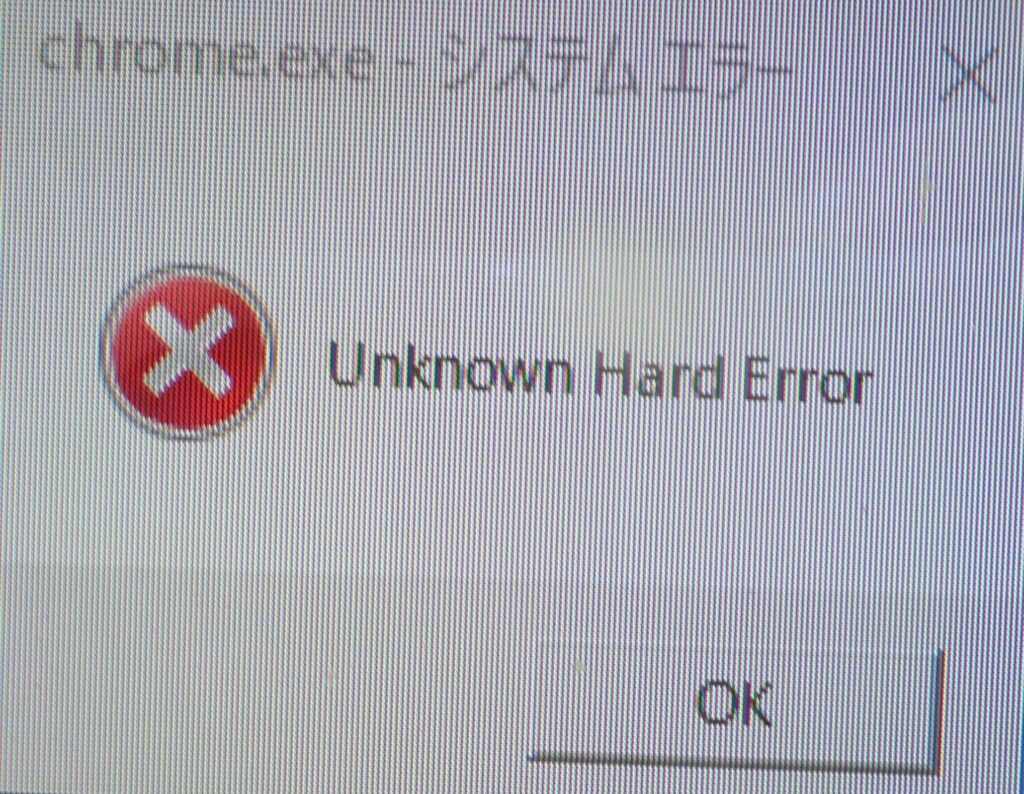
システム エラー(令和7年12月21日)
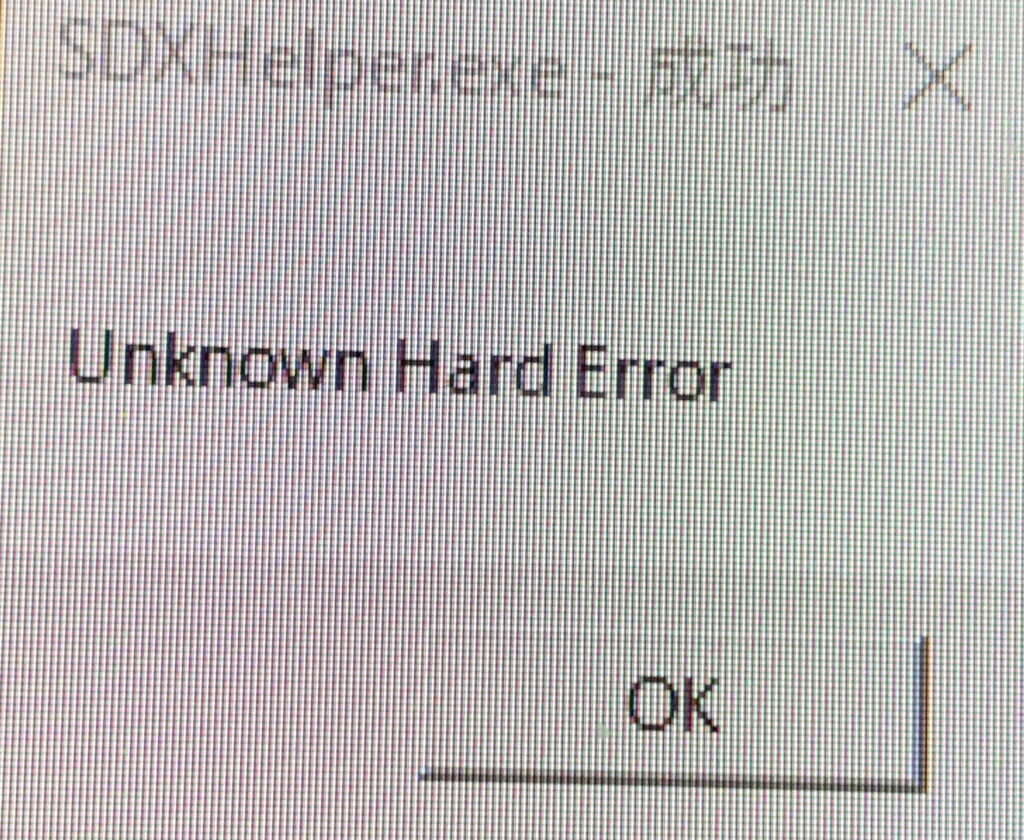
“ Unknoun Hard Error”という表示が出ました(令和8年1月11日)
更に、『(前略)取り敢えず、505GB分のピクチャーをコピーしました。因みに、7時間以上 必要でありました。なお、タイトルが長過ぎるとのことであり、七つの画像のファイルは 短いタイトルにして 再試行しました。ところが、コピーされていませんでしたので、その場は スキップにしました。そして、後から その七つの画像のファイルは 個別に苦労して探して コピーしました。(後略)』と記させていただきました。それで、今回は まず その505GB分のピクチャー(昨年の12月30日[火]に コピー)に その後の 約1ヶ月分の ピクチャーを 追加しました。それから、再度 全ての ピクチャーが コピーされているのかを確認する目的で もう一度 全ピクチャーをコピーしました。因みに、昨晩の11時頃から 始めました。それで、1回 スキップにしました。なお、深夜に スキップの必要が 生じなければいいがと思われました。そこで、今朝の午前8時40分に 経過を見ましたら、下の画像の表示が出ました。それで、2番目の 『ファイルは 置き換えず スキップする』にしました。すると、暫く 掛かりました。そこで、最後 もたもたしていましたが、漸く 終了しました。
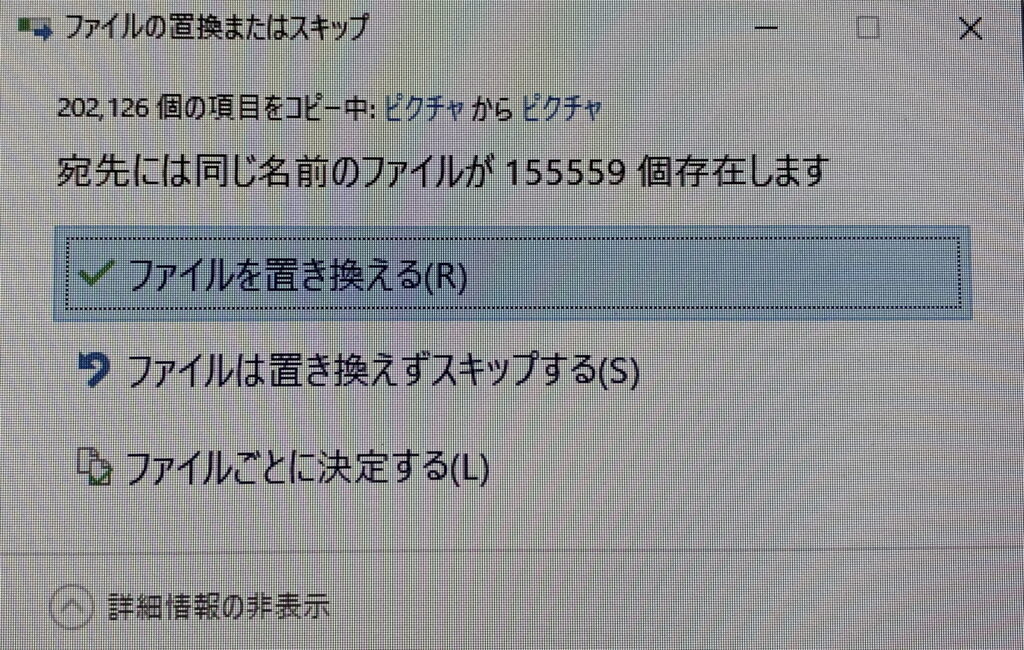
2番目の 『ファイルは 置き換えず スキップする』にしました。
しかも、そのLS720D(NAS)は 『電源をOFFにしないまま ACアダプターを抜くと 故障する恐れがあります。』とされています。すなわち、『停電には弱そう。』という意見があるのであります。因みに、そのLS720D(NAS)には、U.P.S.(無停電電源装置)連携機能があります。しかも、そのLS720D(NAS)の対応一覧を見ますと、当家で使用している U.P.S.(無停電電源装置)BL100Tには 対応しています。なお、取扱説明書を見ますと、『U.P.S.(無停電電源装置)に付属のUSBケーブルで、U.P.S.(無停電電源装置)と LinkStationの背面ポートが接続されているか確認します。』とのことでありました。但し、そのU.P.S.(無停電電源装置)からの停電信号は USBから 1つしか 供給することができないので、PCに接続してしまうと NASには信号を渡すことができません。そこで、『U.P.S.(無停電電源装置)から 停電信号を受けた PCのEthernetを経由して NASをシャットダウンすることはできないでしょうか? 』との意見がありました。それで、『PCとLAN関係は別系統で U.P.S.(無停電電源装置)を用意することで解決する方法もあり』 そして 『仕組みを用意して UPS1台で出来たら良いけれど、例えば 400(U.P.S.[無停電電源装置]の機種のことを言っているのであると思われます)を2台でとするとか。仕組みは簡単な方が良いと思います。2台の停電対応を担う司令塔が パソコンでは不安はあります。答えになっていないけれど。』とのコメントがありました。但し、これらのコメントに対しては、『複数台のUPSは費用対効果を考えると躊躇します』とのことでありました。(後略)」と記させていただきました。
そのうえ、約8年 使用している 前述致しました デスクトップ・パソコンのことでありますが、下の画像の“致命的な エラー CLR エラー:80004005”という表示が しばしば 出るようになりました。因みに、もう お釈迦が近いのであるか と思われました。
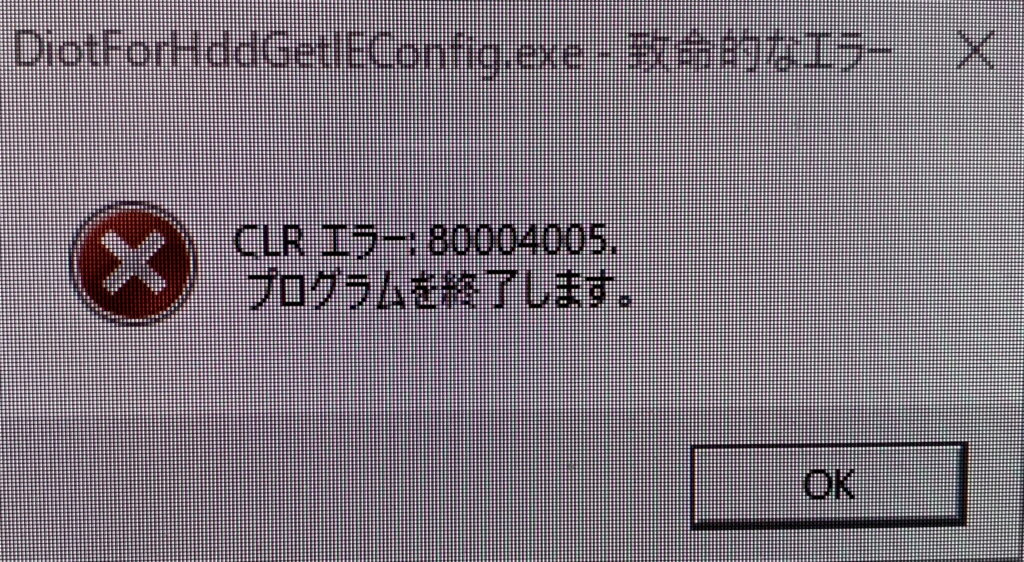
“致命的な エラー CLR エラー:80004005”という表示が出ました(令和8年2月4日)
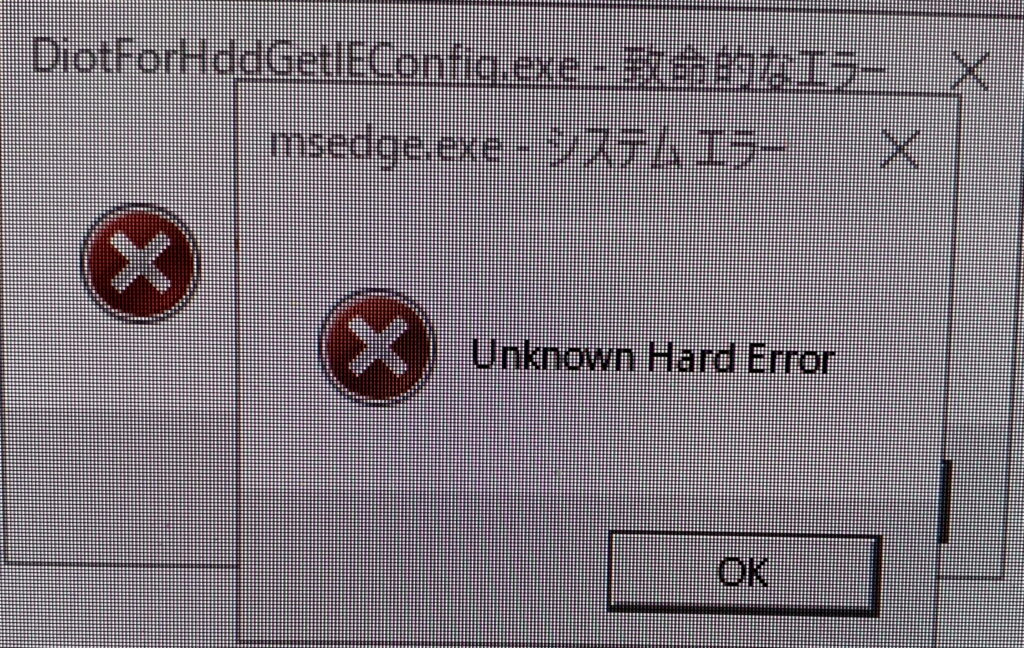
“致命的な エラー CLR エラー:80004005”という表示が出ました(令和8年2月4日)
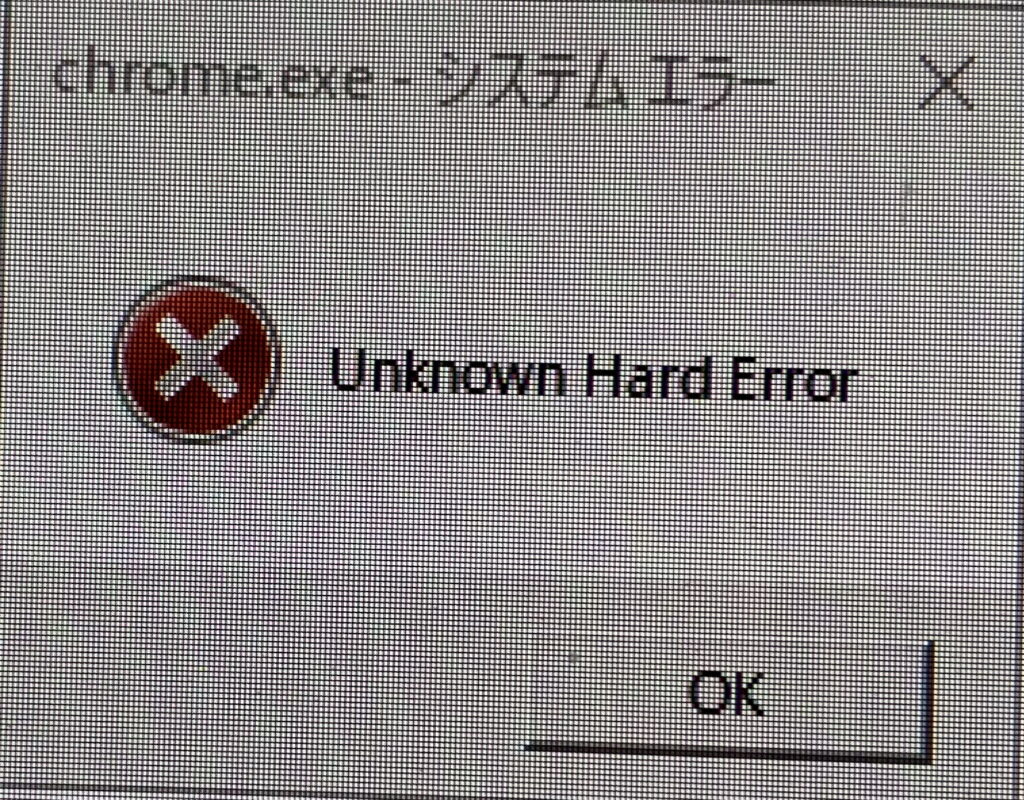
“chrome.exe システム エラー Unknoun Hard Error”という表示が出ました(令和8年2月13日)
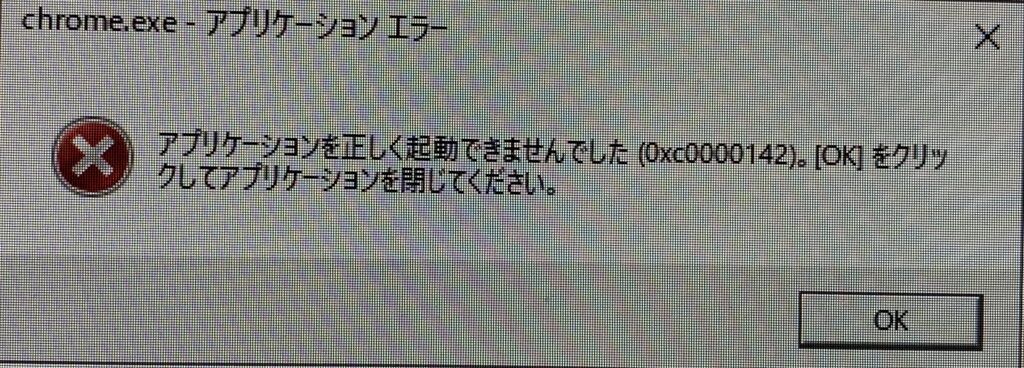
“アプリケーション エラー”という表示が出ました(令和8年3月2日)
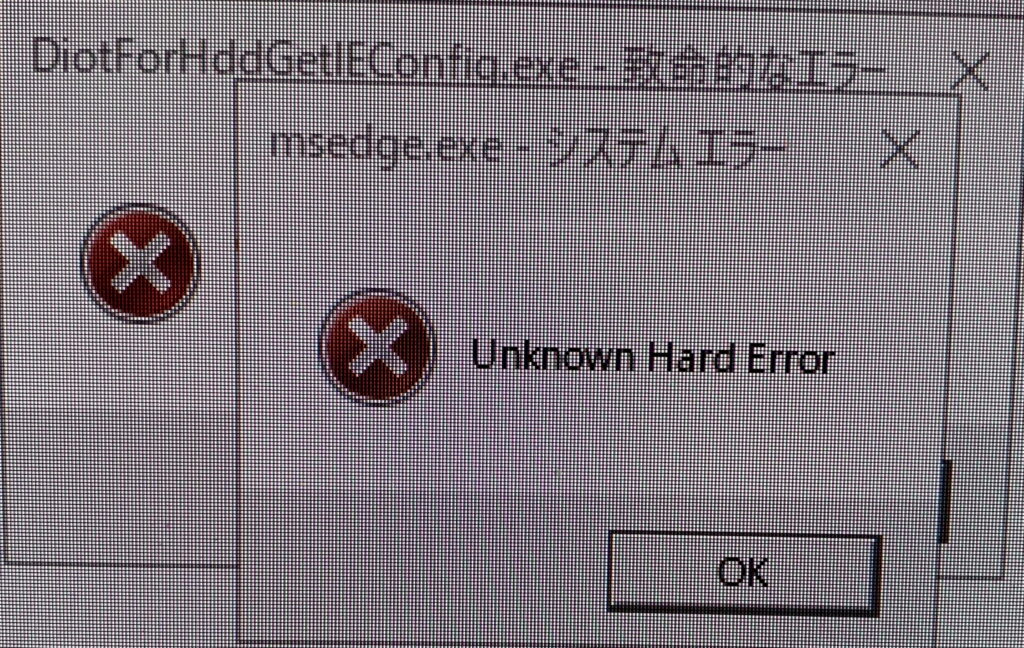
“致命的な エラー CLR エラー:80004005”という表示が出ました(令和8年3月23日)
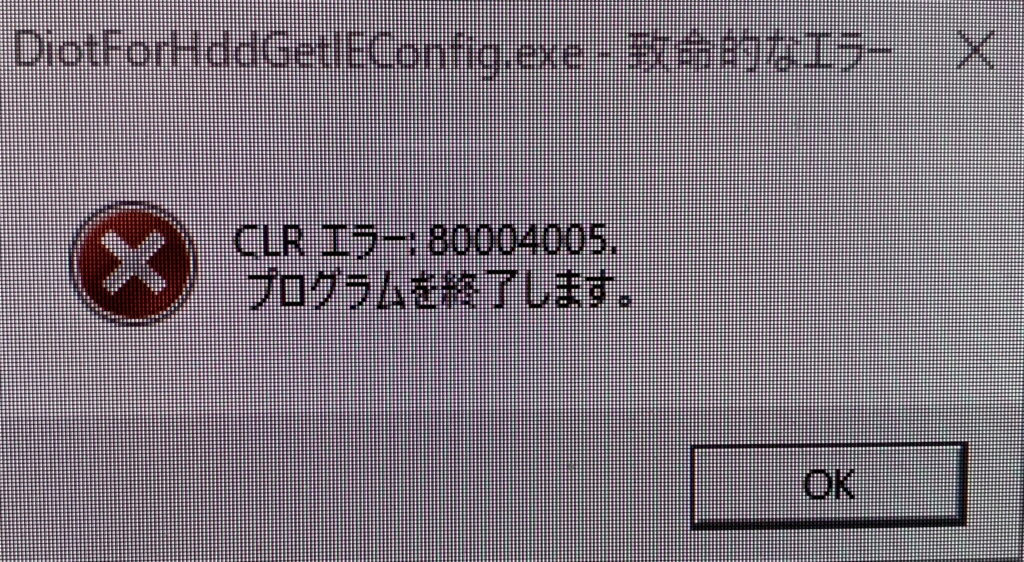
“致命的な エラー CLR エラー:80004005”という表示が出ました(令和8年3月24日)
それから、上のLS720D(NAS)という機種のことでありますが、誠に遺憾なことに、最近 スリープタイマーが効かなくなりました。因みに、午前1時から 同7時に セットをしているのであります。それで、調べましたら、「バッファローの設定画面から [管理] > [日付・時刻] を開き、NTPサーバーとの同期が有効になっているか、現在の時刻が正しいか確認してください」とのことでありますが、これは 確認しました。
しかして、ファームウェアの不具合:特定のバージョンでタイマー動作が不安定になることがあります。因みに、対策としては、「バッファロー公式サイトで 最新のファームウェアが公開されていないか確認し、アップデートを試してください。」とのことでありますが、確認しました。
のみならず、バックアップや設定済みタスクの重複。すなわち、「設定したスリープ時間内に、バックアップ や ディスクチェックなどのスケジュールタスクが 重なっていると、タスクが優先されスリープに入りません。」とのことでありますが、時間帯を ズラしてあります。
(義務教育の方々に 美しい日本語を 正しい読み方で 御覧頂こうと思いまして、当初から 振り仮名を付けております。因みに、美しい日本語の平仮名を大事にしたい という思いもあります)
本日も、最後 迄 お読み頂き、誠にありがとうございます。唯々感謝。(^-^)