
このブログ(英語:blog)に御訪問頂き、誠にありがとうございます。
リンクを 貼 らせて頂いております。紫色のブログ・タイトルをクリック(英語:click)(もしくは タップ[英語:tap])して頂きますと、過去のブログ記事に移行します。(^O^)
(こちらのブログ記事に 前回 すなわち 去る 5月1日(金)の「デスクトップ・パソコンの購入・故障・続報81」のブログの続きを記させて頂きます。前回のブログから 話が 繋 がっておりますので、前回のブログ そして 必ず 去る 昨年の10月9日(水)の「デスクトップ・パソコンの購入・故障・続報64」のブログも 御覧頂きますと おわかり頂け易い と存じ上げます)
さて、去る4月21日(火)の「デスクトップ・パソコンの購入・故障・続報80」のブログの中段やや下に、
「(前略)去る4月19日(日) の『デスクトップ・パソコンの購入・故障・続報79』のブログの中段やや下に、
『(前略)去る 4月10日(金) の【デスクトップ・パソコンの購入・故障・続報78】のブログの中段やや下に、
【(前略)一昨日 すなわち 4月8日(水) の〖デスクトップ・パソコンの購入・故障・続報77〗のブログの下段に、
〖(前略)去る4月1日(水) の〔デスクトップ・パソコンの購入・故障・続報76〕のブログの下段に、
〔(前略)約8年 使用している 前述致しました デスクトップ・パソコンのことでありますが、下の画像の“致命的な エラー CLR エラー:80004005”という表示が しばしば 出るようになりました。因みに、もう お釈迦が近いのであるか と思われました。
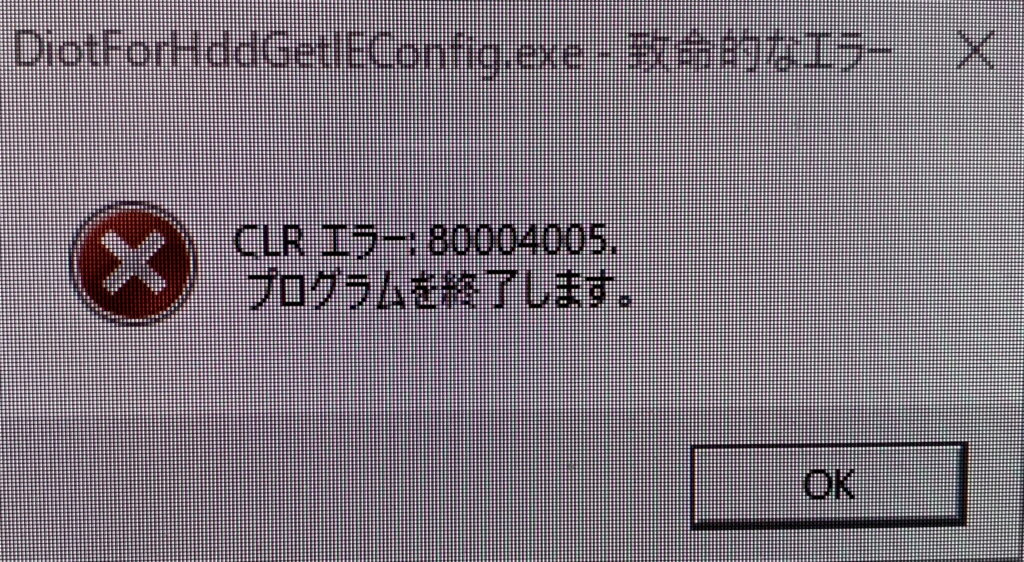
“致命的な エラー CLR エラー:80004005”という表示が出ました(令和8年2月4日)
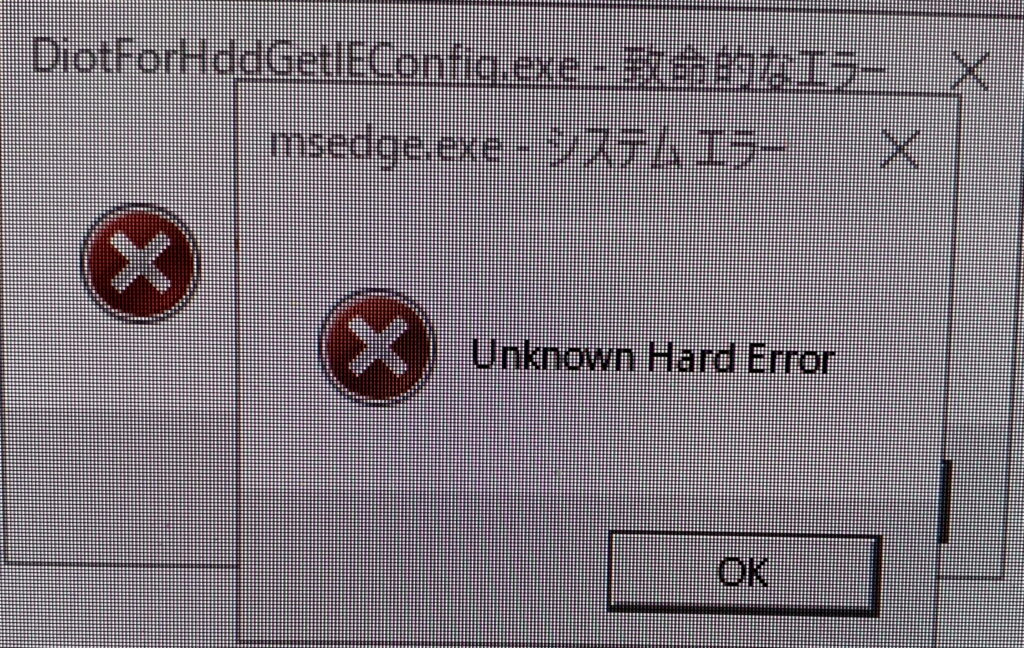
“致命的な エラー CLR エラー:80004005”という表示が出ました(令和8年2月4日)
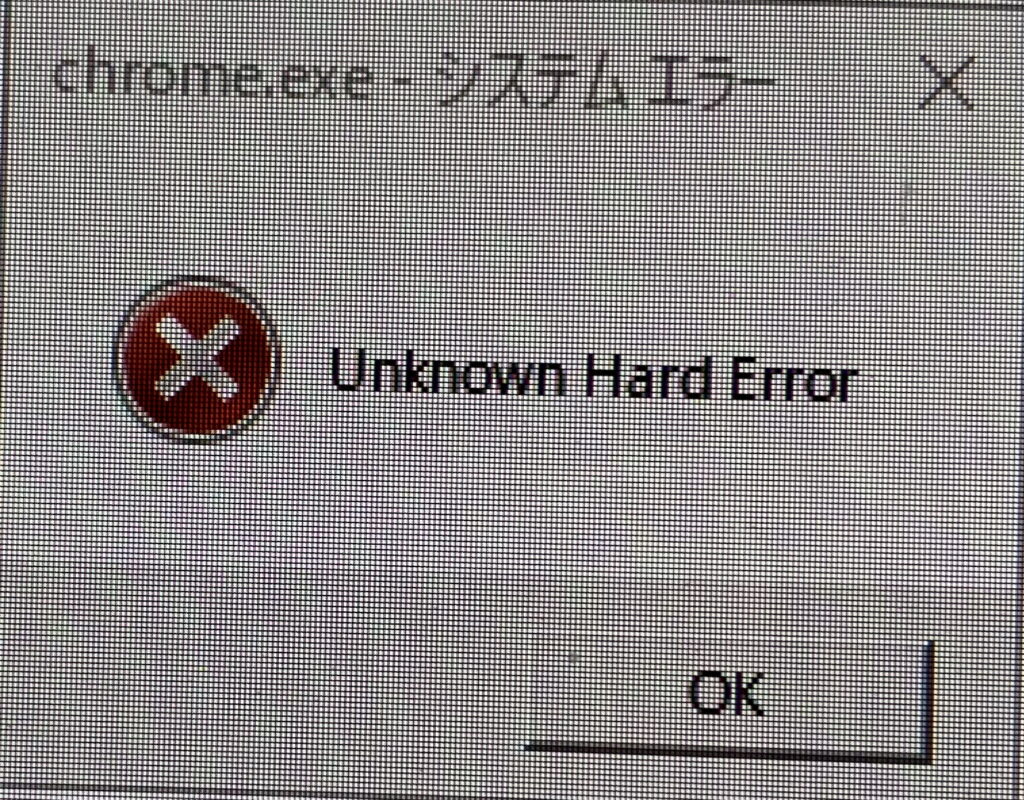
“chrome.exe システム エラー Unknoun Hard Error”という表示が出ました(令和8年2月13日)
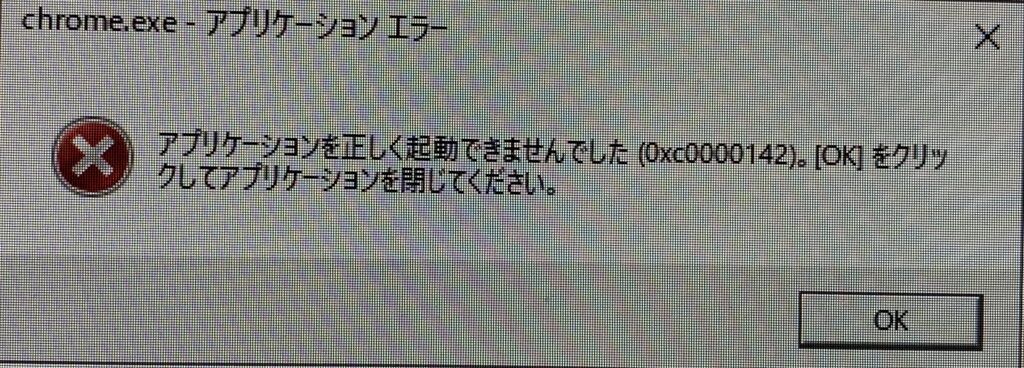
“アプリケーション エラー”という表示が出ました(令和8年3月2日)
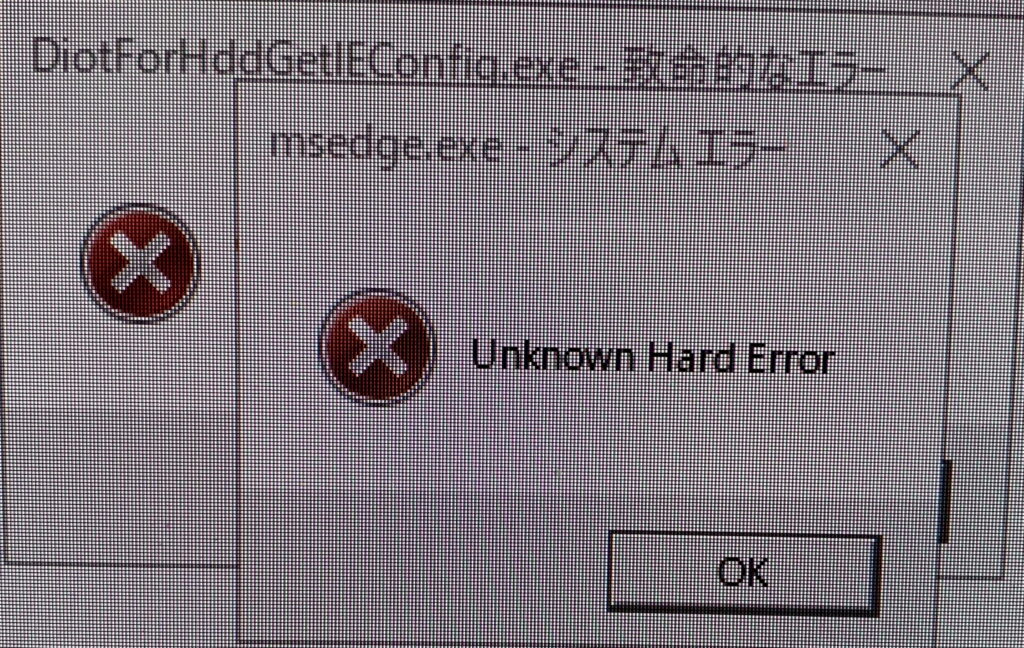
“致命的な エラー CLR エラー:80004005”という表示が出ました(令和8年3月23日)
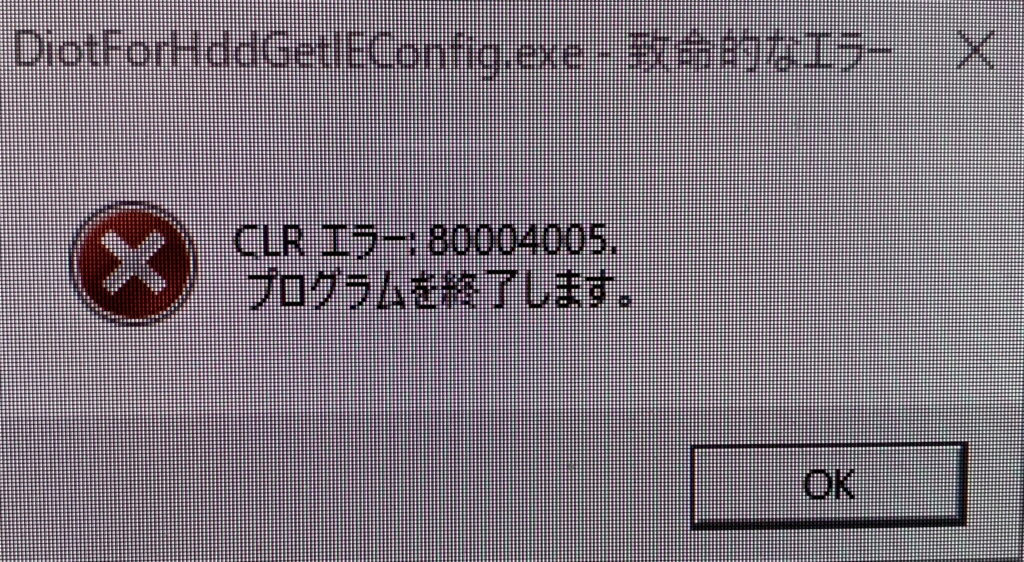
“致命的な エラー CLR エラー:80004005”という表示が出ました(令和8年3月24日)
それから、上のLS720D(NAS)という機種のことでありますが、誠に遺憾なことに、最近 スリープタイマーが効かなくなりました。因みに、午前1時から 同7時に セットをしているのであります。それで、調べましたら、〘バッファローの設定画面から [管理] > [日付・時刻] を開き、NTPサーバーとの同期が有効になっているか、現在の時刻が正しいか確認してください〙とのことでありますが、これは 確認しました。
しかして、ファームウェアの不具合:特定のバージョンでタイマー動作が不安定になることがあります。因みに、対策としては、〘バッファロー公式サイトで 最新のファームウェアが公開されていないか確認し、アップデートを試してください。〙とのことでありますが、確認しました。
のみならず、バックアップや設定済みタスクの重複。すなわち、〘設定したスリープ時間内に、バックアップ や ディスクチェックなどのスケジュールタスクが 重なっていると、タスクが優先されスリープに入りません。〙とのことでありますが、時間帯を ズラしてあります。(後略)〕と記させていただきました。
加うるに、タワー デスクトップ パソコンでも、下の画像のような “アプリケーション エラー”が 昨年以前から しばしば 出ます。
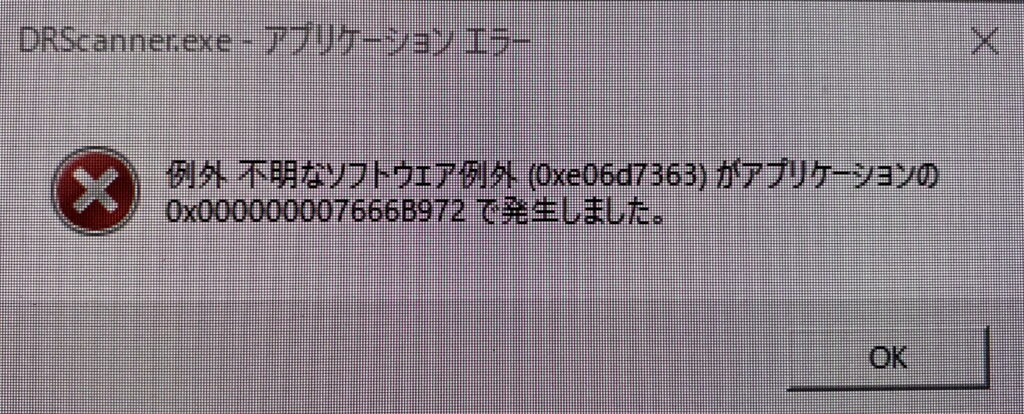
“アプリケーション エラー”という表示が出ました(令和8年4月4日)
ならびに、今朝 いつものように “PIN”を入力する画面が出ましたので、入力しました。ところが、点滅する カーソルは出るのでありますが、モニターが 真っ黒になりました。それで、上記と同様に 暫く 様子を見てから 直ぐに “Ctrl”+“Alt(オルト)”+“Delete”を 何度も押しましたが、全く 反応しませんでした。そこで、更に 暫く 様子を見ることにしました。それで、かなり時間が経過して、心から 祈るような気持ちで 強制終了を考えました。但し、強制終了をするべく 上記の表示の如く 電源スイッチを使って 再起動しますと、デスクトップ・パソコンに負担(負荷)が掛かりますので、避けたいと思いました。そこで、Escキーを押しましたが、応答しませんでした。それで、再度 “Ctrl”+“Alt(オルト)”+“Delete”を押しました。しかし乍ら、誠に遺憾なことに、同様に モニターが 真っ黒のままでありました。そこで、調べまして、最終的に 強制終了することにしました。因みに、円筒形のマークのランプの点滅は、パソコンが ハード ディスク(H.D.D.)にアクセスして、データの読み書きが行なわれていることを示しています。従って、この点滅がなされていない タイミングで 電源スイッチを押しました。そして、10秒以上待って 起動すべく 再度 電源スイッチを押しました。ところが、誠に遺憾なことに、同様に モニターが 真っ黒のままでありました。しかも、誠に遺憾なことに、長時間 待ちましたが、円筒形のマークのランプが 点滅しません。すなわち、誠に遺憾なことに、反応していないということでありますね。なお、両親が 亡くなったときのことを思い出しました。
および、もう 1度 電源スイッチを押しました。すると、誠に有り難いことに、“PIN”を入力する画面が出ました。そして、入力すると 誠に有り難いことに、そのデスクトップ・パソコンが起動しました。
それで、上記のように 予防の 為に、BIOSを初期化する(パソコン購入時の状態に戻す)ことにしました。すなわち、電源ボタンを押して 長時間 掛かりましたが 以前の教訓があるので 製造会社のロゴが表示される前から〔F2〕を何度も押しました。すると、誠に有り難いことに BIOS画面が出ました。つまり、BIOSセットアップ・ユーティリティを起動しました。そうして、〔F9〕を押して“YES”、更に 〔F10〕を押して “YES”で “Enter”キーを押しました。これで、BIOSを初期化したことになります。
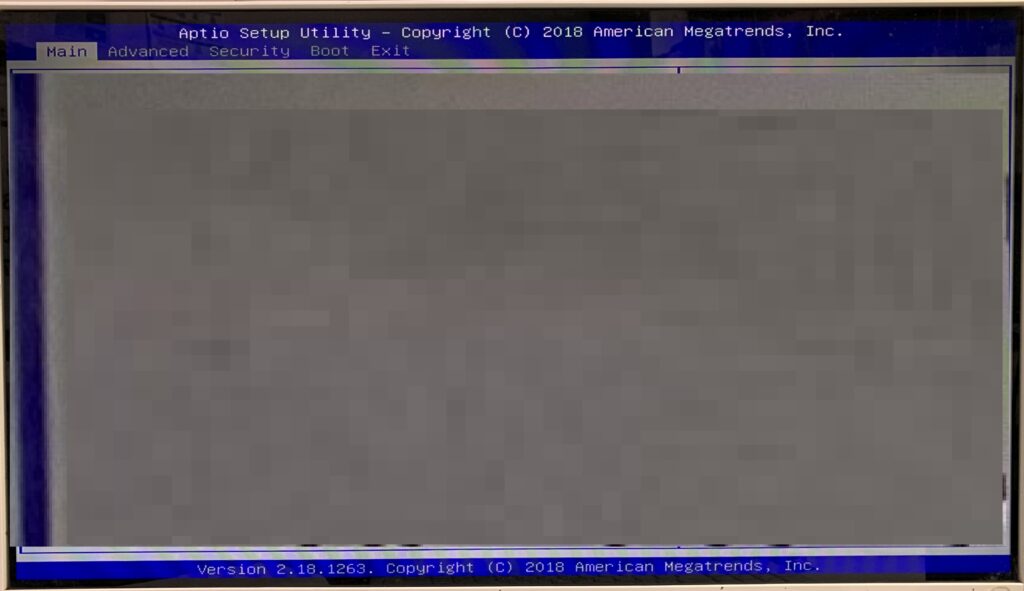
BIOS画面
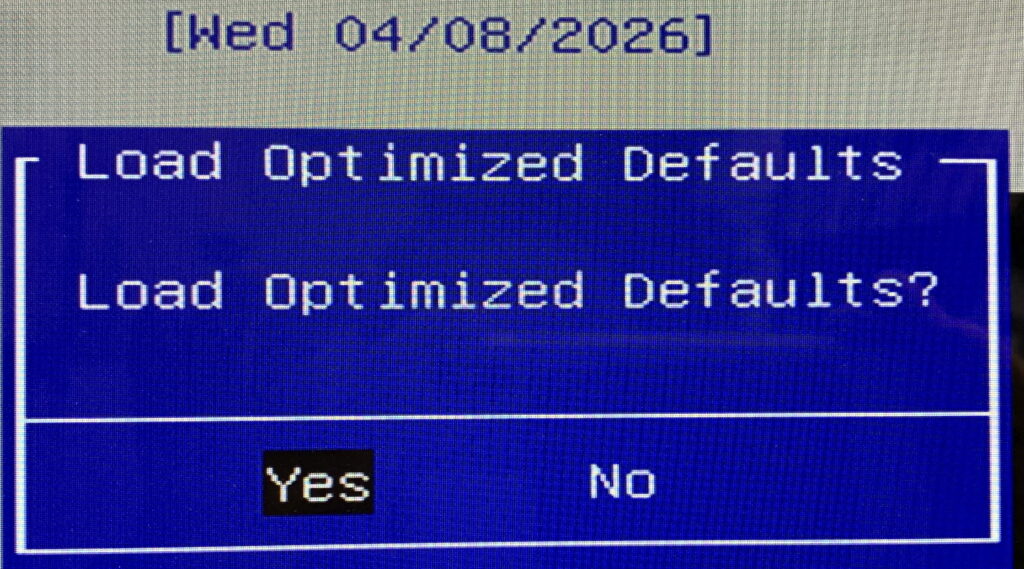
BIOSセットアップ・ユーティリティを起動して、〔F9〕を押して“YES”で “Enter”キーを押す(上に 本日 すなわち 4月8日[水]の日付が記されております)
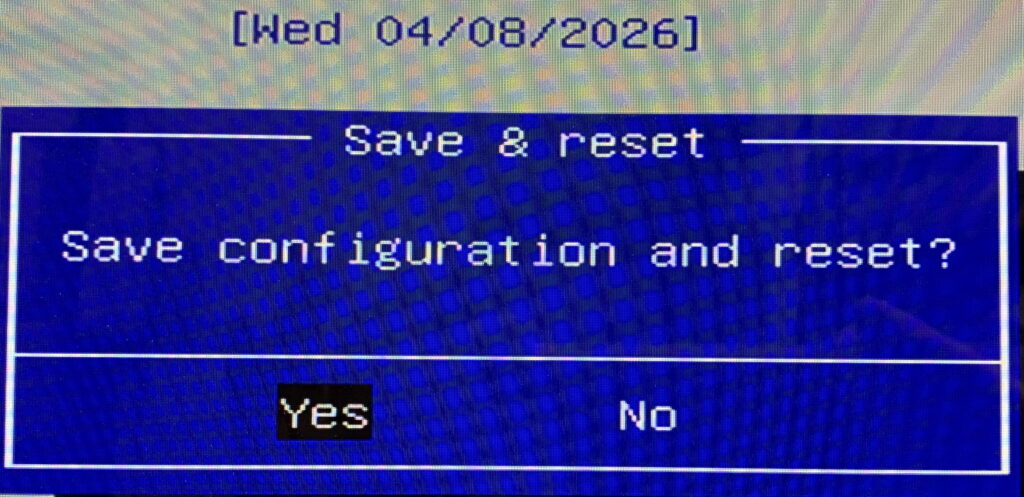
更に 〔F10〕を押して “YES”で “Enter”キーを押す(上に 本日 すなわち 4月8日[水]の日付が記されております)
すると、誠に有り難いことに、風景画面が現れまして “Enter”キーを押して PIN入力画面が表示されました。
(後略)〗と記させていただきました。
更に、昨日 すなわち 4月9日(木) の〖通信販売会社のクレジットカード決済のこと・続報3〗のブログを記させていただきました。すなわち、通信販売会社から 驚くべき メールが届きました。それで、通常は スリープのボタンを押すのでありますが、その下のシャットダウンのボタンを押してしまいました。因みに、約8年 使用している 前述いたしました デスクトップ・パソコンのことであります。なお、通常であれば、普通の操作であります。それで、起動すべく 電源ボタンを押しました。ところが、点滅する カーソルは出るのでありますが、モニターが 真っ黒になりました。ときどき “Windows サインインという 画面は出るのでありますが、いずれかのキーを押しますと 消えてしまいます。それで、上記と同様に 暫く 様子を見てから 直ぐに “Ctrl”+“Alt(オルト)”+“Delete”を 何度も押しましたが、全く 反応しませんでした。そこで、更に 暫く 様子を見ることにしました。それで、かなり時間が経過して、心から 祈るような気持ちで 強制終了を考えました。但し、強制終了をするべく 上記の表示の如く 電源スイッチを使って 再起動しますと、デスクトップ・パソコンに負担(負荷)が掛かりますので、避けたいと思いました。そこで、Escキーを押しましたが、応答しませんでした。それで、再度 “Ctrl”+“Alt(オルト)”+“Delete”を押しました。しかし乍ら、誠に遺憾なことに、同様に モニターが 真っ黒のままでありました。そこで、調べまして、最終的に 強制終了することにしました。因みに、円筒形のマークのランプの点滅は、パソコンが ハード ディスク(H.D.D.)にアクセスして、データの読み書きが行なわれていることを示しています。従って、この点滅がなされていない タイミングで 電源スイッチを押しました。そして、10秒以上待って 起動すべく 再度 電源スイッチを押しました。すると、誠に有り難いことに、“PIN”を入力する画面が出ました。そして、入力すると 誠に有り難いことに、そのデスクトップ・パソコンが起動しました。
それで、上記のように 予防の 為に、BIOSを初期化する(パソコン購入時の状態に戻す)ことにしました。因みに、一昨日 BIOSの初期化を行なって、本日 また行っても 問題ないとのことであります。なお、BIOS初期化は あくまで ハードウェア構成情報を出荷時状態に戻すだけであり、Windows や 保存データには直接の影響はありません。
すなわち、電源ボタンを押して 長時間 掛かりましたが 以前の教訓があるので 製造会社のロゴが表示される前から〖F2〗を何度も押しました。すると、誠に有り難いことに BIOS画面が出ました。つまり、BIOSセットアップ・ユーティリティを起動しました。そうして、〖F9〗を押して“YES”、更に 〖F10〗を押して “YES”で “Enter”キーを押しました。これで、BIOSを初期化したことになります。
BIOS画面
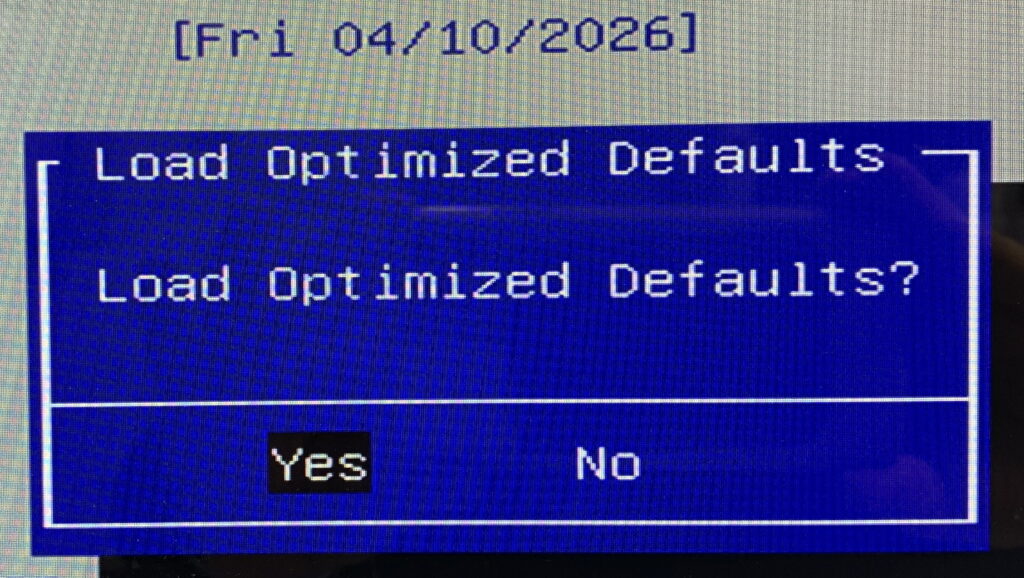
BIOSセットアップ・ユーティリティを起動して、〖F9〗を押して“YES”で “Enter”キーを押す(上に 本日 すなわち 4月10日[金]の日付が記されております)
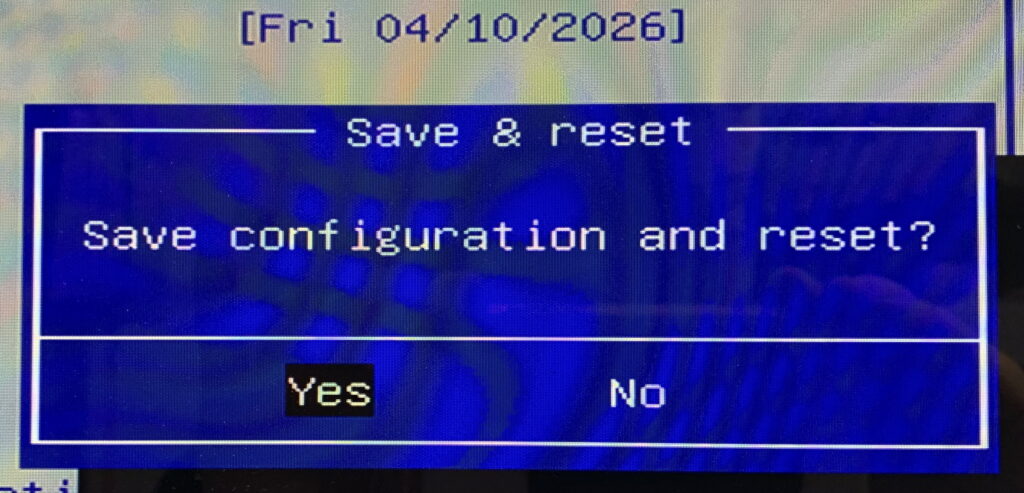
更に 〖F10〗を押して “YES”で “Enter”キーを押す(上に 本日 すなわち 4月10日[金]]の日付が記されております)
すると、誠に有り難いことに、風景画面が現れまして “Enter”キーを押して PIN入力画面が表示されました。(後略)】と記させていただきました。
しかも、タワー デスクトップ パソコンでも、下の画像のような “アプリケーション エラー”が 昨年以前から しばしば 出ます。
“アプリケーション エラー”という表示が出ました(令和8年4月18日)
そのうえ、誠に遺憾なことに、その タワー デスクトップ パソコンで、下の画像の “ Unknoun Hard Error”という表示が 昨日 出ました。
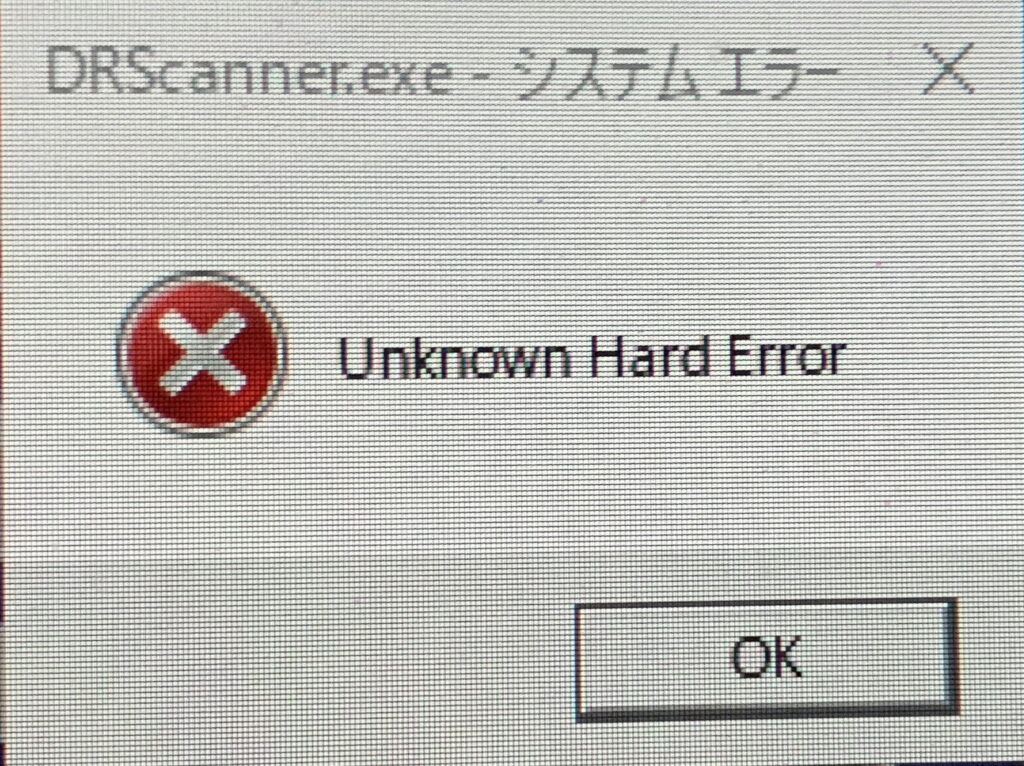
“ Unknoun Hard Error”という表示が 昨日 出ました(令和8年4月18日)
それから、本日 その タワー デスクトップ・パソコンで WordPressの編集を行なっていましたら、誠に遺憾なことに、文字化けするようになりました。しかも、マウス ホイールを使っていないのに、画面の下スクロールが 高速で行なわれました。それで、そのパソコンが フリーズしてしまいました。そこで、Wordなどを保存できずに 再起動をしなければならないと思われました。ところが、誠に遺憾なことに、マウスが効きませんでした。それで、仕方がないので、“Ctrl+Alt+Delete”を使うことにしました。しかし、画面は切り替わるのでありますが、画面右下の電源マークを押すことができませんでした。すなわち、左クイック つまり 押しても 反応しないのであります。そこで、旧式デスクトップ・パソコンで 調べることにしました。要するに、キーボードのみで再起動する手順であります。取りも直さず、そうしている内に 誠に有り難いことに、一部 フリーズが解消してくれました。但し、WordPressの編集画面は 以前として 同じでありました。それで、やはり 再起動しなければなりませんでした。因みに、再起動後 そのWordPressの編集画面を 修正するのが たいへんでありました。なお、“アプリケーション エラー” や “ Unknoun Hard Error”という表示が出て フリーズするということは お釈迦が 近付いているのでありますかね。
しかして、プリンターに 純正の インクを補充しました。因みに、インクを補充後、インク残量情報を更新しました。(後略)』と記させていただきました。
のみならず、前述いたしましたように 昨年の12月30日に LS720D(NAS)を導入しました。それで、メール通知機能を使用しようと思い マニュアルを見て 設定を行ないました。ところが、誠に遺憾なことに、下の画像が表示されて 数回 テストメールを送信しても 失敗するのであります。
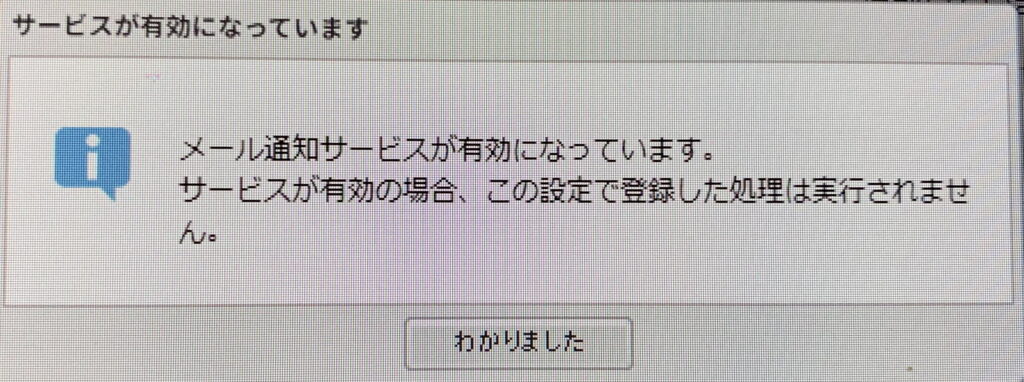
まず 上の画像が表示されました
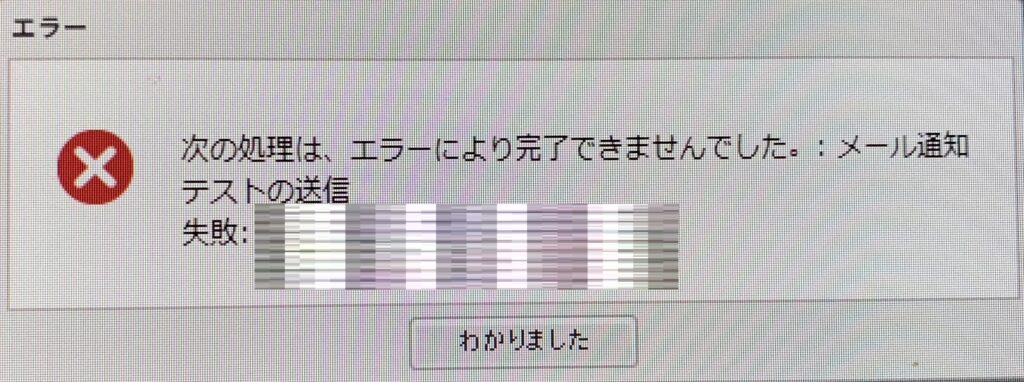
上の画像のように、数回 テストメールを送信しても 失敗するのであります
加うるに、上記の LS720D(NAS)は “製品自体に故障予測サービス『みまもり合図』の機能が内蔵されています。NASの設定画面(Web管理画面)から機能を『有効』にするだけで登録・利用が開始されます。”とのことなのでありますが、誠に遺憾なことに、そうならないのであります。
ならびに、ファイル履歴で 『古いバージョンのクリーンアップ」を すると、誠に異例なことに『要素が見つかりません』と出て クリーンアップすることが 適わないのであります。因みに、ファイル履歴は、誠に遺憾なことに、ドライブ認識問題、エラー時の停止、設定の紛失といった安定性の欠如が指摘されています。なお、自動バックアップが機能しなくなる事例が多く 報告されています。
および、 Windows11で A.I.を やるなら メモリーは 64GBが必要であるとされていたので、ここ 約半年以上 待ちました。ところが、誠に遺憾なことに、64GBは ずっと 売り切れ中なのであります。それで、32GBを考えることにしました。初期設定の訪問サービスなのでありますが、メールソフトの設定は1名様分(1ID分)のみとのことでありますが、Microsoft Officeの設定はおこないません とのことなのであります。これでは Microsoft Officeの メールソフトである Outlookを使うときは どうしたらいいのでありましょう。(後略)」と記させていただきました。
また、去る 5月1日(金)の「デスクトップ・パソコンの購入・故障・続報81」のブログの下段に、
「(前略)上記のように 3ヶ月以上 待ちましたが、誠に遺憾なことに、メモリー 64GBは ずっと 売り切れ中なのであります。それで、前述いたしましたように、32GBを考えることにしました。因みに、Windows 12の登場を 2年以上 待ちました。しかし、結局 今年の10月で Windows 10の更新が ストップしてしまいますので、もう ギリギリであります。それで、本日 大安に 購入することにしました。なお、前回に引き続き 製造会社の通信販売(直売)を利用します。しかも、前回は 製造会社に 電話を入れましたが、今回は 入れていません。そのうえ、誠に有り難いことに、連休中の購入を想定してか 来る 5月7日迄 は クーポンを入力しますと 30%引きでありました。序で乍ら、合計で ¥352,450円であります。因みに、早速 銀行振込で 入金しました。なお、翌 営業日に 届くとのことであり、誠に遺憾なことに ゴールデン ウイーク後の5月7日 入金とのことであります。すなわち、誠に遺憾なことに、約1週間も待たされることになりますね。しかも、7日以内に 入金してもらいたい とのことでありましたので、慌てました。要するに、ギリギリになってしまいましたね。序で乍ら、A.T.M.を用いましたが、隣のA.T.M.を使っていた 夫婦と思われる 利用者が 大声で 話していて 誠に遺憾なことに 誠に うるさかったです。因みに、大安と記しましたが、六曜の大安に拘っている訳では無くて、研修医の頃 心療内科医でありますから、受け持ちの患者さんから、退院は大安にして欲しいと言われ続けたものでありますから、で御座います。
入院棟主任によりますと、(毎日、退院があり、)言い分を入れることは出来ない、とのことであり、患者さんとの間に入ることになりました。
患者さんの心理としては、このような些細なことでも、験を担ぎたくなるようであるとのことで御座いました。(後略)」と記させていただきました。
なお、去る 一昨年の6月20日(木)の「菜食のおかず・856(買い物)・後編」のブログの中段やや上に、
「(前略)去る5月15日(水)の『【日本赤十字社】への寄付(令和6年)』のブログの下段に、
『(前略)去る 昨年の11月30日(木)の【菜食のおかず・625(買い物)・前編】のブログの中段やや上に、
【(前略)去る10月20日(金)の〖菜食のおかず・579(買い物)・前編〗のブログの中段やや上に、
〖(前略)去る10月14日(土)の〔産直米の応募・続報3〕のブログの下段に、
〔(前略)ポストに その葉書を投函したときに、近所の家具屋の奥方から 〘こんにちは。〙と 不意に言われました。それで、〘こんにちは。宜敷く お願いします。〙と 挨拶をしました。(後略)〕と記させて頂きました。因みに、そのスーパー・マーケットへは、自転車で通っております。なお、その葉書を投函してから、そのスーパー・マーケットへ行こうと思いました。それで、投函したときに 上記のように 近所の家具屋の奥方から 〔こんにちは。〕と 不意に言われましたので、〔こんにちは。宜敷く お願いします。〕と 挨拶をしました。(後略)〗と記させて頂きました。序で乍ら、その近所の家具屋の夫婦が 車に乗っていましたので、フロント ガラス越しに お辞儀をして会釈をしました。(後略)】と記させて頂きました。
また、上記の御夫婦の 年配の奥方が 一人で見えましたので、【檀那さんに 宜敷く お伝え下さい。】と話しました。因みに、今回は、上記の【日本赤十字社】への寄付のシールを 何故か 渡されませんでした。なお、先方が うっかりしたのかもしれません。(後略)』と記させて頂きました。すなわち、誠に有り難いことに、自転車での復路で その年配の奥方に会いましたので、挨拶しました。(後略)」と記させて頂きました。
そのうえ、前述の 去る5月1日(金)の「デスクトップ・パソコンの購入・故障・続報81」のブログの下段に、
「(前略)去る 2月13日の『菜食のおかず・1553(味噌汁)』のブログの中段やや下に、
『(前略)去る 昨年の9月7日の【菜食のおかず・1365(ひじきの煮物)】のブログの中段やや下に、
【(前略)本日の午後5時頃、上記の御夫婦が 当家の前の歩道を通りました。但し、当方には 気が付かない様子でありました。更に、当方も その歩道から離れた所に居ましたので、その御夫婦の後ろ姿しか 見えませんでした。(後略)】と記させて頂きました。
それから、本日の午後3時半頃、その近所の家具屋の夫婦が、当家の前の歩道を 通りました。因みに、会釈しましたが 先方は 気が付かない様子でありました。(後略)』と記させていただきました。
のみならず、上記のA.T.M.へは 自転車で 道路の 左側通行で通っておりますが、その復路で その年配の奥方が その道路の反対側の歩道を逆行の左側通行で歩いてきました。それで、誠に有り難いことに、目が合いましたので お互いに 挨拶しました。(後略)」と記させていただきました。
加うるに、本日の日没後、上記のLS720D(NAS)という機種のことでありますが、誠に遺憾なことに、急に 接続が 適わなくなりました。因みに、何もしていないのに 急に でしたので、全く 理由が 分かりませんでした。それで、取り 敢 えず、調べました。すると、NAS と ルーターの再起動とのことでありました。そこで、まず パソコンの再起動を行ないました。それから、ルーターの再起動を行ないました。それで、最後に 慎重に NASの再起動を行ないました。すなわち、LS720Dの背面スイッチで電源を切っていいのか と思われましたが、調べましたら 背面スイッチで電源を切り、1分待ってから 再度 入れるとのことでありました。なお、LS720D(NAS)の再起動には それ以上に 時間が掛かりました。ところが、それでも 接続が 適いませんでした。それで、上記の パソコン、NAS と ルーターの再起動を 複数回 行ないました。しかし乍ら、それでも 結果は 同じでありました。序で乍ら、絶望的な気持ちになりました。これは、製造会社である バッファローに 連絡しなければならないかと思われ 電話番号を調べました。ところが、誠に遺憾なことに、連休中は 休みとのことでありました。そこで、明後日 すなわち 7日の連休明け待たなければならないかと思われました。それで、数年前に 同じ 製造会社のバッファローで 購入した 中継器の不具合のことで 電話連絡をしたことを思い出しました。つまり、「ネットワークの変更」と表示されて、インターネット アドレス 物理アドレスが 独りでに 変わってしまうのであります。要するに、上記のLS720D(NAS)の IP アドレスが 独りでに 変わってしまうのであります。因みに、パソコンでありましたら IP アドレスが 独りでに 変わるということは 考えられないことでありますね。取りも直さず、LS720Dが 急に接続できなくなり 「ネットワークの変更」と表示される場合、パソコンやルーター側のネットワーク構成が変わったことによる 認識エラーなのでありますね。そこで、PowerShellを開きました。それで、表示された ネットワークを 一つずつ 試してみました。なお、全部で 九つありました。そこで、途中で 繋がった と思ったときには 嬉しかったですが、別のアプリケーションでありました。それで、最後になりました。すると、誠に有り難いことに、九つ目で繋がりました。
なお、Windows10を使っています。それで、「プライベート」では 「ネットワーク探索を有効にする」になっています。ところが、「ゲストまたはバブリック」でも 「ネットワークと共有センター」で ネットワ ー ク探索を有効にするようにと表示されます。そこで、調べましたら、「すべてのネットワークプロファイル(プライベート、パブリック)で個別に有効にするか、パブリック設定をオフのまま無視する運用が推奨されます。」とのことでありました。因みに、Windows11では、「パブリック」で 「ネットワーク探索を有効にする」 にすることが 推奨されているのであります。
(義務教育の方々に 美しい日本語を 正しい読み方で 御覧頂こうと思いまして、当初から 振り仮名を付けております。因みに、美しい日本語の平仮名を大事にしたい という思いもあります)
本日も、最後 迄 お読み頂き、誠にありがとうございます。唯々感謝。(^-^)