このブログ(英語:blog)に御訪問頂き、誠にありがとうございます。
リンクを 貼 らせて頂いております。紫色のブログ・タイトルをクリック(英語:click)(もしくは タップ[英語:tap])して頂きますと、過去のブログ記事に移行します。(^O^)
さて、Geminiは 既に 導入していますが、遅ればせ乍ら Chat GPTを導入することにしました。因みに、ChatGPT×Googleアカウントにするか アカウントを分離するか 選択しなければなりません。それで、調べましたら、企業利用なら「アカウント分離」を優先とのことでありましたが、個人利用なら 利便性重視で GoogleログインでもOK とのことでありました。それでは、実際に ChatGPT×Googleアカウントを作ります。すなわち、
まず 公式サイトへアクセス、つまり、Chromeブラウザで chat.openai.com にアクセスします。
次に、サインアップ画面へ、要するに、画面の「Sign up(サインアップ)」をクリックします。
その次に、下の画像のように、Googleアカウントを選択、取りも直さず、「Continue with Google(Googleで続ける)」をクリックします。
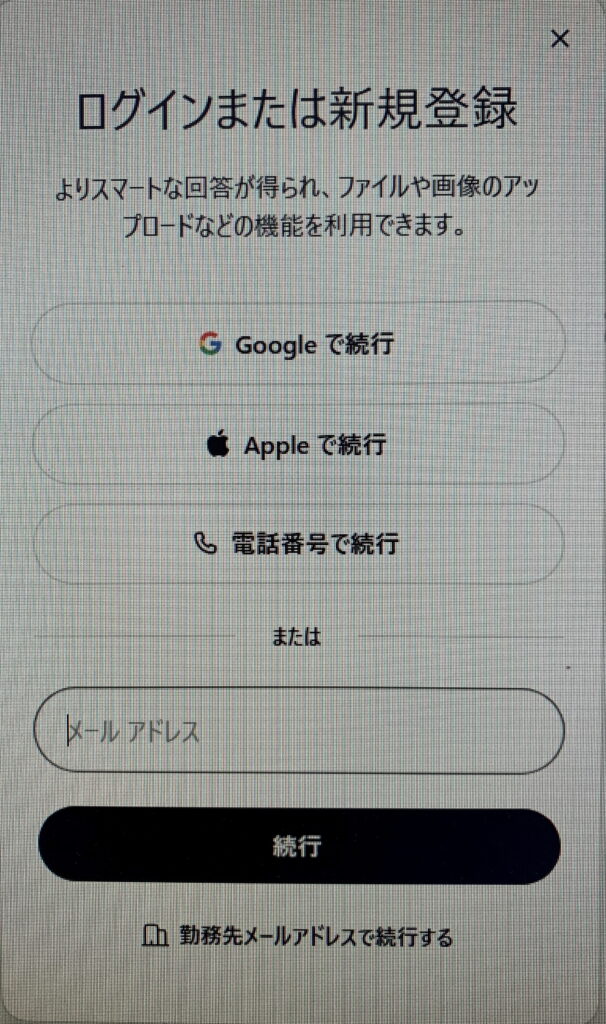
Googleアカウントを選択、取りも直さず、「Continue with Google(Googleで続ける)」をクリックします
更に その次に、下の画像のように、Googleアカウントの確認、すなわち、使用したいGoogleアカウントを選択(または入力)し、連携を許可します。因みに、ChatGPTが Googleサービスの中身を“勝手に読む”ことはない とのことであります。すなわち、ここが最も誤解されやすい点であるとのことであります。つまり、OAuthは“許可した範囲”しか共有しません。要するに、Gmail本文・Driveファイル・連絡先などの中身は、明示的にその権限を許可しない限り、ChatGPTが参照できません。なお、Googleログインは「OAuth認証」方式であります。但し、“どのGoogleアカウントで連携しているか”は残ります。序で乍ら、連携した事実(アカウントIDに紐づく認可)は残る為、どのIDでChatGPTを使っているかは識別されます。
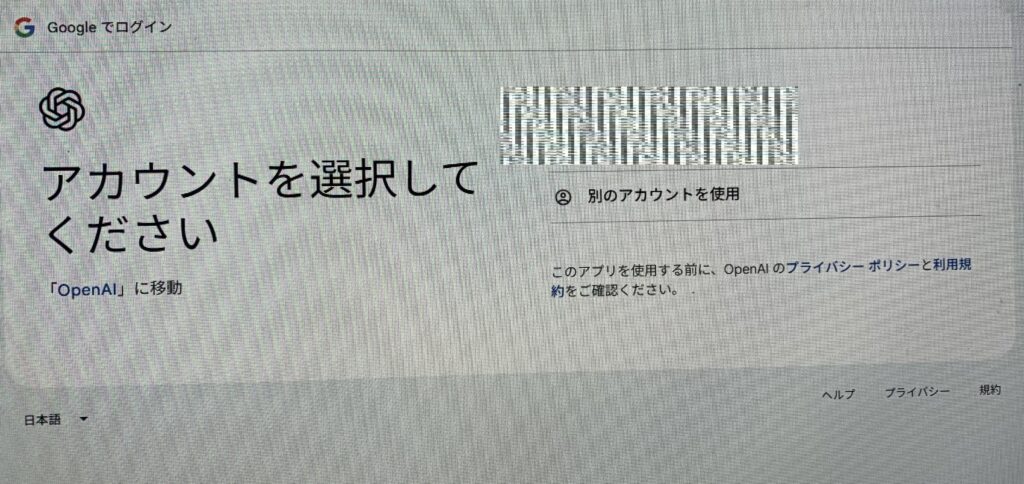
Googleアカウントの確認、すなわち、使用したいGoogleアカウントを選択(または入力)し、連携を許可します
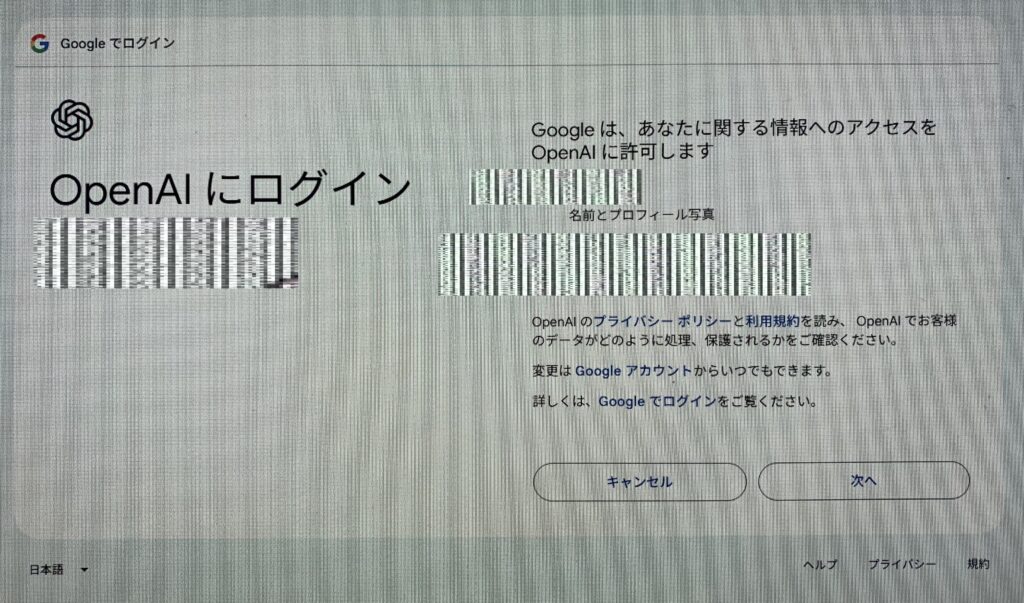
次へを押して 連携を許可します
ならびに、次へを押して 連携を許可したら、名前・誕生日・電話番号の入力とのことであり 必要に応じて名前、誕生日、電話番号を入力するということでありましたが、下の画像のように 年齢を求められました。
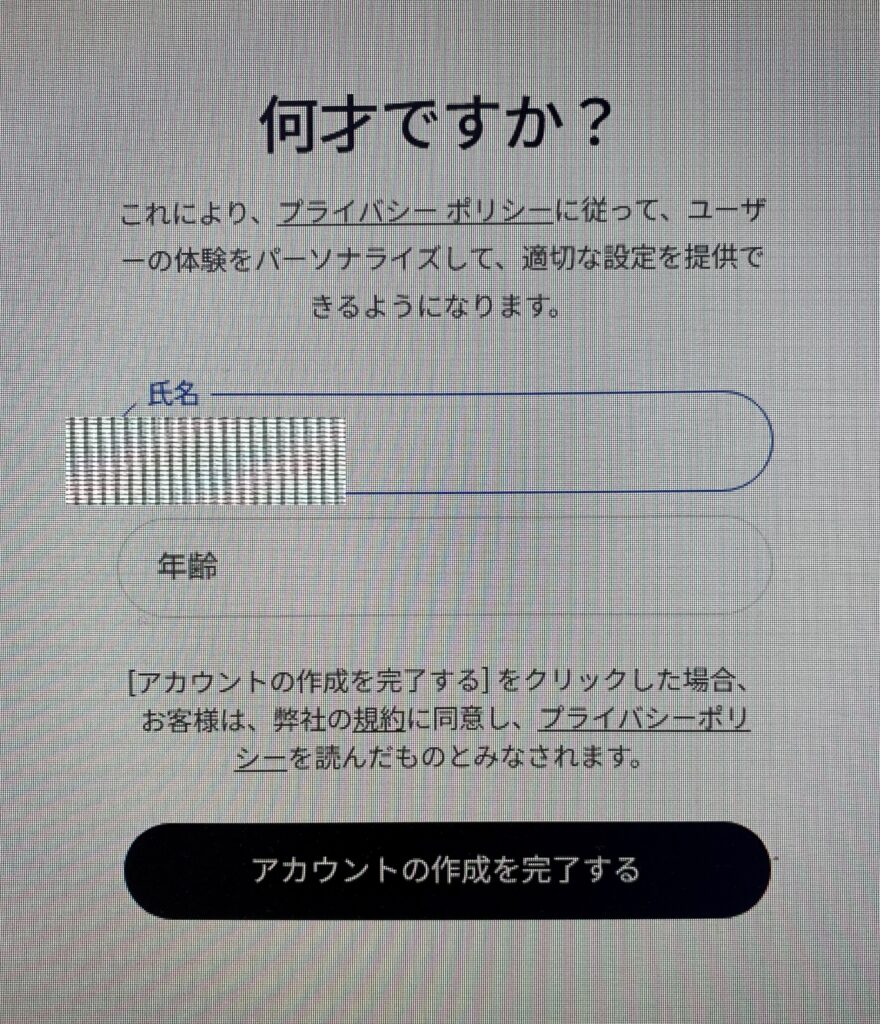
年齢を求められました
および、上の画像で 「アカウントの作成を完了する」のボタンを押しますと、「サードパーティとの接続を管理する」ということになります。ところが、手順通り 行なっているにもかかわらず、誠に遺憾なことに、下のような 画面が出ました。
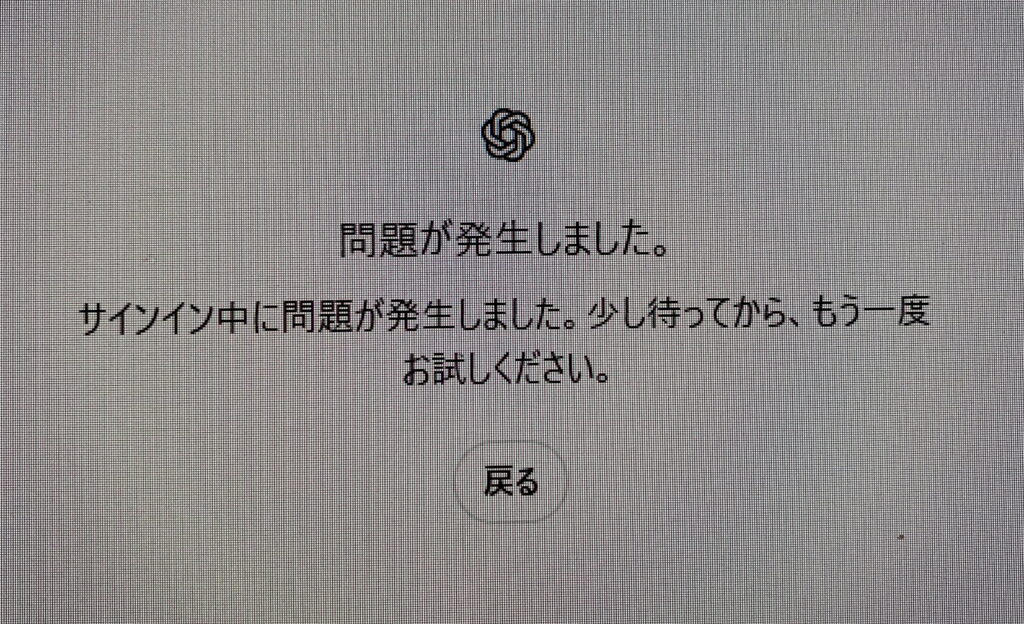
誠に遺憾なことに、上のような 画面が出ました
それで、もう1度 行なうことにしました。すると、下の画像が出ました。それで、上記と同様に 再度、Googleで続行のボタンを押しました。
Googleアカウントを選択、取りも直さず、再度「Continue with Google(Googleで続ける)」をクリックしました
すると、下の画像が出ました。要するに、Chat GPTを選んだ 理由を尋ねられました。
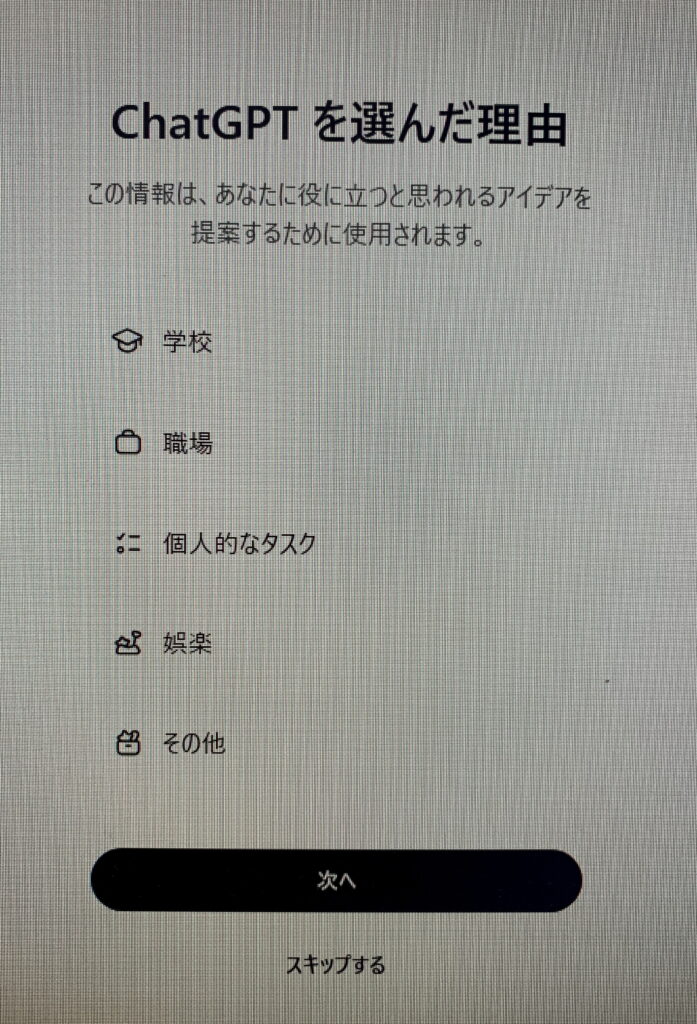
Chat GPTを選んだ 理由を尋ねられました
次に、ChatGPT の ご利用目的を尋ねられました。
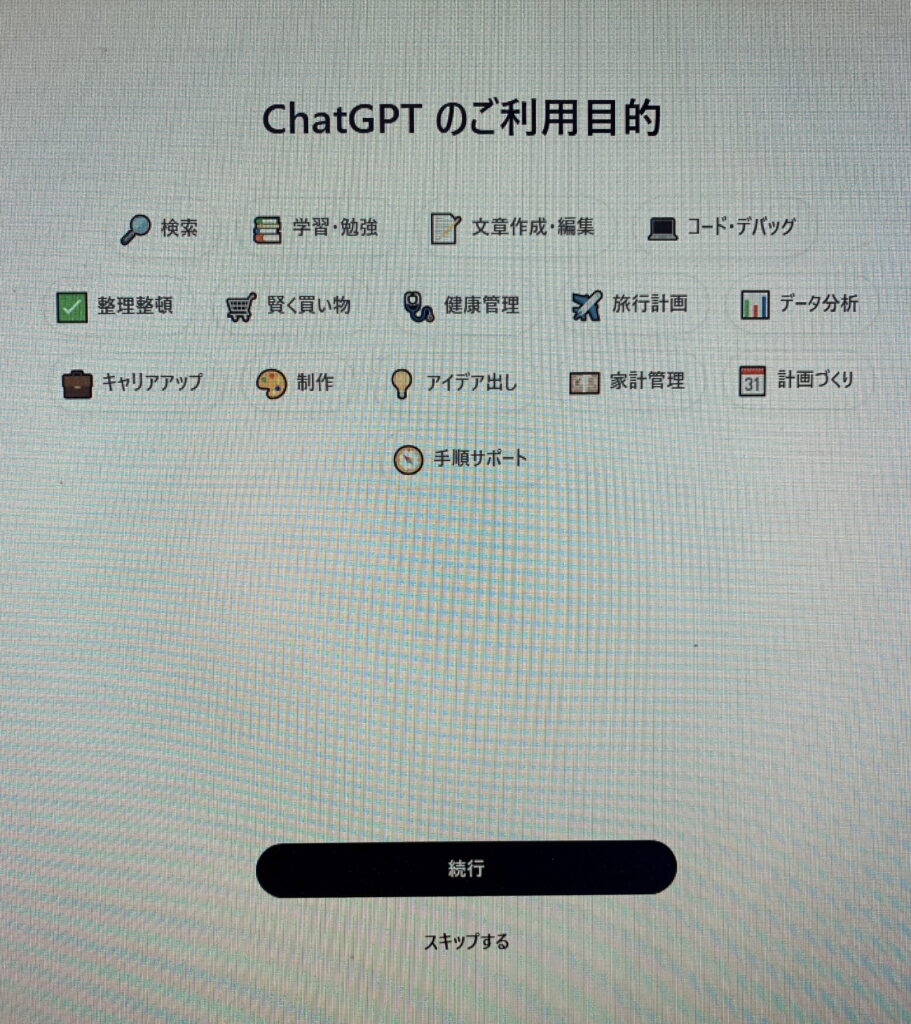
ChatGPT の ご利用目的を尋ねられました
すると、下の画像のような 概要が出ました。
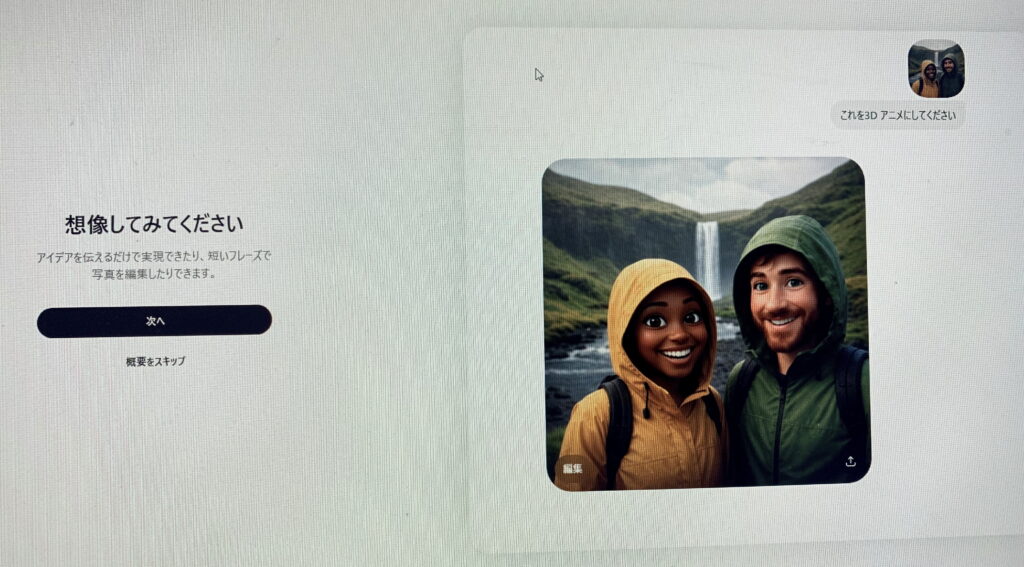
概要
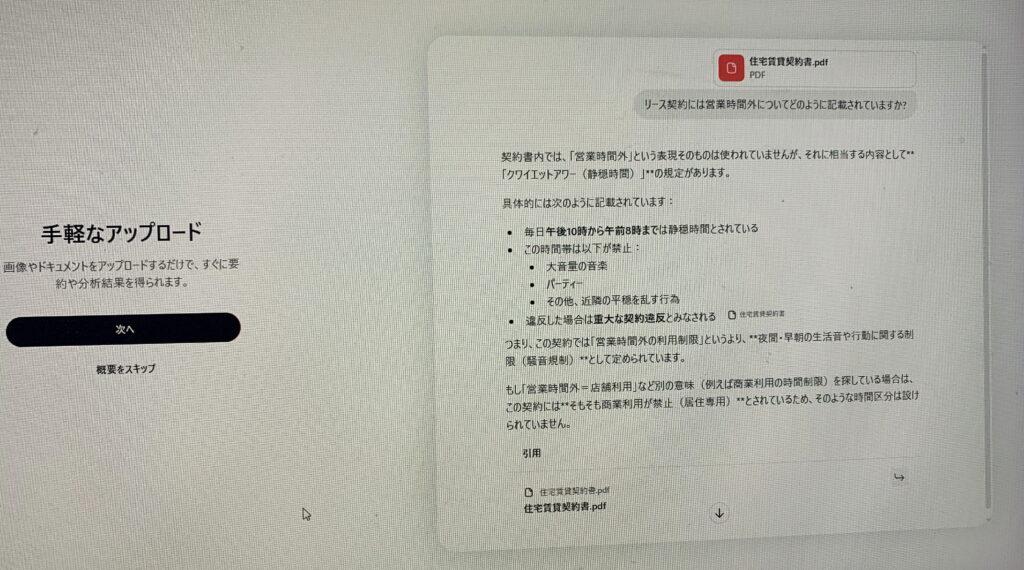
概要
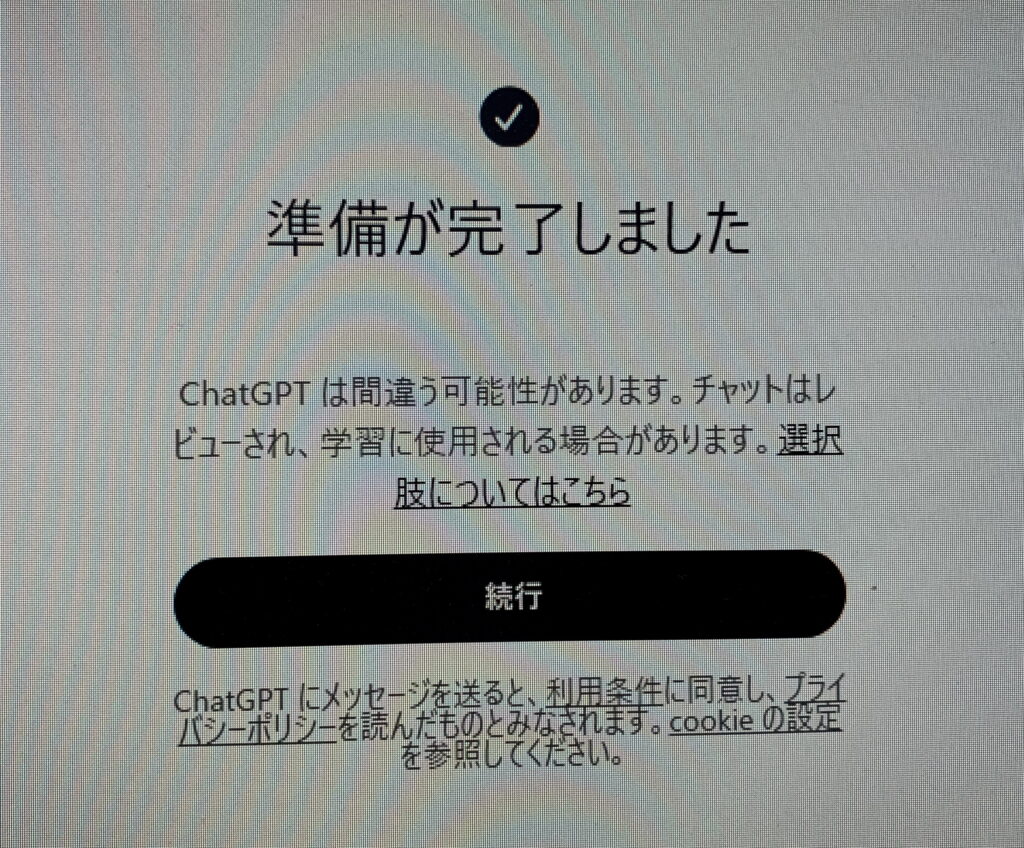
続行を押しました
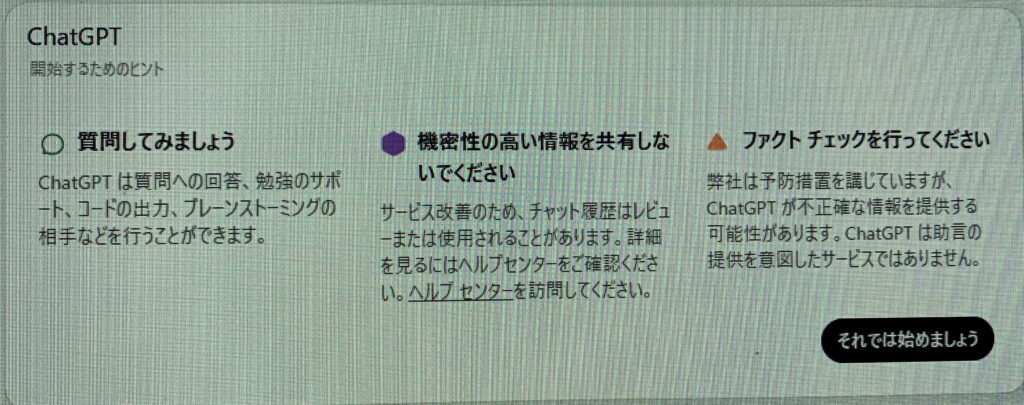
開始するための ヒント
また、去る4月13日(日)の「ワイヤレス・マウスの購入・続報11」のブログに、”Logi Options+”のことを記させていただきました。因みに、このアプリケーションに 下の画像のように Chat GPTに アクセスするようにしました。ところが、”Logi Options+”のアプリケーションからでは Chat GPTに アクセスすることが適わないのであります。なお、上のような 「問題が 生じました」という 画面が出たからでありましょうかね。序で乍ら、パソコンを再起動しても 結果は 同じでありました。
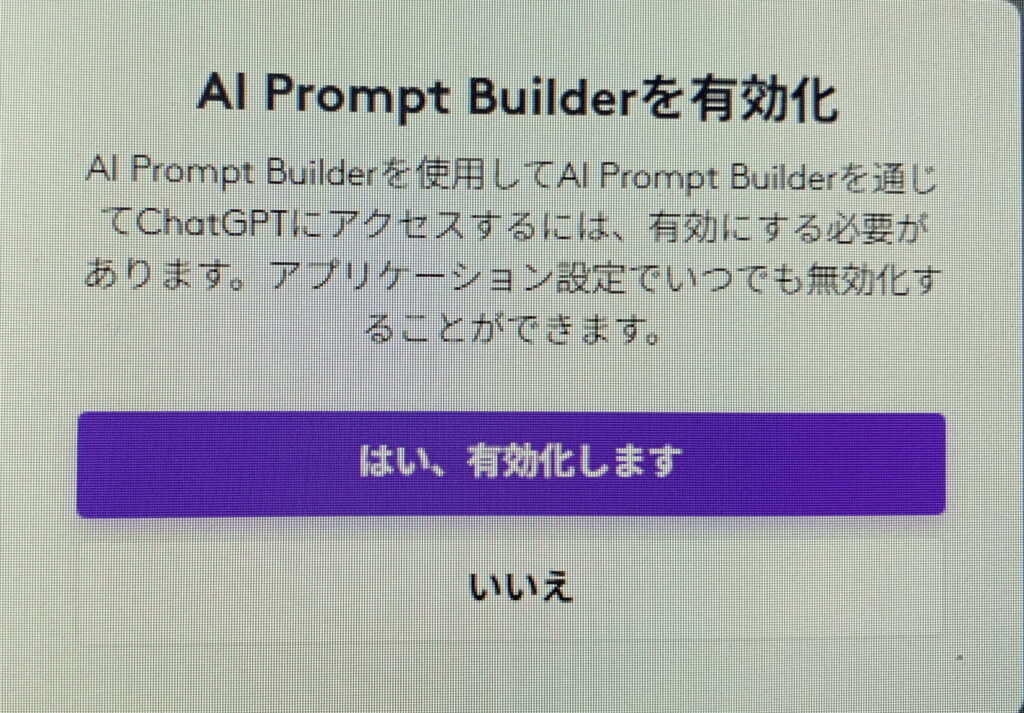
Chat GPTに アクセスするようにしました
(義務教育の方々に 美しい日本語を 正しい読み方で 御覧頂こうと思いまして、当初から 振り仮名を付けております。因みに、美しい日本語の平仮名を大事にしたい という思いもあります)
本日も、最後 迄 お読み頂き、誠にありがとうございます。唯々感謝。(^-^)