このブログ(英語:blog)に御訪問頂き、誠にありがとうございます。
リンクを 貼 らせて頂いております。紫色のブログ・タイトルをクリック(英語:click)(もしくは タップ[英語:tap])して頂きますと、過去のブログ記事に移行します。(^O^)
(こちらのブログ記事に 前回 すなわち 去る 6月2日(水) の「デスクトップ・パソコンの購入・故障・続報93」のブログの続きを記させて頂きます。前回のブログから 話が 繋 がっておりますので、前回のブログ そして 必ず 去る 昨年の10月9日(水)の「デスクトップ・パソコンの購入・故障・続報64」のブログも 御覧頂きますと おわかり頂け易い と存じ上げます)
さて、去る6月2日(水) の「デスクトップ・パソコンの購入・故障・続報93」のブログの中段やや下に、
「(前略)去る5月30日(土) の『デスクトップ・パソコンの購入・故障・続報92』のブログの中段やや下に、
『(前略)昨日 すなわち 5月24日(月) の【デスクトップ・パソコンの購入・故障・続報91】のブログの下段に、
【(前略)一昨日 すなわち 5月23日(土) の〖デスクトップ・パソコンの購入・故障・続報90〗のブログの下段に、
〖(前略)昨日 すなわち 5月22日(金) の〔デスクトップ・パソコンの購入・故障・続報89〕のブログの下段に、
〔(前略)ウィジェットを消すことにしました。因みに、誠に遺憾なことに、このウィジェットが Edge のアプリ分のメモリを食っているとのことなのであります。
および、誠に遺憾なことに、“Logicool Options+”の“LogicoolFrow”が機能しないので、ウイルスバスターを一時停止して “Logicool Options+”を再インストールすることになりました。因みに、パソコン本体の再起動を 何度も行わなければなりませんでした。なお、再起動を行なうと ウイルスバスターの一時停止が解除してしまうので、再度 一時停止しなければなりませんでした。ところが、誠に遺憾なことに、それでも “LogiOptionsMgr.Exe” が表示されませんでした。それで、ファイアウォールを無効化して 再度 行なうことにしました。序で乍ら、1回目のアンインストールのときには 消去すべき ファイルやレジストリは ありませんでしたが、2回目のときは 両者共に ありました。そこで、3回目のアンインストールのときには 消去すべき ファイルやレジストリは ありませんでした。それで、4回目のアンインストールのときには 消去すべき ファイルやレジストリは ありませんでした。すなわち、4回 、再インストールすることになりました。但し、2台以上のパソコンで 同じ操作をしなければならないのかと思っていましたが、誠に有り難いことに、1台の操作で済みました。因みに、もうパソコンでは 操作できるように 復元ポイントも作成して 準備を完了していました。なお、結果 オーライであると思われました。但し、序で乍ら、パソコンを 数回以上 再起動しました。因みに、参考にした 〘この記事は役に立ちましたか?〙には 〘はい〙を付けましたが、誠に遺憾なことに 数が増えませんでした。なお、24名が この記事を見て 〘はい〙と回答したのは 0名でありました。序で乍ら、結局 “LogiOptionsMgr.Exe” が表示されませんでしたが、何とかなりました。因みに、アンインストール ソフトは “Geek Uninstaller”を用いました。なお、下の画像の “Logicool Options+”に関する ソフトを 全部 アンインストールしました。
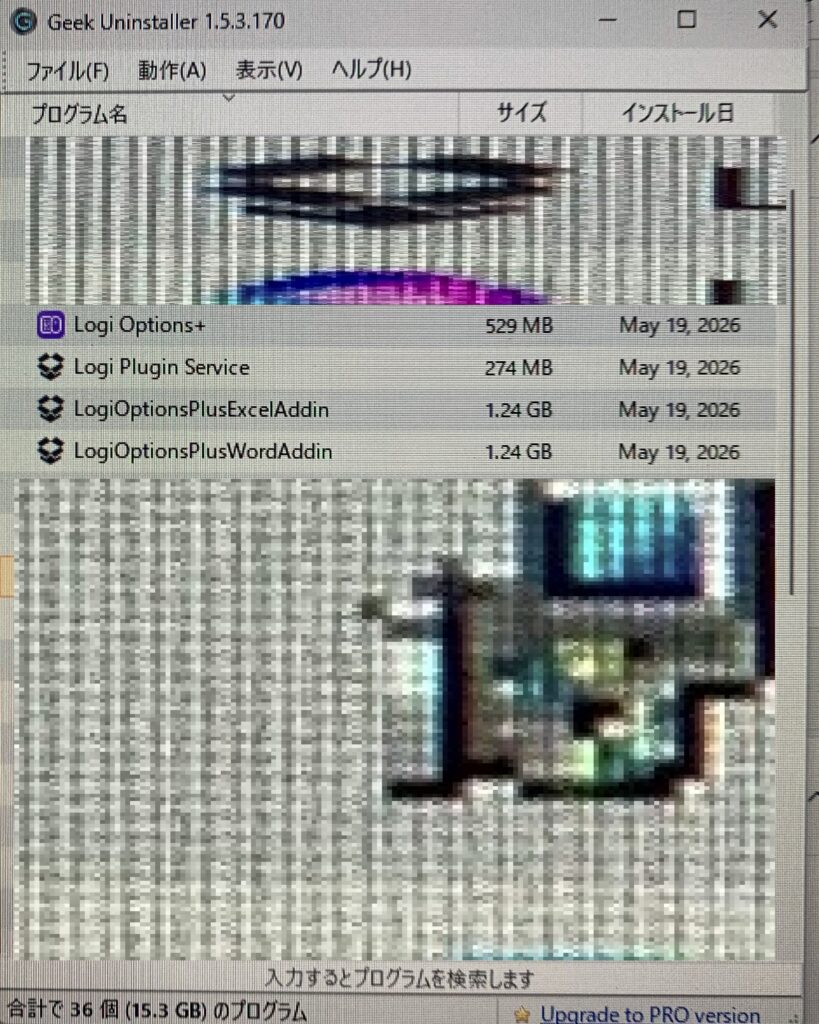
アンインストール ソフトは “Geek Uninstaller”を用いました
また、上記のLS720D(NAS)に データを入れなければなりません。ところが、タイトルが長い ファイルは そのNASに読み込めないのであります。それで、スキップして 後から 対処しなければなりませんでした。
更に、上記のLS720D(NAS)に接続しました。但し、この際、Windowsの資格情報の追加を行なわなければなりません。
しかも、デスクトップに 下の画像のような “Logicool Options+”のログを記した ファイルが 残されていることに気が付きました。但し、下の画像のように メモ帳で開いても 読めないので、削除することにしました。
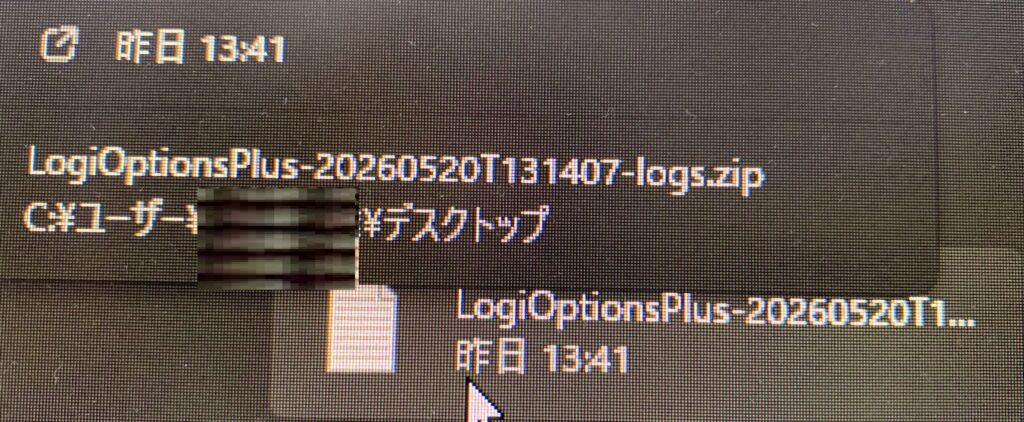
デスクトップに 上の画像のような “Logicool Options+”のログを記した ファイルが 残されていることに気が付きました
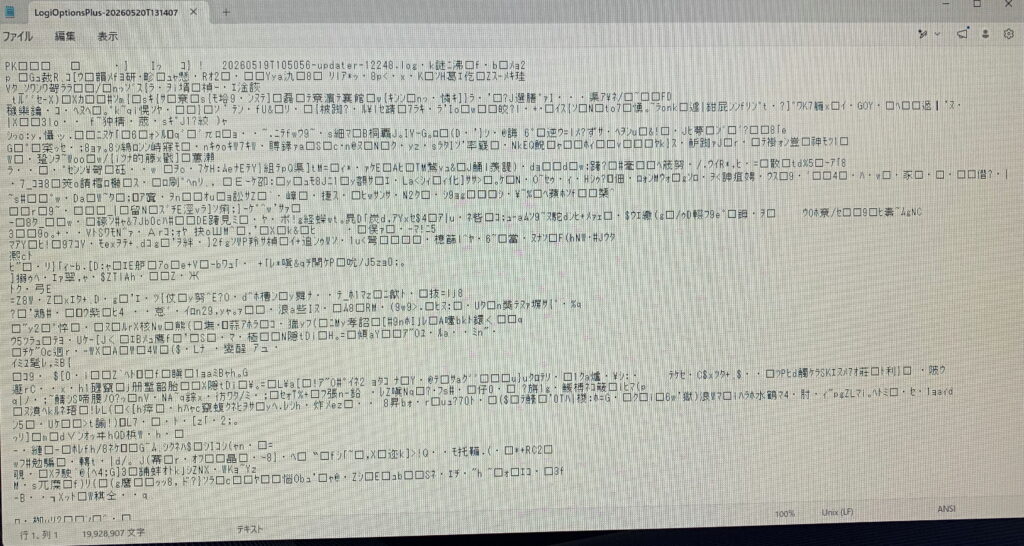
デスクトップに 上の画像のような “Logicool Options+”のログを記した ファイルが 残されていることに気が付きました
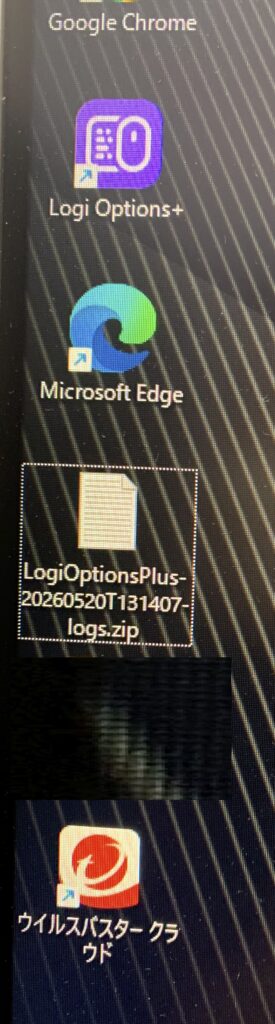
デスクトップに 上の画像のような “Logicool Options+”のログを記した ファイルが 残されていることに気が付きました
(後略)〕と記させていただきました。
そのうえ、上記のLS720D(NAS)で アップデートを チェックしていましたら、下の画像のように〔インターネット接続が確認できません〕という 表示が出ていることに気が付きました。それで、アップデートが できない状態でありました。因みに、アップデートがなされないと 脆弱さを攻撃されてしまうと思われ 早急に 対処しなければならないと思われました。ところが、下の画像のように 表示されている プロキシサーバーの設定はしていないのであります。すなわち、IPアドレス、サブネットマスク、デフォルトゲートウェイ そして DNSサーバーなどの設定を確認しましたが、間違ってはいないのであります。但し、上記のように 最近 IPアドレスを自動的に取得するのではなくて 固定IPアドレスに いたしました。そこで、これが 原因なのではないかと思われました。それで、調べましたら、DNSサーバーに 具体的な ルーターのIPアドレスが指定されていなければならないと書かれてありました。それで、これかと 思い 実行しましたが、結果は同じでありました。そうして、パソコンの再起動を 繰り返しましたが、やはり 結果は同じでありました。そこで、絶望的な気持ちになりました。これは、製造会社である バッファローに 連絡しなければならないかと思われ 電話番号を調べました。ところが、本日は 土曜日であり もう 日没後でありました。それで、休日明けの 月曜日の午前9時半に 営業開始を待って 有料で 電話をいれなければならないかと思われました。そこで、再度 上記のように 固定IPアドレスにしたことを吟味しました。それで、上記のように IPアドレスを自動的に取得する設定にしてみました。すると、誠に有り難いことに インターネット接続することができて、アップデートを確認することができました。ところが、そのインターネットに接続した IPアドレスを 固定IPアドレスにしますと、何故か 再度 〔インターネット接続が確認できません〕という 表示が出ました。なお、上記のLS720D(NAS)を固定IPアドレスに登録することは 推奨されていますし、そうしなければ バックアップすらも 難しくなります。しかし乍ら、固定IPアドレスにしますと 今度は 自動でアップデートをすることが適わなくなるのであります。序で乍ら、毎回 定期的に 気が付いて 手動で アップデートをすることは たいへんなことであると思われました。そこで、IPアドレスを自動的に取得させて インターネットに接続させた状態にして その IPアドレス と デフォルトゲートウェイを 優先DNSサーバー アドレスと 代替DNSサーバー アドレスに 入れてみることにしました。すると、誠に有り難いことに、固定IPアドレスを登録した状態で インターネット接続が確認することができました。やはり、いろいろ やってみなければならないものだということを体験させていただきました。但し、IPアドレスを自動的に取得させて 新たに IPアドレスを固定したものの、そのIPアドレスは それ 迄 のIPアドレスとは違います、その為、古くなった IPアドレスで設定した バック アップ や ネットワーク ドライブの割り当ては 新たに 設定し直さなければなりませんでした。
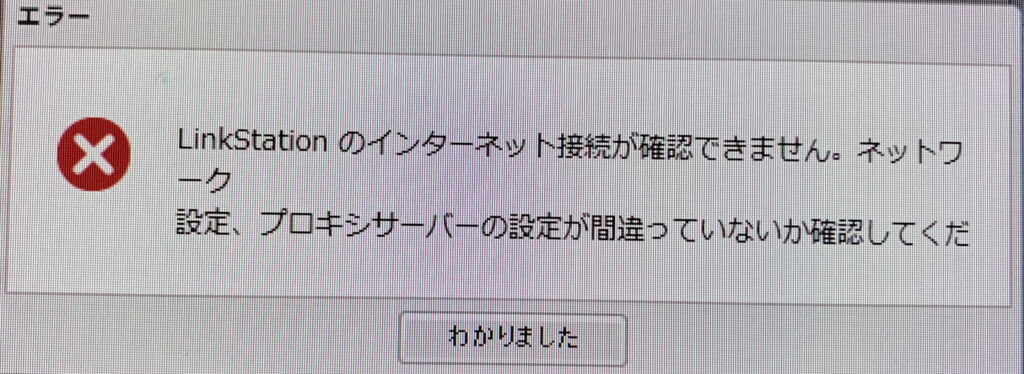
上の画像のように 〔インターネット接続が確認できません〕という 表示が出ていることに気が付きました
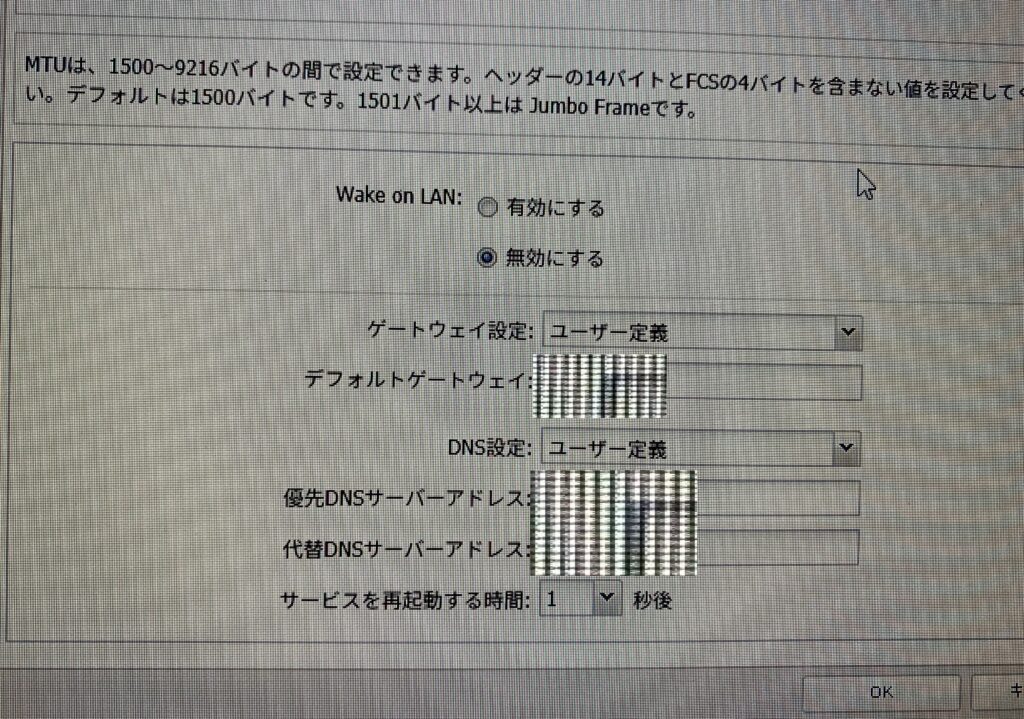
上記のように、優先DNSサーバー アドレス と 代替DNSサーバー アドレスに 入れてみることにしました
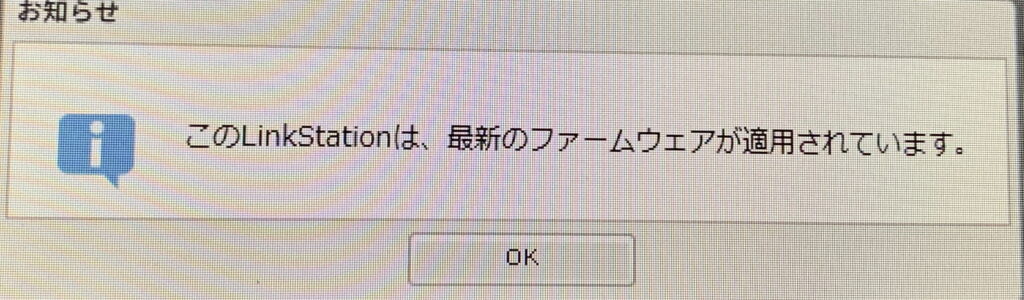
誠に有り難いことに、固定IPアドレスを登録した状態で インターネット接続が確認することができました
但し、誠に遺憾なことに、相変わらず 正しく SMTPサーバーアドレス そして SMTPポート番号を入れても、メール通知に関しましては 何度 行なっても 〔次の処理は、エラーにより完了できませんでした。: メール通知テストの送信〕とのことであります。
それから、序でに 同じ BUFFALOの RAID管理ユーティリティでも メール送信設定として SMTPサーバーの SMTPサーバーアドレス そして SMTPポート番号を入れても、何度 行なっても 〔メール送信に失敗しました〕と表示されるのであります。但し、送信元メールアドレスを いろいろ 調べましたが、分からないのであります。
のみならず、Windows 12 で 使っていた 筆王のソフトを Windows 11でも 使用しようと思いましたら、誠に遺憾なことに、インストールの途中で パソコンが フリーズしてしまいました。なお、壊れたかと思いました。それで、慌てて “Ctrl”+“Alt(オルト)”+“Delete”を押して 再起動しました。因みに、〔筆王Ver. 26〕以降の製品でないと Windows 11には使えないことが分かりました。それで、明日 すなわち 5月24日(日) の〔通信販売による注文・続報128〕のブログの下段に、
〔(前略)バージョン アップ版を買わなければならなくなりました。すなわち、バージョンアップで ¥2,980円であります。なお、本日中であれば 割引とのことでありましたので、その割引の内容は よく分かりませんが、急ぎました。そこで、仕方なく クレジットカードを使いました。但し、決済が済みましたら、直ぐに 削除しました。序で乍ら、今回 筆王Ver.30 バージョンアップサービスを購入しました。ところが、決済が済んだ後に 家族の為に 追加購入サービスを利用くださいとのことでありました。因みに、この、追加購入サービスという言葉は 誠に紛らわしいです。何故ならば 新たに購入した パソコンの為にソフトのバージョンアップサービスを購入したのに、このパソコンの為に 更に 購入しなければならないかと思わせるからであります。なお、時間を掛けて 漸く 分かったことでありますが、家族でも アカウントが違う場合のことを言っているのであります。序で乍ら、この表現では 同じアカウントであっても、パソコンの端末が違えば 追加購入サービスを利用しなければならないと思わせてしまいます。このような 表現は、誠に遺憾なことであります。因みに、追加購入すれば 5台迄 のパソコンの端末にインストールすることができるのであります。なお、このソフトは、誠に有り難いことに 最初に 今は亡き 父親が 家電量販店で 購入してきたのであります。(後略)〕と記させていただきます。
しかして、同じ製造会社のパソコンを購入したのでありますが、誠に遺憾なことに、キーボードの “Ctrl” と “Fn”の位置が逆なのであります。それで、誠に使いにくいのであります。すなわち、キーの位置で 身體が 覚えているので、打ち間違えてしまうのであります。因みに、今後 2台のキーの位置の違う キーボードを使っていかなければなりません。何故 キーの位置を変えてしまったのでありましょうか。(後略)〗と記させていただきました。
おまけに、〖(前略)メールソフトの設定は1名様分が含まれているとのことでありましたが、¥5,400円が発生するとのことでありました。因みに、Outlookには クラシックがあるとのことでありました。(後略)〗と前述させていただきました。すなわち、フリーソフトの Outlookではなく、アクティベーションをする為に 高額の料金を Microsoftに 支払った Outlook(クラシック)を 導入することは 当然のことであり、上記の出張パソコン・サポートも 納品書を見て 事前に 分かっている筈であります。ところが、このOutlook(クラシック)を導入すると ¥5,400円の追加料金が発生する とのことなのであります。これは 計画されていますので、詐欺になるのではないかと思われます。なお、前述いたしましたように、事前に 電話連絡のあった 〖藤原〗という 男性の 方には この点は しっかり 確認しているのであります。つまり、家政婦さんに 喩え話で 伝えました。要するに、飴玉を無料で 進呈しますと言われます。それで、実際に 行きますと、こちらの欲しい 飴玉は 有料であり、どうでもいい それは タダなのであります。これは、詐欺に抵触しますよね。序で乍ら、これらのことを 家政婦さんに話しましたら、誠に有り難いことに、頷いて 納得して 同意してくれました。
ならびに、画像にかかわることが 梱包されていましたので 画像管理ソフトのことを 上記の出張パソコン・サポートに訊こうと思い、前日以前から 予習をして 短時間で説明できるように 練習していました。それで、尋ねようとしましたが、誠に遺憾なことに、全く 話を聞いてくれないのであります。そこで、〖予習をして 纏めましたので、1分間 話を聞いてください。〗と頼みましたが、それでも、話を聞いてくれないのであります。因みに、その出張パソコン・サポートは 社会に隠れた 最新異常者でありますね。
および、唐突に その出張パソコン・サポートは、ランサムウェアのことを言及しました。因みに、ランサムウェアに やられると 外付けハード・ディスクも NASも 全部 暗号化されてしまい 身代金を要求されるとのことでありました。
また、前述いたしましたように 仕方なく ソースネクストの「筆王Ver. 30」の追加購入をいたしました。因みに、メールニュースの配信を停止していました。ところが、上記のように 購入しましたら 誠に遺憾なことに、独りでに メールニュースの配信が復活しました。それで、慌てて その配信を停止しました。すると、誠に遺憾なことに、〖営業日外に手続きをした場合は、通常よりも お時間をいただく場合があります。〗との脅迫めいた メールが届きました。なお、このメールは、[meiwaku]として 迷惑メールブロックサービスの迷惑メールボックスに振り分けられました。序で乍ら、当然のことでありますね。しかも、誠に悪質なのは 上記のように その配信を停止したにもかかわらず、誠に遺憾なことに、この後 何度も 1時間おきに 迷惑メールが届くことになるのであります。すなわち、10本 以上になりました。これは 明らかに 嫌がらせでありますね。因みに、全く 問題の多い会社でありますね。
加うるに、去る 昨年の10月31日(金)の〖デスクトップ・パソコンの購入・故障・続報70〗のブログの下段に、
〖(前略)ご承知のように、intelの C.P.U.の設計ミスで 世界中でパソコンが 次々に 壊れる事件が勃発しています。因みに、無理やり性能を上げる為 intelは 自社の C.P.U.に 過剰な電圧を掛けざるを得なかったことが 問題であります。なお、デスクトップ・パソコンに使われる intel製の13世代・14世代の C.P.U.が問題になっているのであります。序で乍ら、誠に遺憾なことに、当方が デスクトップ・パソコンを購入する 製造会社は 未だに 14世代の C.P.U.を使用しています。その為、購入して 5年が 経過しようとしていますのに 買い替えることが適いません。どうしたらいいのでありましょうね。(後略)〗と記させていただきました。なお、その出張パソコン・サポートによりますと、“Intel Core Ultra 9”ではないか との旨でありました。序で乍ら、簡単に言われましたが、2年間 待って 5年以上が 経過して 漸く 買い替えることが 適ったのであります。因みに、誠に 長い道程でありました。但し、前述いたしましたように、メモリ 64GBは 昨年から 約半年以上 待ちましたが、結局 品切れの状態でありました。
また、購入した パソコンの外部インターフェイスで USB Type-Aが [USB 10Gbps (USB 3.2 Gen 2)]×2、[USB 5Gbps (USB 3.2 Gen 1)]×4 そして USB 2.0×2となっております。すなわち、8か所のUSB Type-A端子が備わっています。それで、約5年前に購入した パソコンでは [USB 10Gbps (USB 3.2 Gen 2)]の端子のところに 〖10〗と書かれてあり 区別することができたのであります。ところが、今回 購入した パソコンでは、誠に遺憾なことに 書かれていないのであります。それで、〖スペックを見ると 2個所だけ 10ギガの端子が あるのだけれど。これがね、ここ(上記のように 約5年前に購入した パソコン)では 〔10〕って 書いてあるのだけれど、今回 購入した パソコンには 書いてないのですよ。前例で見ると だいたい 1 か 2 かな。〗と 丁重に 尋ねました。ところが、驚いたことに [USB 10Gbps (USB 3.2 Gen 2)]は 必要ないと言い出すのであります。そこで、〖今後のために 10ギガの端子が どれかって 端子がね、知っておく必要があると思って 訊いているのです。〗と答えました。すると、〖外付けのS.S.D.で、ものすごく高速なやつ。一番高速なやつじゃないと、あの機能を発揮できない。まずね、そう、私のカテゴリー以外はプリンターとかですね。USBでつなぐやつはほとんど意味がありません。〗とのことでありました。 そして、〖通常はあの本来はまあ2.0と3.0で、 3.0だったらまあ3.0 。だいたい 今のやつは ほとんど3.0〗と 的外れな 関係のないことを言い出しました。因みに、〖どれかを知りたいだけなのです、結局。10ギガの端子が 2個所あるのだけれど、どれかっていうことであります。〗と伝えました。しかし乍ら、誠に遺憾なことに はぐらかされました。なお、10ギガの端子が どれか分からないから、はぐらかしているのであります。序で乍ら、〖ちょっと10ギガ(の端子)迄 は ちょっと 私たちも ちょっと 後から調べます。〗とのことでありましたが、誠に遺憾なことに その後 全然 連絡がありません。
おまけに、ブラウザ “Chrome”のブックマークの件であります。因みに、アカウント内の “Chrome” の同期データの上限は 10万 ブックマーク迄 であります。ところが、実際には 10万 ブックマークを超えています。それで、同期になってしまったのでありますが、比べてみますと 誠に遺憾なことに、両者のブックマークの状態は異なっているのであります。それで、早い段階でありましたので、全てのブックマークを一括削除することにしました。そうして、最新のブックマークのエクスポートを作成して、そのファイルをインポートすることにしました。
ならびに、プリンターの設定を行なうことにしました。因みに、5年前に 購入した プリンターなのであります。それで、5年前の D.V.D.を使う方がいいか、メーカーの サポートサイトから ダウンロードしてインストールする方がいいか 思案しました。そこで、調べましたら、メーカーのサポートサイトから 最新版を ダウンロードして インストールするのが最も お勧めとのことでありました。
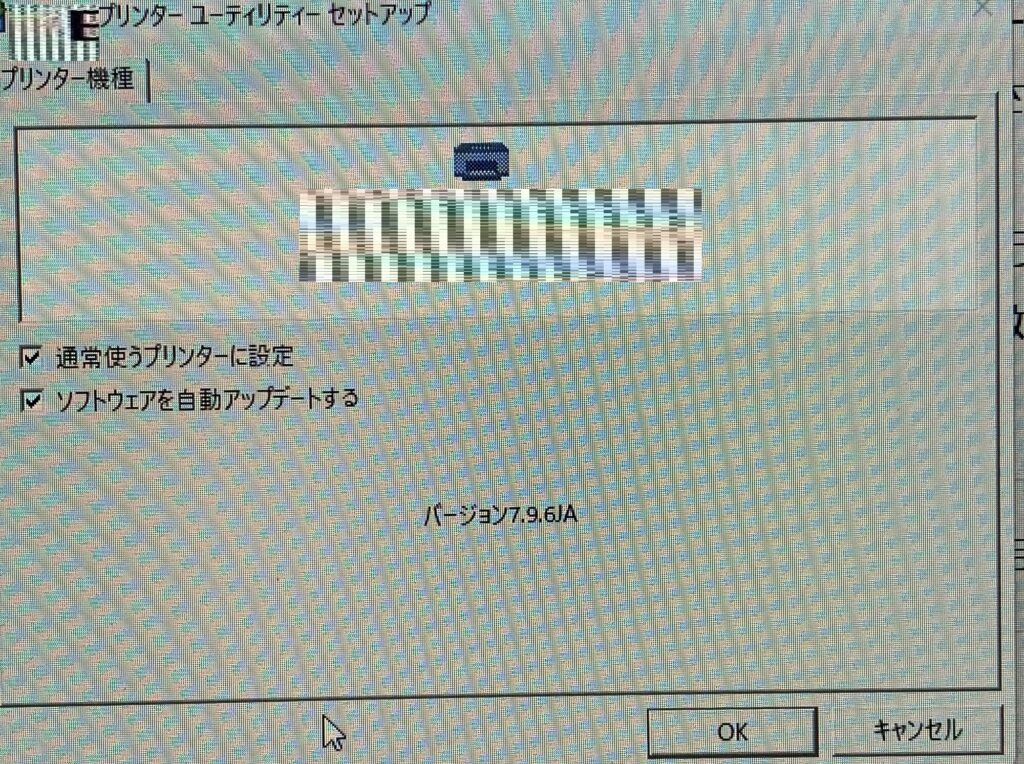
プリンターのセットアップ
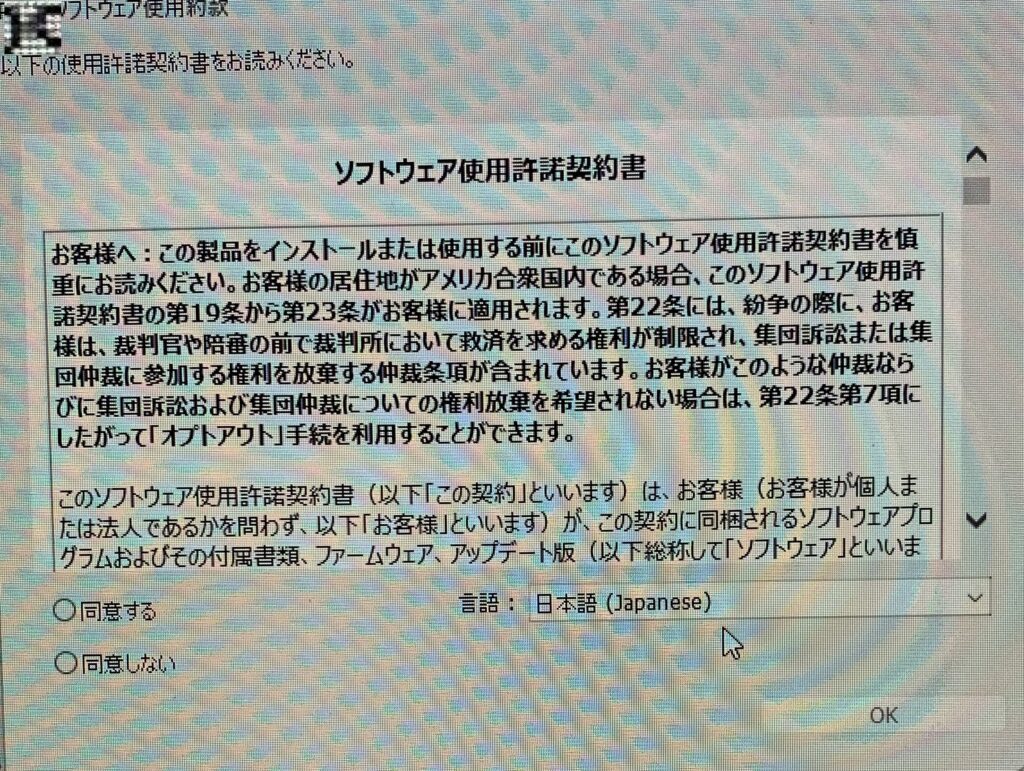
使用許諾契約書
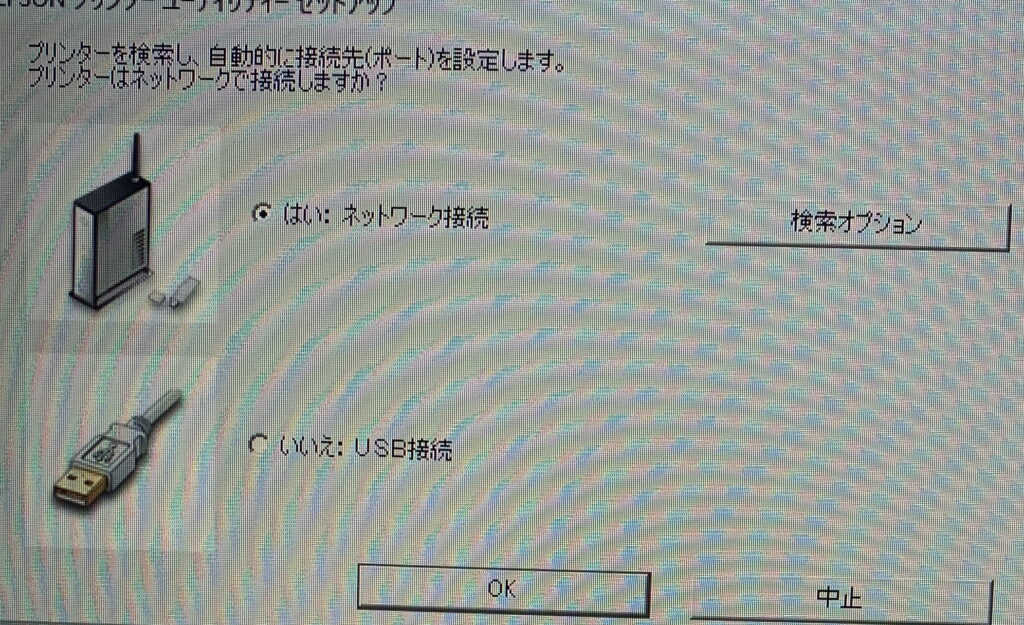
接続先を設定します
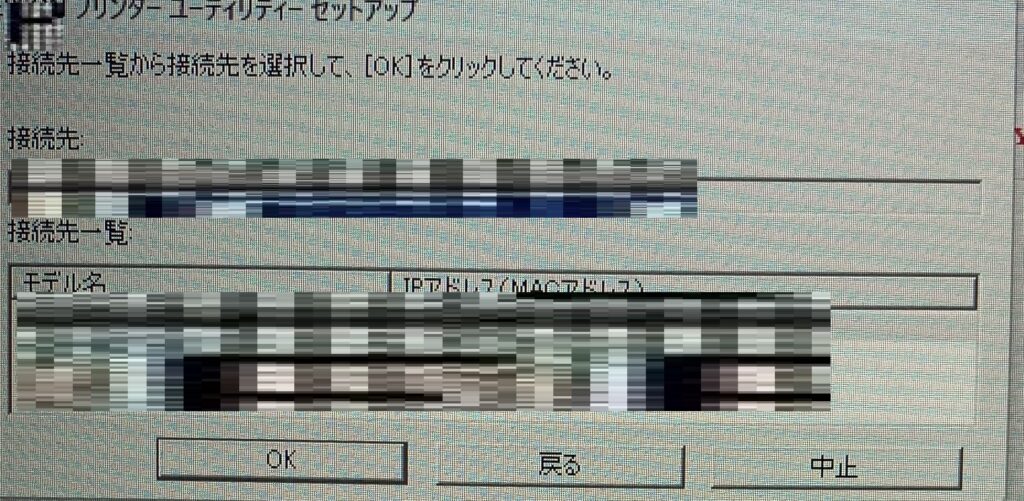
接続先を選択します
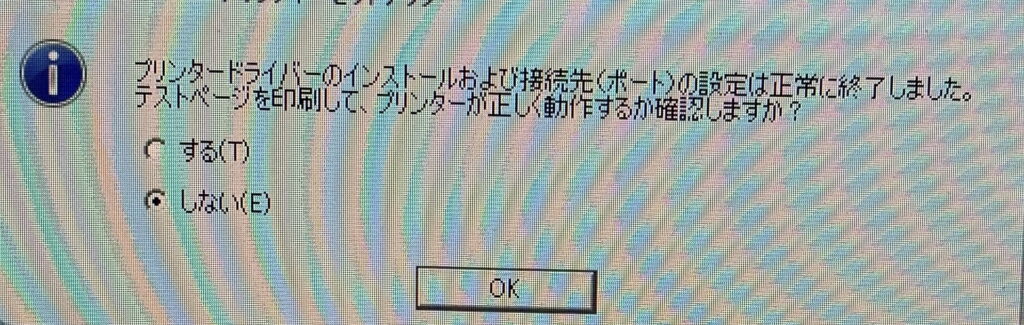
テストページを印刷します
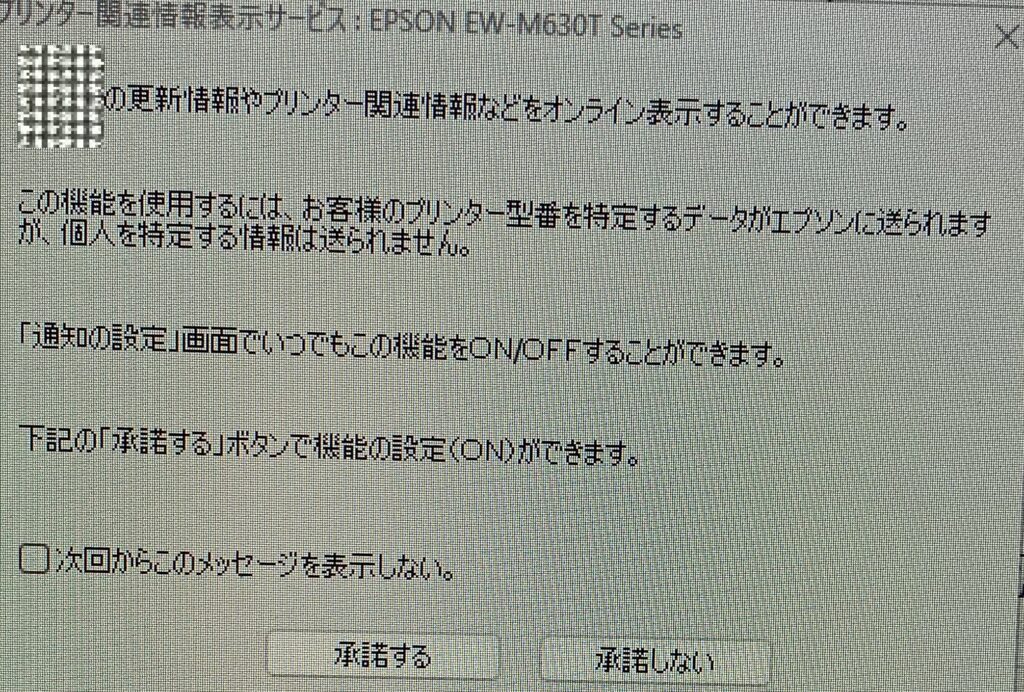
通知の設定
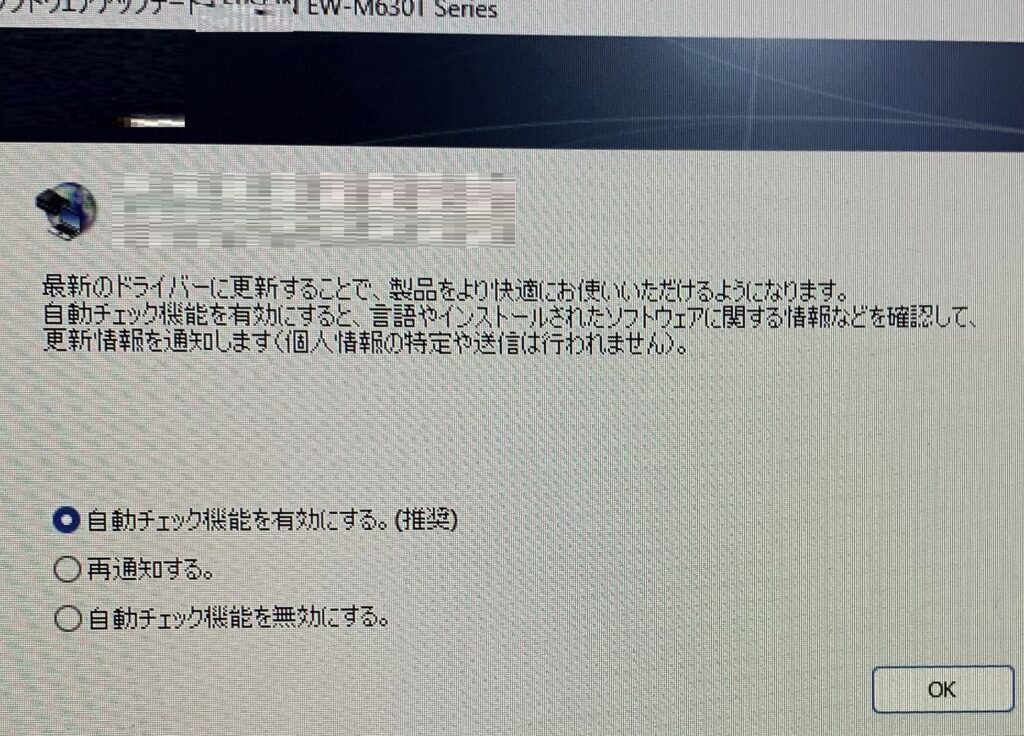
自動チェック機能は 自動にしておくのが無難とのことであります
ところが、そので アプリを補足しようとしましたら、下の画像の表示が出ました。すなわち、エプソンのスキャナードライバーを入れるのに、“Logicool Options Plus excel adin”をアンインストールしろとのことなのであります。因みに、スキャナードライバーをインストールしないと プリンターで スキャン操作を行うことができません。なお、“Logicool Options Plus excel adin”は ロジクール製マウス・キーボードの〖アプリケーション別設定〗を“Excel”上で正しく動作させるための仲介役であります。
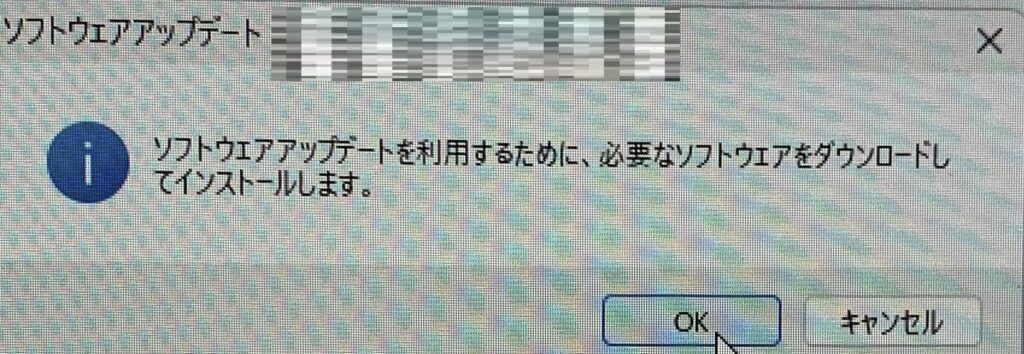
インストールする指示が出ました
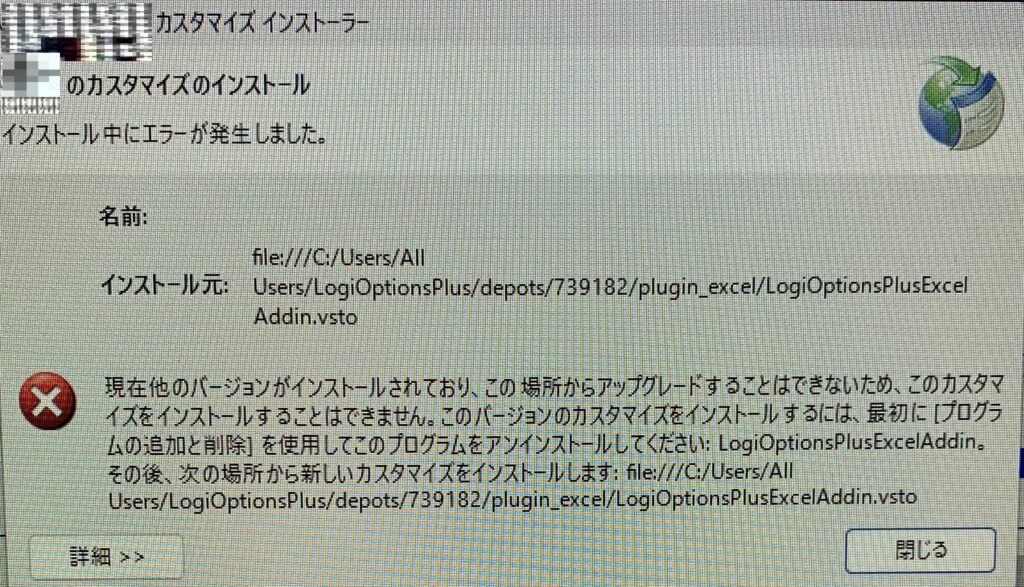
エプソンのスキャナードライバーを入れるのに、“Logicool Options Plus excel adin”をアンインストールしろとのことなのであります
および、MicrosoftのPowerToys(パワートイズ)の境界線のないマウスは 本当に 使えないアプリでありますね。そもそも そのPowerToys(パワートイズ)は ショートカットの競合の検出をおこないますと、システムにおいて 〖このショートカットは変更できません。〗という表示が 三件も出て 解決できないのであります。
また、アドレスバー の カスタマイズを行ないます。
更に、右クイックの表示を 従来の Windows 10 のそれに戻します。
しかも、誠に遺憾なことに、Wordで コピー アンド ペーストが できなくなりました。それで、パソコンの再起動を行ないましたが それでも コピー アンド ペーストが 適いませんでした。
そのうえ、コントロールパネルのプログラムで 整理の右隣から レイアウトを開きますと、誠に有り難いことに、Windows 10 では メニューバーを開くかどうかの選択ができました。ところが、誠に遺憾なことに、Windows 11 では この選択ができなくなりました。
それから、Windows 10では ファイル履歴を試して 行うことができたのでありますが、誠に遺憾なことに、Windows 11では 当初 適いませんでした。それで、ネットワークドライブの割り当てを行なうことに気が付きました。しかも、前述いたしましたように NAS(LS720D)のIPアドレスが変わってしまいましたので、以前の Windows 資格情報を削除して 新たに設定しなおさなければなりませんでした。
しかして、タスクバーの配置を 左揃えに 変更しました。因みに、上記の 出張パソコン・サポートに タスクバーが 中央揃えになったと聞かされたので、左揃えに変更する人も居ると答えました。
のみならず、詐欺ウォールが プリインストールされていましたので、削除しました。
加うるに、全て “Chrome”で 開くように設定いたしましたが、誠に遺憾なことに、Windows 11になってから “Outlook”からは 初期設定で “Edge”で開かれるようになったようであります。 因みに、Windows 10では このようなことは ありませんでした。
ならびに、“CrystalDiskInfo”は 前回 Windows 11では 通常版をダウンロードしました。ところが、今回のWindows 11では Microsoft Storeからインストールしました。しかし乍ら、こちらでは、誠に遺憾なことに、代替処理済みのセクタ数、代替処理済みのセクタ数 そして 回復不可能セクタ数などが表示されません。それで、Microsoft Storeから インストールした “CrystalDiskInfo”は アンインストールしました。そこで、新たに zip版を ダウンロードすることにしました。そして、下の画像のように、ダウンロードした ファイルを展開しました。序で乍ら、こちらは インストールする必要がないのであります。ところが、こちらでも、誠に遺憾なことに、代替処理済みのセクタ数、代替処理済みのセクタ数 そして 回復不可能セクタ数などが表示されませんでした。 因みに、使われている によって 表示されるかどうかが 決まるのであると思われました。すなわち、Windows 10で使っていた 東芝製の S.S.D.では、上記の 代替処理済みのセクタ数、代替処理済みのセクタ数 そして 回復不可能セクタ数などが表示されました。ところが、今回 Windows 11で使う SanDisk製の S.S.D.では、誠に遺憾なことに、上記の 代替処理済みのセクタ数、代替処理済みのセクタ数 そして 回復不可能セクタ数などが表示されないのであります。
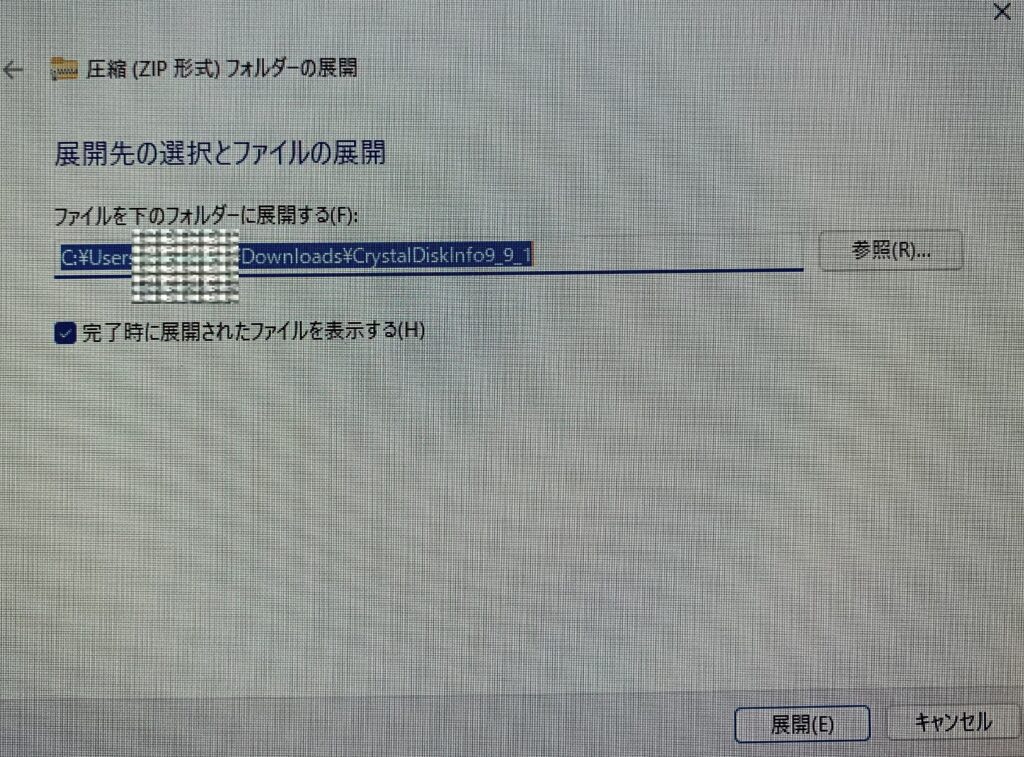
ダウンロードした ファイルを展開しました
(後略)】と記させていただきました。
および、上記の NASから パソコンに データをコピーする際に【コンピューターに 害を及ぼす 可能性があります】などの警告が出る場合、本当に ウイルスに感染しているのではなく、Windowsが NASを【安全かどうかわからない外部の場所】と判定していることが原因であります。因みに、Windowsの セキュリティ機能が 過剰に反応している状態である為、設定を変更することで 警告を非表示にすることができます。
また、Outlookの設定を行います。すなわち、仕分けルールを インポートしたいのでありますが、これ迄 長年に亘り 失敗してきております。つまり、毎回 エラーが出るのであります。因みに、原因は フォルダへの振り分けルールがあるのに、振り分け先 フォルダが Outlook上に存在していないことなのであります。ところが、近年は POPではなく IMAPにしているので、振り分け先 フォルダが Outlook上に存在しているのであります。しかし乍ら、誠に遺憾なことに、それでも 下の画像のように エラーが出るのであります。なお、もう お手上げであります。序で乍ら、これ迄 のように やはり 下の画像の エラーの 一つ一つを手動で削除して 一つ一つを手動で 登録しなければならないのでありましょうかね。因みに、前回 この 遣り方で 膨大な時間が掛かりました。それで、藁をもすがる思いで もう一度 すなわち 再度インポートしてみました。すると、不思議なことに 誠に有り難いことに、インポートすることが適いました。但し、誠にたいへんでありましたが、初回に エラーとして 出た 一つ一つを手動で削除しなければなりませんでした。ところが、糠喜びでありました。つまり、黒字になって インポートすることが適ったと思われたのでありますが、誠に遺憾なことに、OKを押しますと 全て エラーとして 赤字になってしまいました。
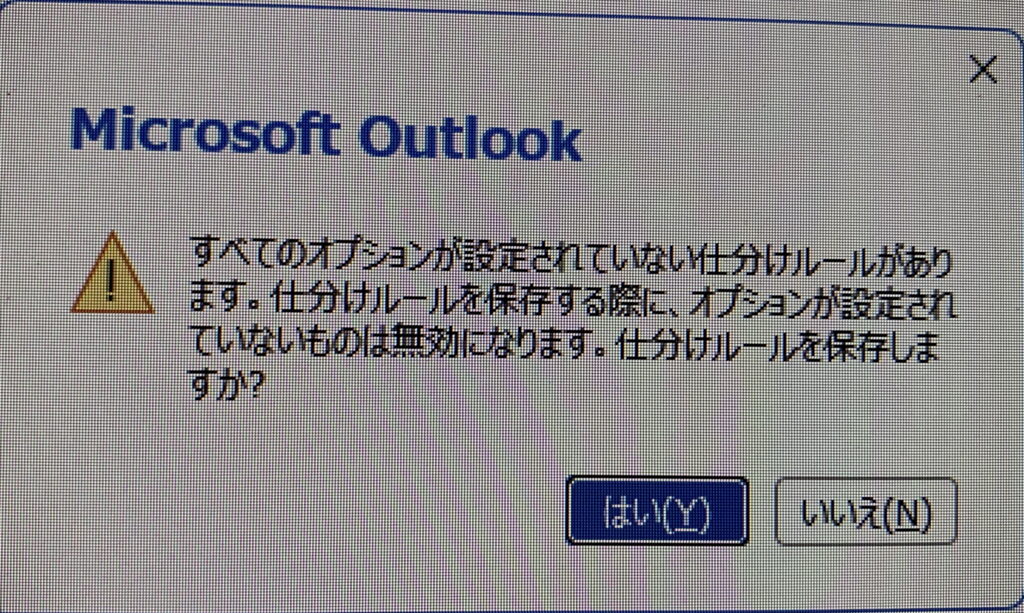
【すべてのオプションが設定されていない仕訳ルールがあります】と表示されるのは、移動先として指定されているフォルダが インポート先の環境に存在しない(または認識されていない)ことが原因とのことであります。すなわち、調べてみると 上記のように エクスポートするルール内のフォルダが インポート側に 作成されていないことによる エラーとのことなのですが、目視した限りでは ルールで 指定した 全てのフォルダは存在しています。
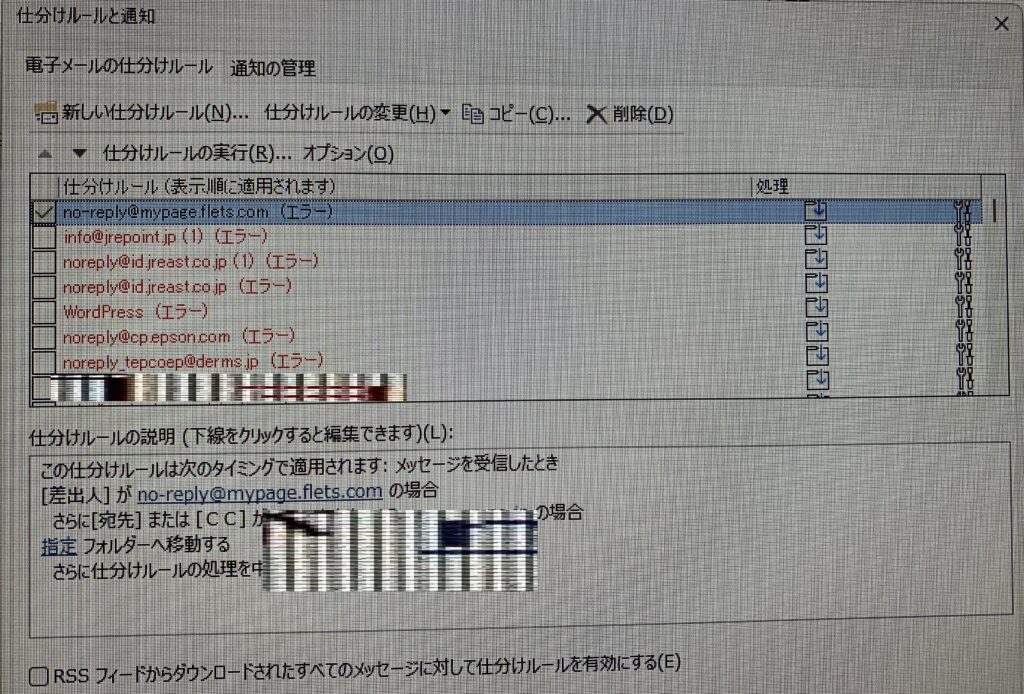
上の画像の エラーの 一つ一つを手動で削除して 一つ一つを手動で 登録しなければならないのでありましょうかね。因みに、前回 この 遣り方で 膨大な時間が掛かりました
更に、誠に遺憾なことに、アドレス帳、連絡先 そして 受信メールなどの データは ネットワークには エクスポートすることが適いませんでした。それで、悪戦苦闘して、アドレス帳をインポートしました。ところが、誠に遺憾なことに、手順前後で 連絡先が 重複してしまいました。すなわち、重複を解除する目的で 住所録のデータを フォルダごと まとめて 削除しようと思いました。しかし、最初に インポートした フォルダが、Outlookの 既定(メイン)の 連絡先である為、誠に遺憾なことに システム上 削除できない フォルダでありました。
しかも、誠に遺憾なことに、“フォト レガシ” そして “Chrome”を起動していて 受信メールを インポートしていて 熱暴走をしました。因みに、熱暴走による強制終了が起こった直後は、パソコンやスマホの内部温度が非常に高くなっています。なお、電源ボタンを押して再起動することは可能ですが、完全に冷めるまで待たずに電源を入れると、再び熱暴走を引き起こしたり 故障の原因になったりするため、しばらく放置してから起動するとのことであります。
そのうえ、BUFFALO RAID 管理ユーティリティで 【エラー 231:すべてのパイプインスタンスがビジーです】と表示されました。因みに、常駐しているセキュリティソフト(ウイルス対策ソフトなど)のファイアウォール機能が、ユーティリティとNAS間の通信(パイプ通信)をブロックまたは干渉している可能性があるとのことであります。
それから、BUFFALOの【みまもり合図】をインストールすることにしました。因みに、これ迄 使用してきた タワーデスクトップ パソコンでは ずっと 【ネットワーク通信で エラーが発生しました】とのことであり 機能していませんでした。それで、バージョンアップをしようとおもいましたが、誠に遺憾なことに、何度 行っても そして パソコンを再起動して行っても その【みまもり合図】のソフトウェアが ダウンロードできないのであります。
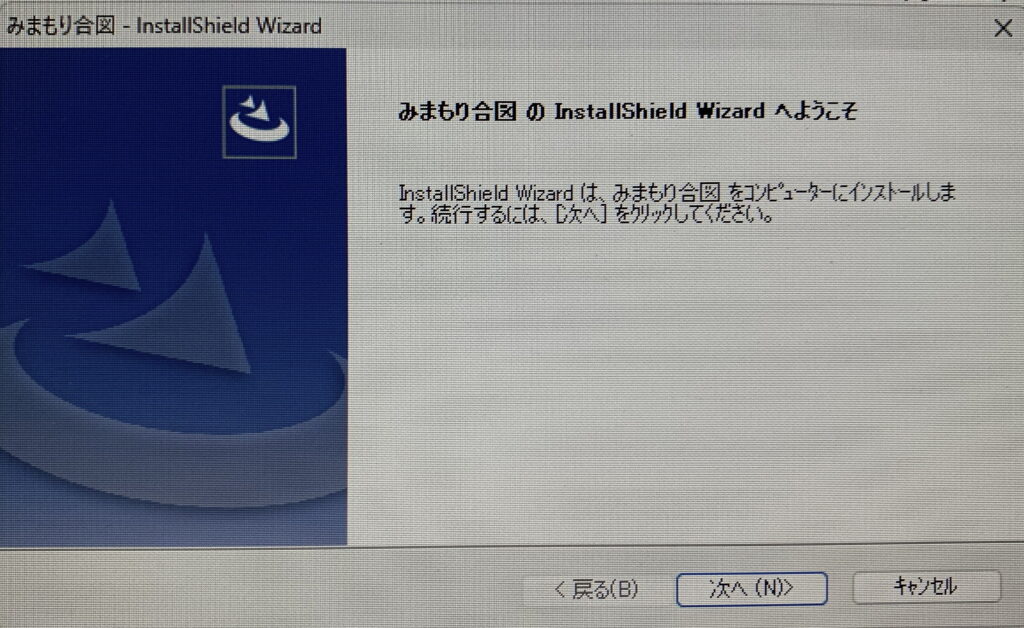
【みまもり合図】をインストールします
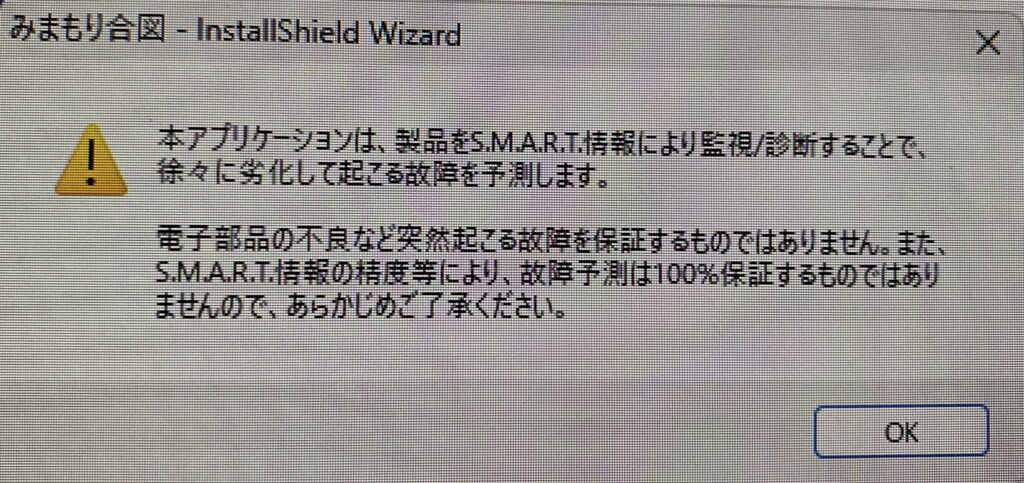
上記のように 【みまもり合図】は 故障を 保証するものではないとのこと
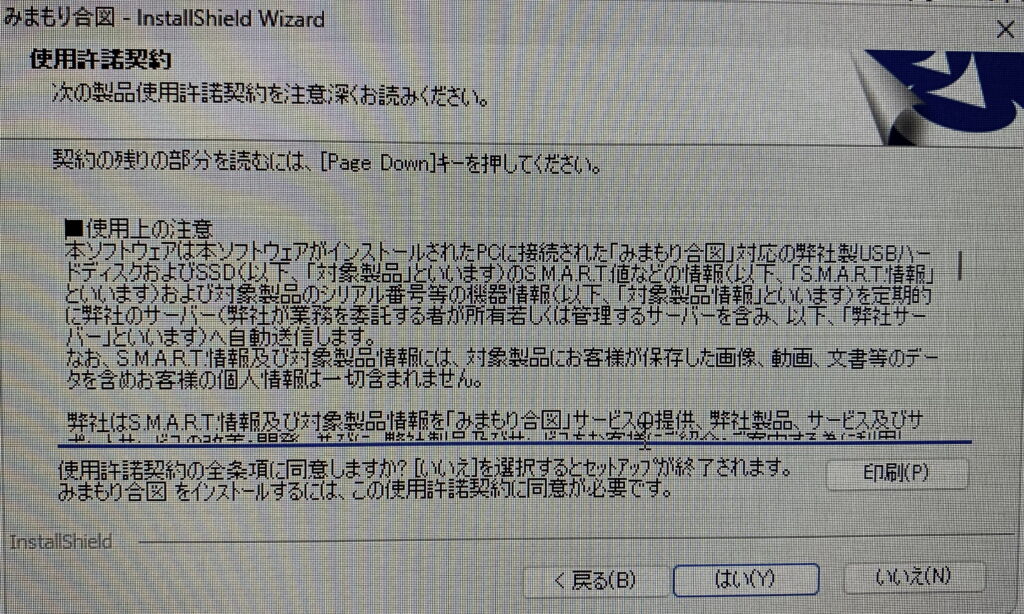
使用許諾契約書
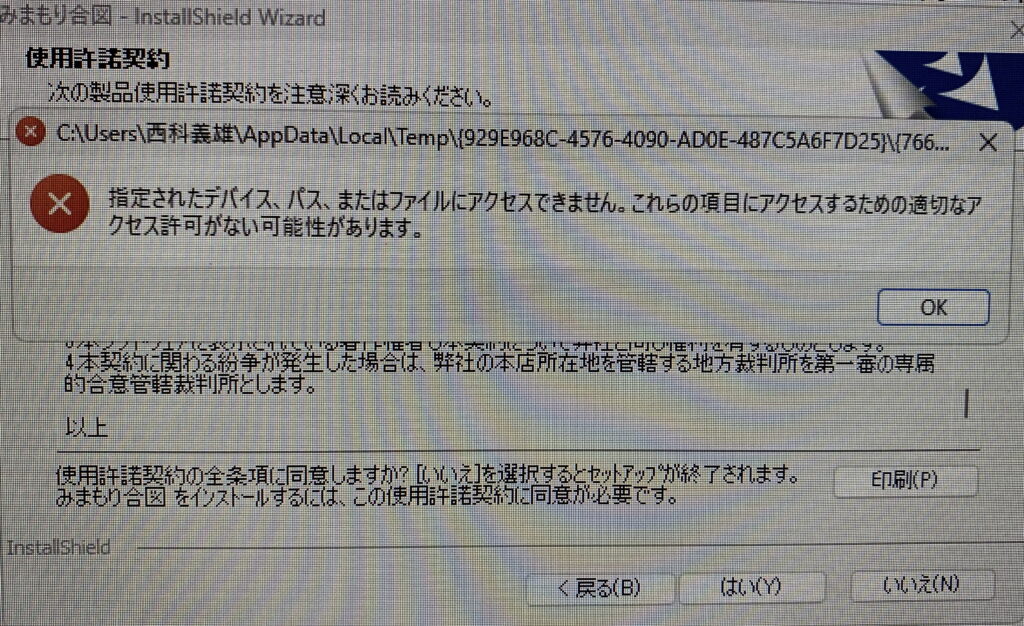
上記の 使用許諾契約を印刷しようとしましたら、誠に遺憾なことに、側の問題で 適いませんでした
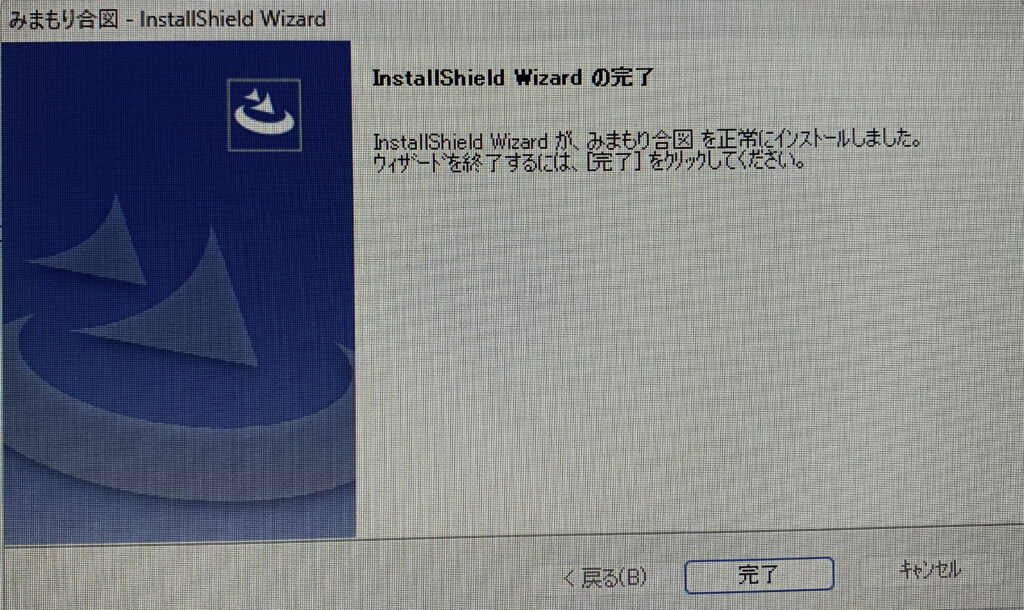
上記のように、誠に有り難いことに インストールされたとのこと
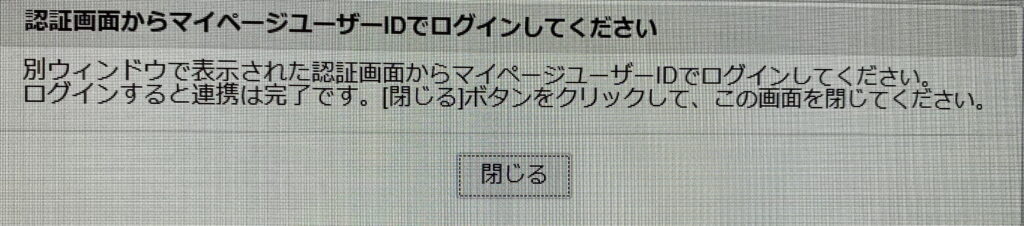
上記のように ログインをするようにとのこと
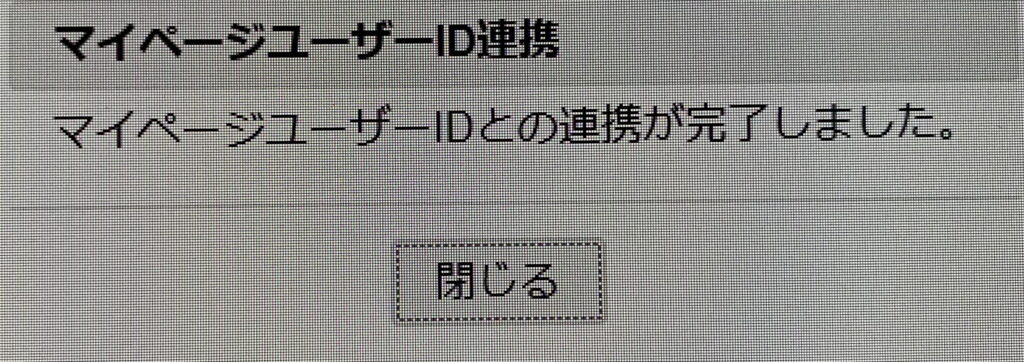
上記の表示が出ましたが、まだまだ これからであります
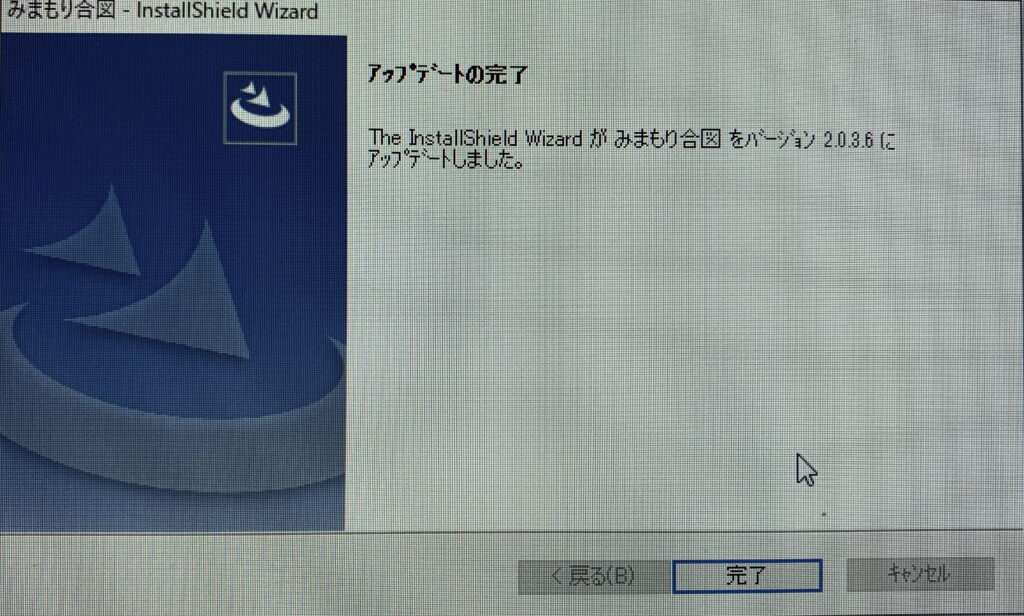
誠に有り難いことに、上記の ソフトウェアのバージョンアップをすることができましたが、まだまだ これからであります
しかして、【あなたのP.C.(パソコン(は Microsoftの為に働かされていた!】の内容につきまして 考えさせていただきました。
のみならず、【その他の無駄なグラフィック処理を節約】を考え 対処しました。(後略)』と記させていただきました。
おまけに、前述いたしました 出張パソコン・サポートは、他の利用者の家でも 同様のことを行なっていると思われます。それで、それらの 他の利用者の方々の為にも、前述いたしましたことを 晒すことを判断いたしました。因みに、誠に遺憾なことに、人間社会には このような 攻撃的で 精神的に アブノーマルな人が 紛れ込んでいて 普通の人々と同様に 生活しているのであります。なお、普段は 分かりませんが、時折 本性を晒け出すのであります。序で乍ら、製品レビューの依頼が 2回も来ましたので、メールで送りました。
加うるに、Windows 11で コピー&ペースト(貼り付け)ができない時の対処法として、sfc /scannow そして DISM /Online /Cleanup-Image /RestoreHealthを使ってWindowsを修復しようと思いました。因みに、まず 復元ポイントを作成しました。そして、セキュリティソフトである ウイルスバスターを一時停止しました。なお、システムというものは Windows アップデート や セキュリティの更新などで 頻繁に 変更されますね。その更新作業は たまに 失敗するのだそうであります。その更新ファイルの適用に失敗すると、ファイルの不整合であったり 損傷というものが起こったりするとのことでありました。それで、今回 上記の作業を行なうのであります。序で乍ら、2台のパソコンで 行ないます。
ならびに、CPU、ストレージ(SSD や HDD) そして メモリの内、ストレージのエラーの修正方法(チェックディスク)(chkdsk) は いいとして、メモリ診断を行ってみようかと思いました。但し、時間が掛かるとのことなので、寝る前に行うことにしました。それで、結果は イベント ビューアーで 確認することになります。すなわち、そのイベント ビューアーを開いて windowsログのシステムの“Memory Diagnostics-Results”を確認します。すると、以下のような表示が出ます。
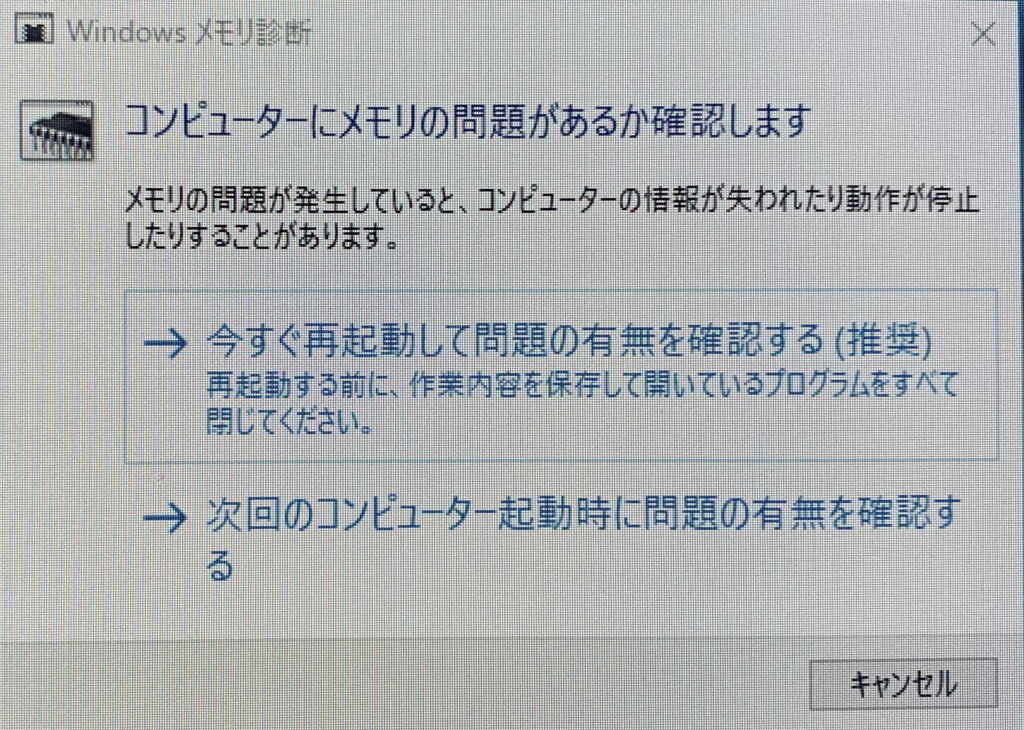
メモリ診断の画面
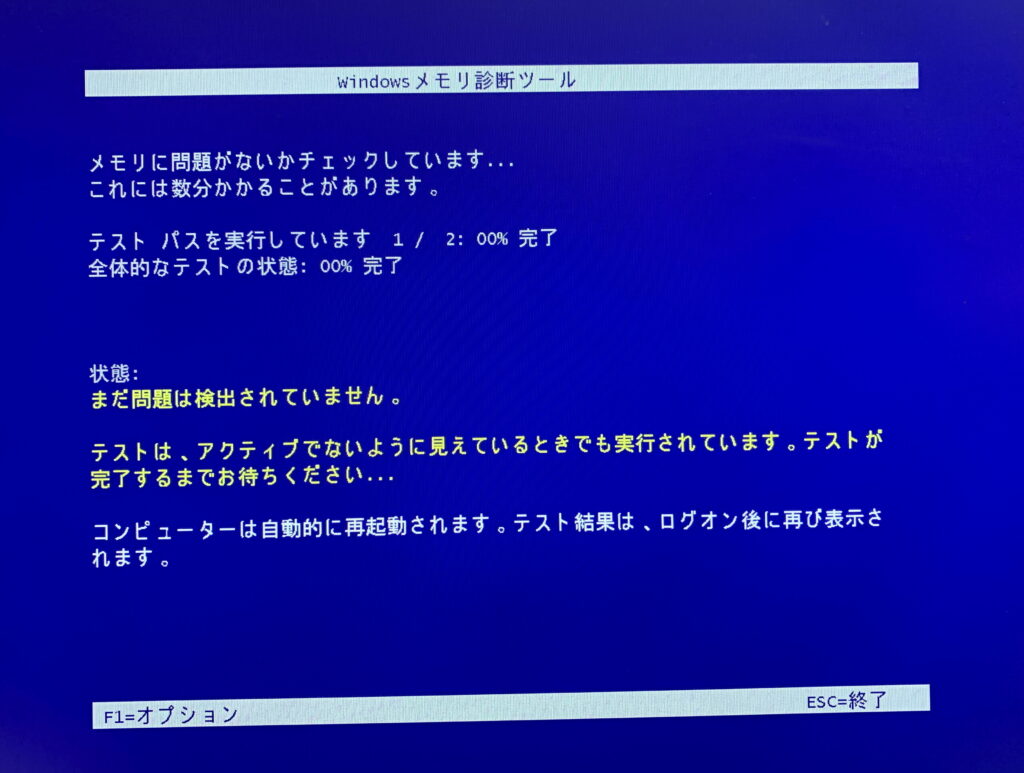
メモリ診断中の画面
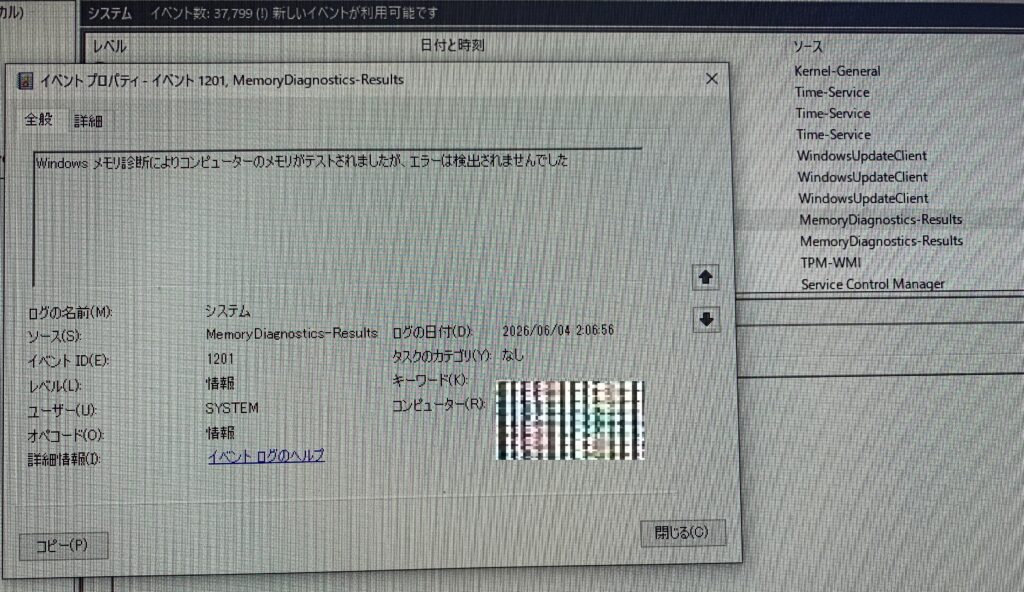
メモリ診断結果(上の画像のように、午後2時6分56秒 迄 約1時間数十分以上の時間が掛かりました)
および、前述いたしましたように 熟考して PlayMemories Homeをインストールします。因みに、去る5月15日の『画像管理ソフトのこと・続報2』のブログを記させていただきましたように、画像管理ソフトは 苦労して いりいろ 調べ 数種類以上を導入しました。ところが、正しく『幸せの青い鳥』の如く、PlayMemories Homeに 戻りました。
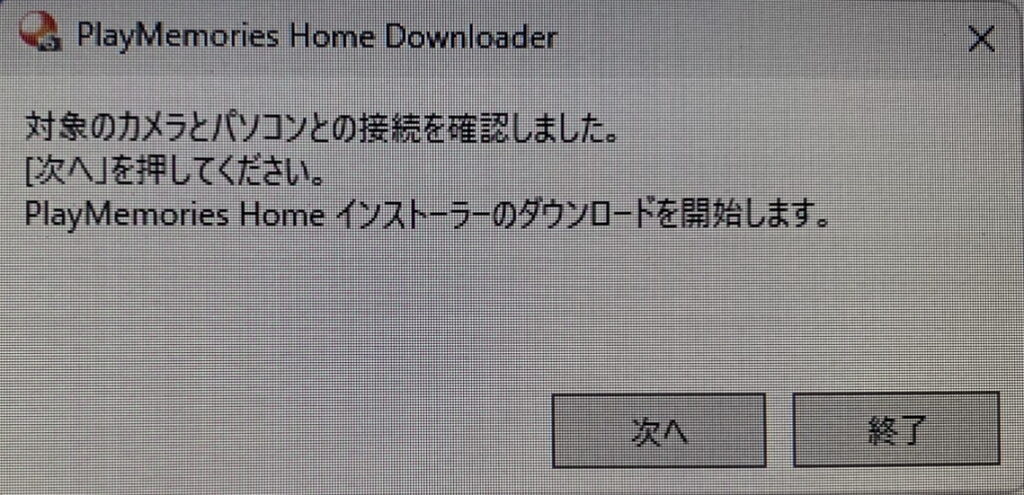
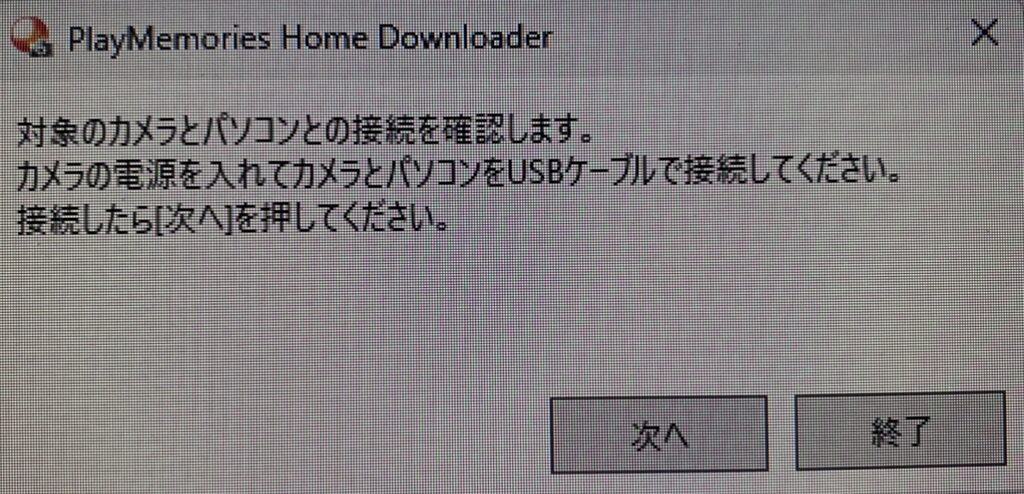
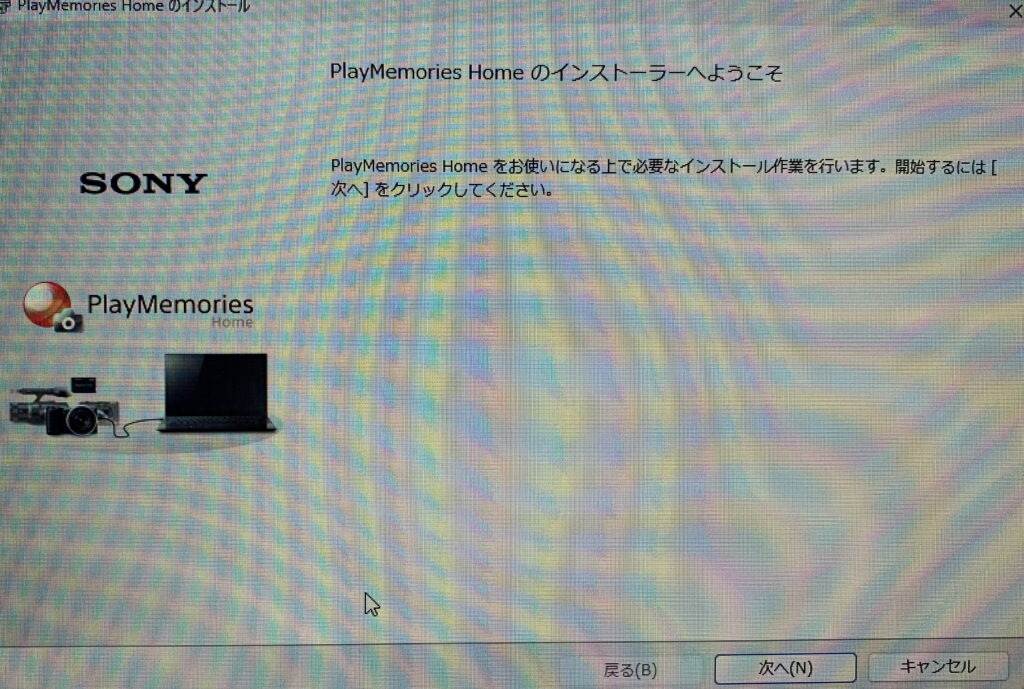
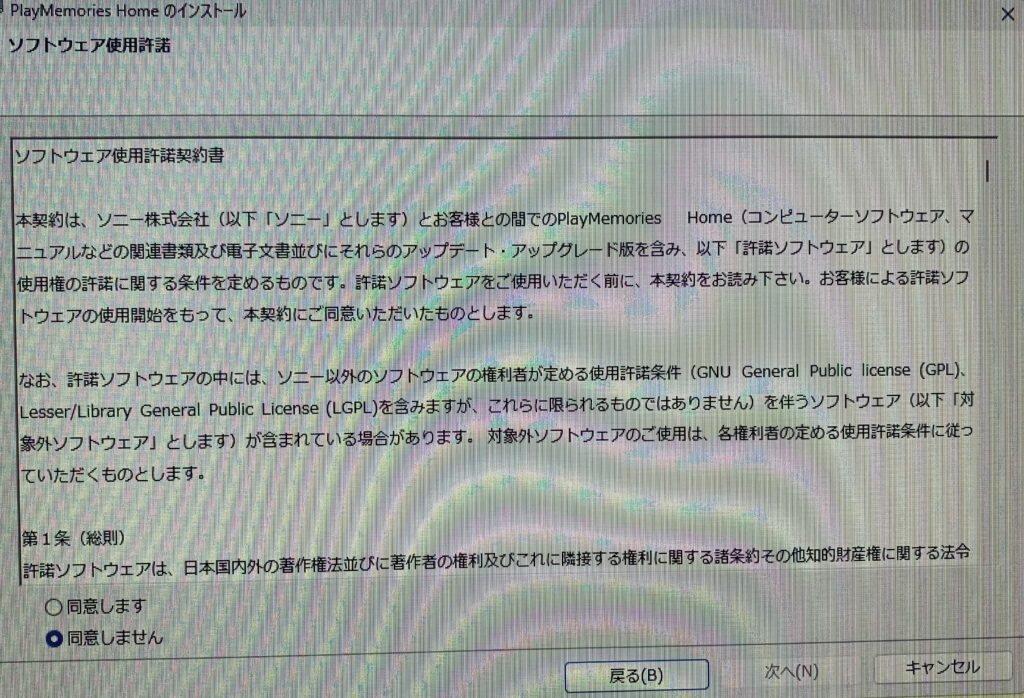
使用許諾契約書
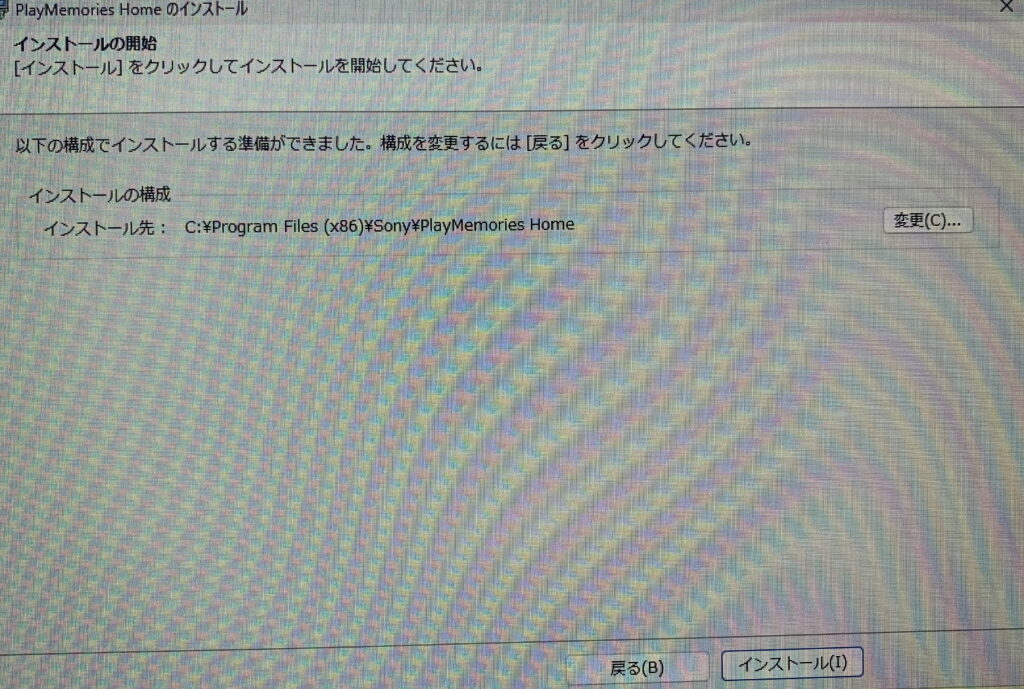
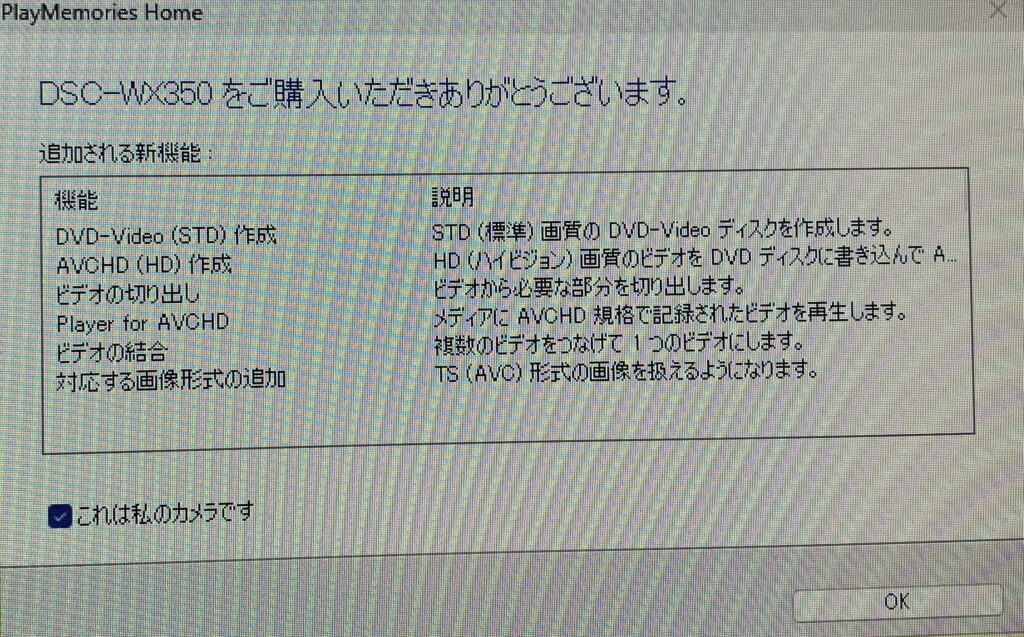
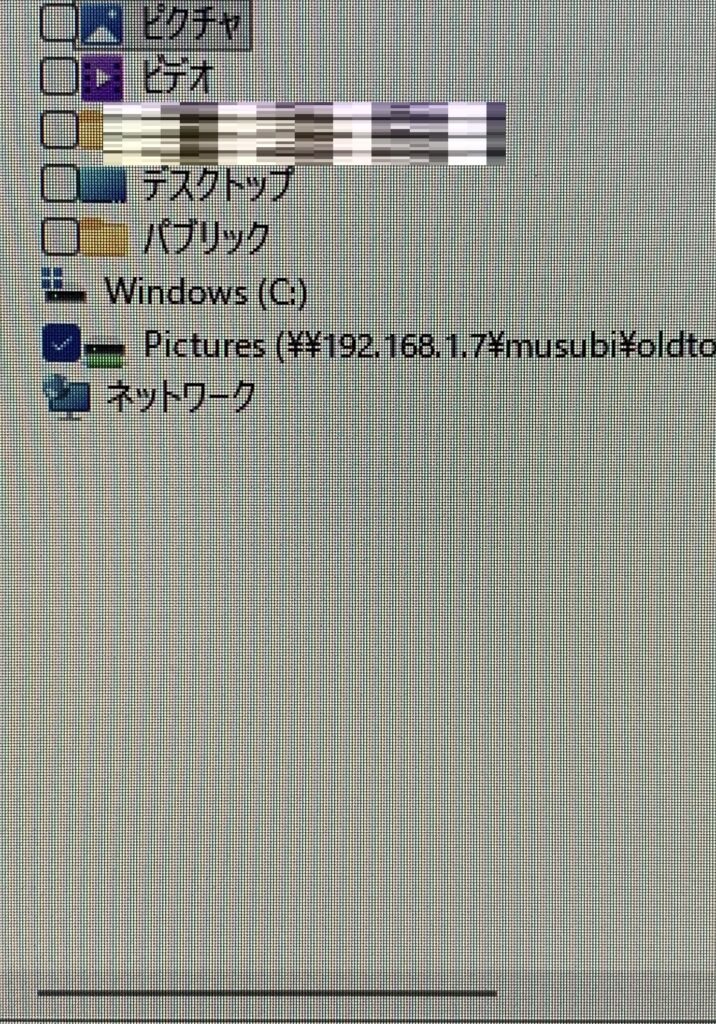
また、誠に有り難いことに、何とか ネットワークの画像を管理することが適いました。因みに、調べましたら、当初は ネットワークの画像を管理するには 枚数に制限があると 脅されていました。
更に、誠に有り難いことに、フォルダのプレビューウィンドウを表示するようにしました。但し、誠に遺憾なことに、windows10のときのように エクスプローラーを選択して、概要を表示することは適わないのであります。因みに、Windows 11のエクスプローラーを機能豊富なWindows 10風に戻すという 上級者向けの方法があるようであります。(後略)」と記させていただきました。
しかも、去る6月7日(日) の「通信販売による注文・続報131」のブログの中段やや下に、
「(前略)
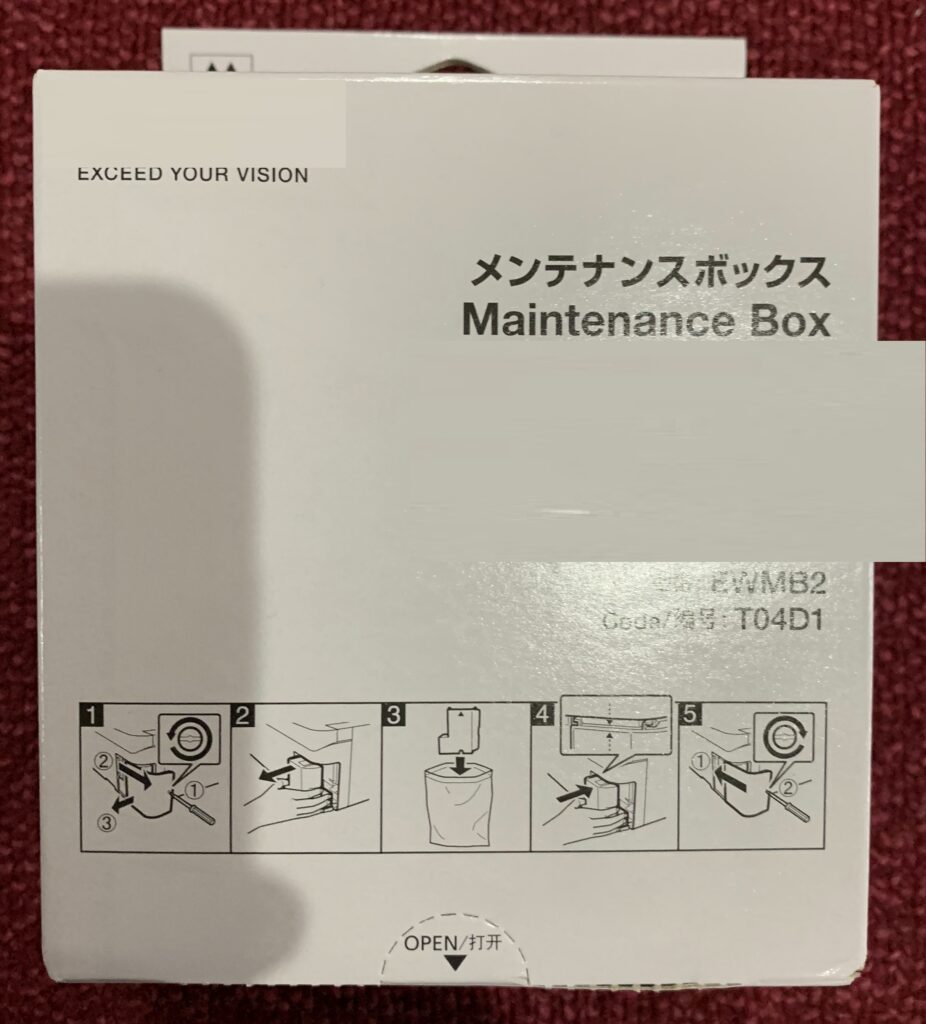
誠に有り難いことに、届いた 商品
(後略)」と記させていただきました。すなわち、下の画像のように プリンターのメンテナンス ボックスが 装着されていません という表示が出ました。但し、マニュアル(日本語:取扱説明書)に記載されている 画像とは 違う画像でありました。すなわち、マニュアル(日本語:取扱説明書)には 「メンテナンスボックスの空き容量がなくなりました。ボックスの交換が必要です。」との表示が出る とのことでありました。因みに、事前に 上記のように メンテナンス ボックスを購入していましたので、交換しました。なお、そのメンテナンス ボックスを購入しておいて 本当に よかったです。仮に 購入していなかったら、そのプリンターを使いたいときに 数日間 使えなくなるところでありました。序で乍ら、常識的には 電源を切って 交換するのでありますが、マニュアル(日本語:取扱説明書)には 何も書かれてありませんでした。それで、調べましたら、電源を入れたまま メンテナンス ボックスの交換を 行なうようでありました。因みに、誠に遺憾なことに、行なうかどうかは 記載されていないのであります。
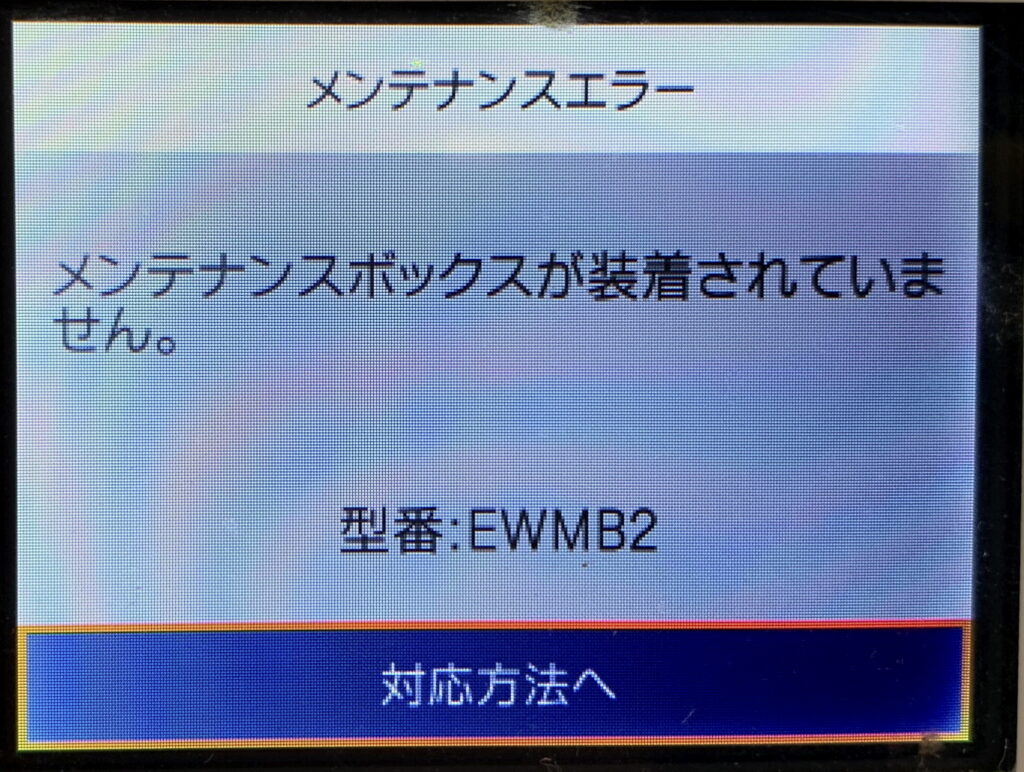
上の画像のように プリンターのメンテナンス ボックスが 装着されていません という表示が出ました
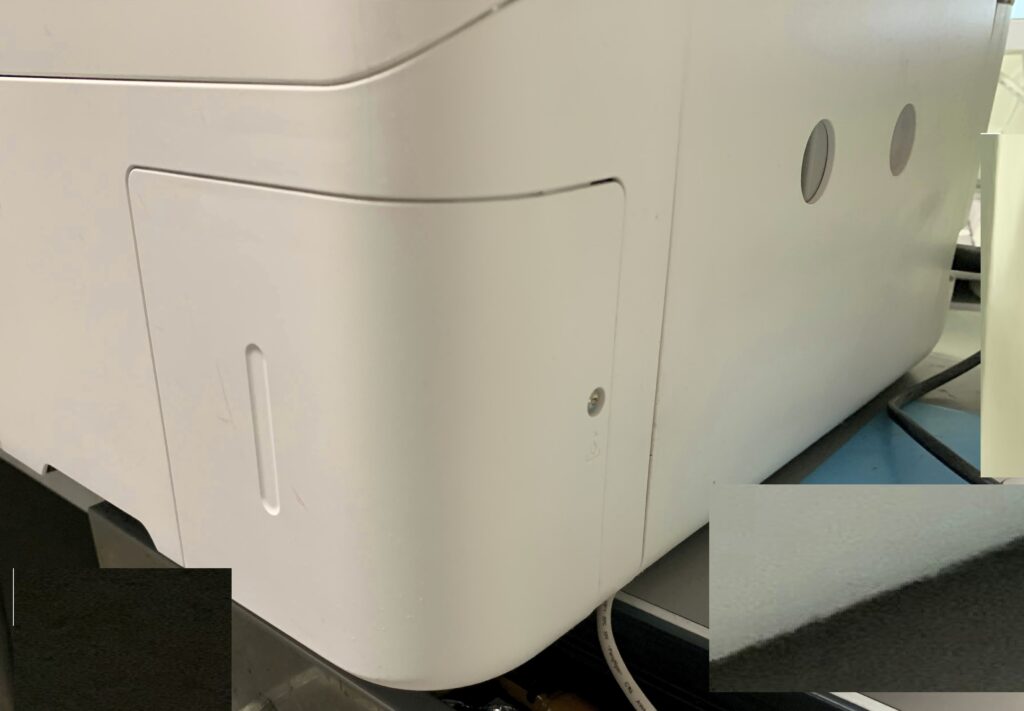
メンテナンスボックスは、本体背面のメンテナンス ボックス カバーを開けた中にあります。因みに、カバーを開けるには マイナス ドライバーが必要であります
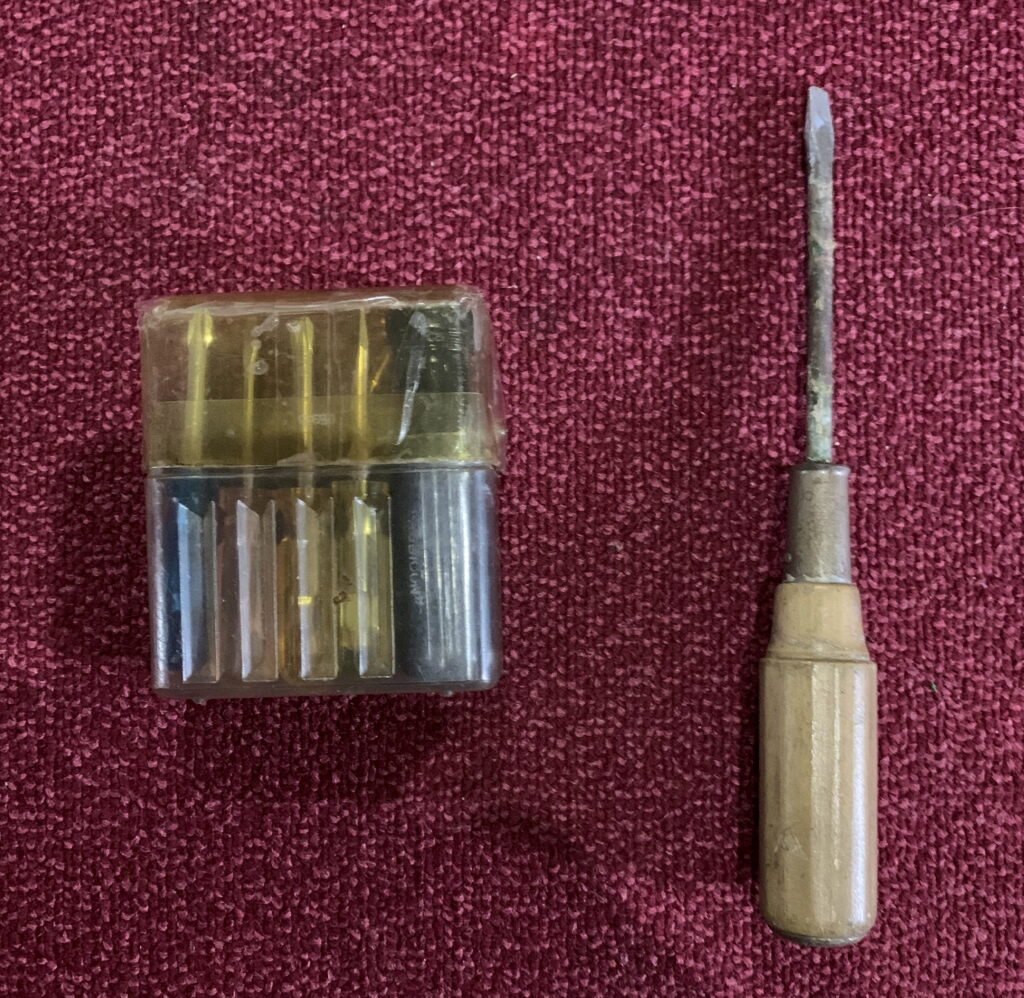
用意して 使用した マイナス ドライバー
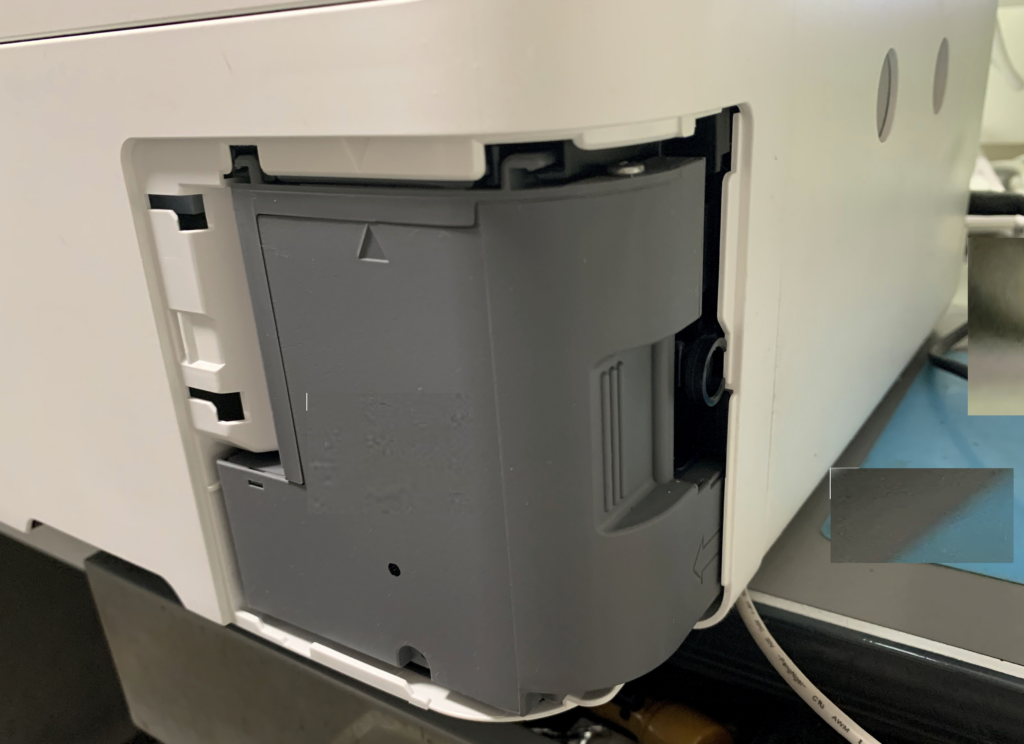
使用済みメンテナンス ボックスを引き出します
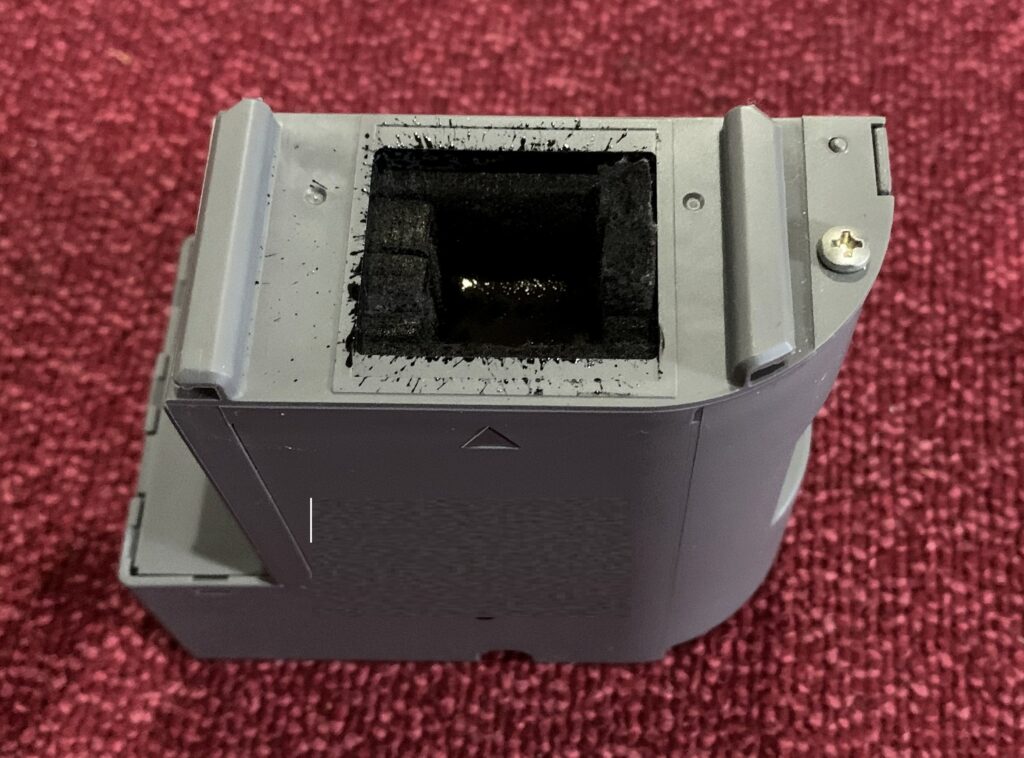
取り外した 使用済み メンテナンス ボックス
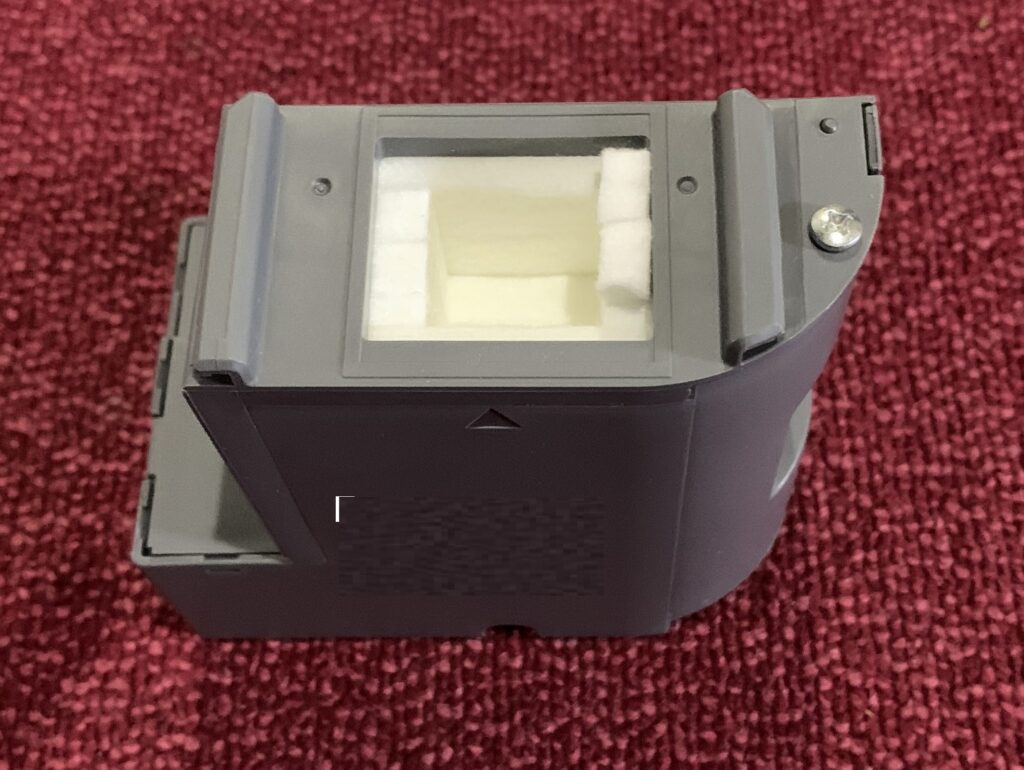
購入した 新品のメンテナンス ボックス
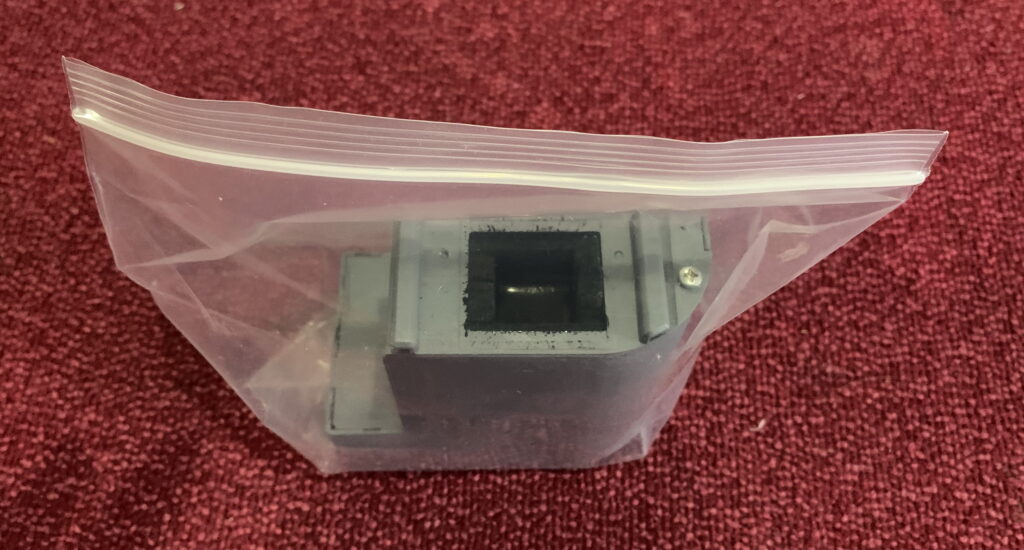
使用済み メンテナンスボックスを付属の透明袋に入れます
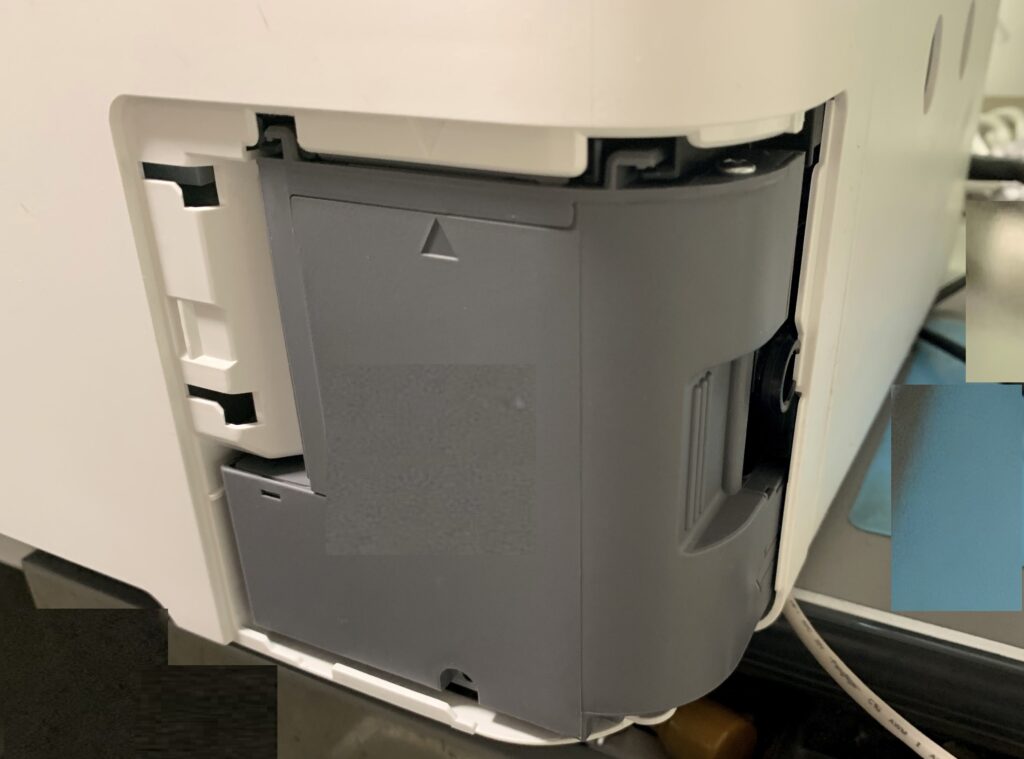
新品のメンテナンス ボックスをプリンターに セットします。因みに、プリンター本体の奥までしっかりと差し込みます
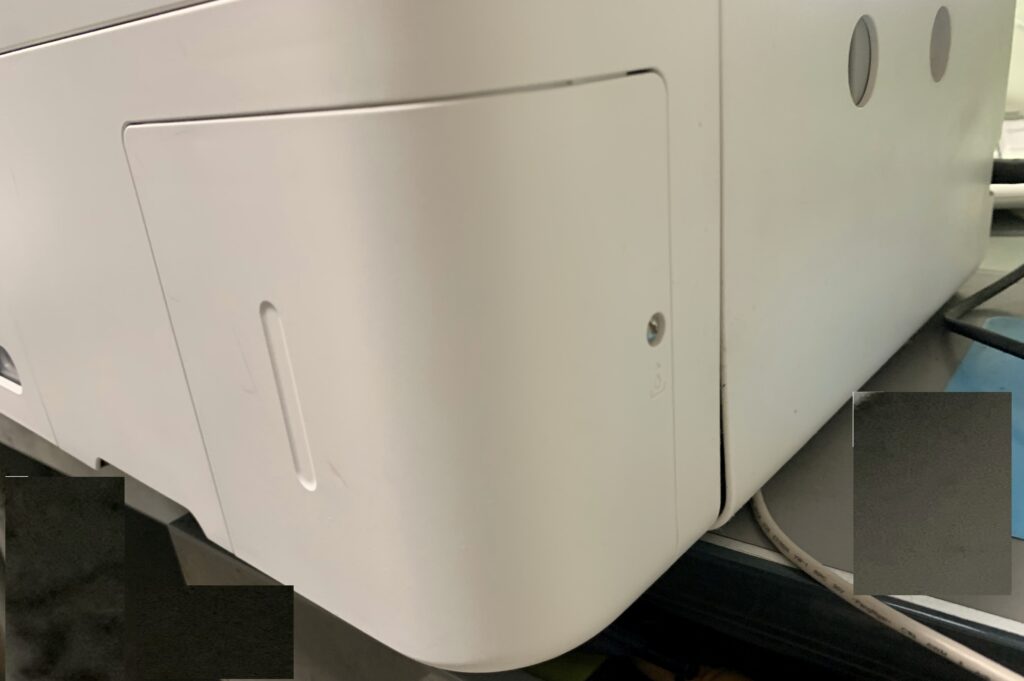
カバーを取り付けます。因みに、カバーを確実に嵌め込んでから、ネジを締めます
なお、誠に有り難いことに、メンテナンス ボックスの交換が終了しました。
(義務教育の方々に 美しい日本語を 正しい読み方で 御覧頂こうと思いまして、当初から 振り仮名を付けております。因みに、美しい日本語の平仮名を大事にしたい という思いもあります)
本日も、最後 迄 お読み頂き、誠にありがとうございます。唯々感謝。(^-^)