このブログ(英語:blog)に御訪問頂き、誠にありがとうございます。
リンクを 貼 らせて頂いております。紫色のブログ・タイトルをクリック(英語:click)(もしくは タップ[英語:tap])して頂きますと、過去のブログ記事に移行します。(^O^)
さて、東京都は 昨日 2月2日「東京都公式アプリ」を通して対象者に対し、1万1000円分相当の独自ポイントを付与する「東京都公式アプリ生活応援事業」を開始しました。因みに、去る1月29日(木)の「永代神楽祭(令和8年)」のブログに記させていただきました 受納證の額であると思われました。なお、対象者は iOS 16以降が動作するiPhone や NFC対応のAndroidスマートフォン(Android 11以降)を使って、指定のアプリをインストールすれば申請ができます。因みに、NFC対応とは、Near Field Communication(近距離無線通信)規格を搭載した機器(スマホ、カード等)を、10cm程度の近距離に近づけるだけでデータ通信ができる機能のことであります。序で乍ら、指定のアプリとは、「東京都公式アプリ」とデジタル庁の「デジタル認証アプリ」の2種類であります。なお、まず 「東京都公式アプリ」をインストールします。
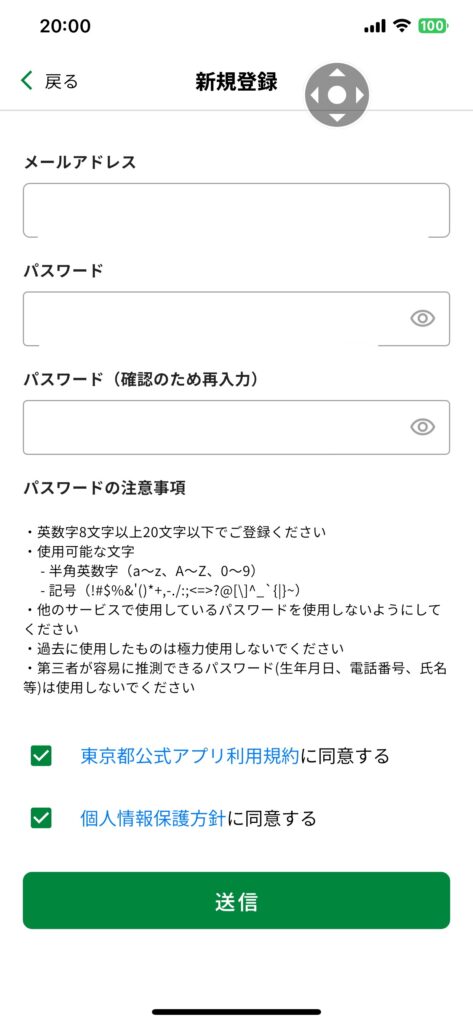
新規登録であります
次の画面に移動すると、先ほど 入力した メールアドレスに 認証コードが 送られてくる迄 待ちます。当方の場合は、1分 掛からないくらいで メールが 届きました。 そして、認証コードを入力する リンクボタンをタップします。それで、「メールのリンクをクリックしても 操作を続けられない方は、メールに記載の6桁の認証コードを入力してください。」とのことであります。そのときは、送られてきた認証コードは メール本文の真ん中くらいにあるので コピーします。
その次に電話番号を入力して、 認証コードを送信する ボタンをタップします。
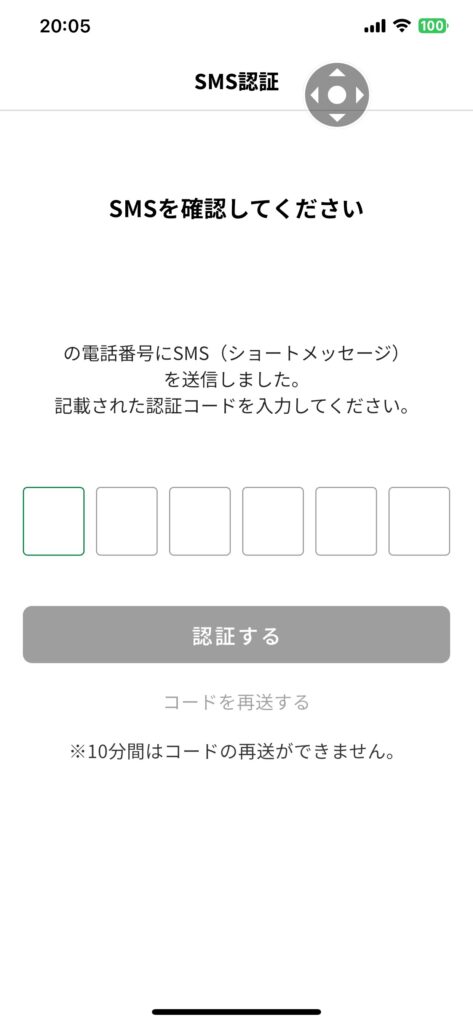
電話番号に送られてきた6桁の認証コードを入力し、 認証する ボタンをタップします
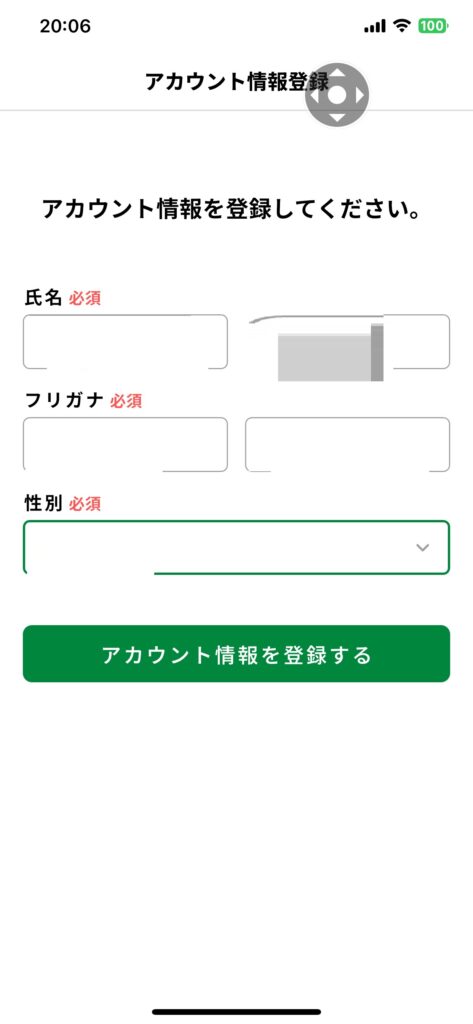
氏名、フリガナ、性別を入力し、 アカウント情報を登録する ボタンをタップします
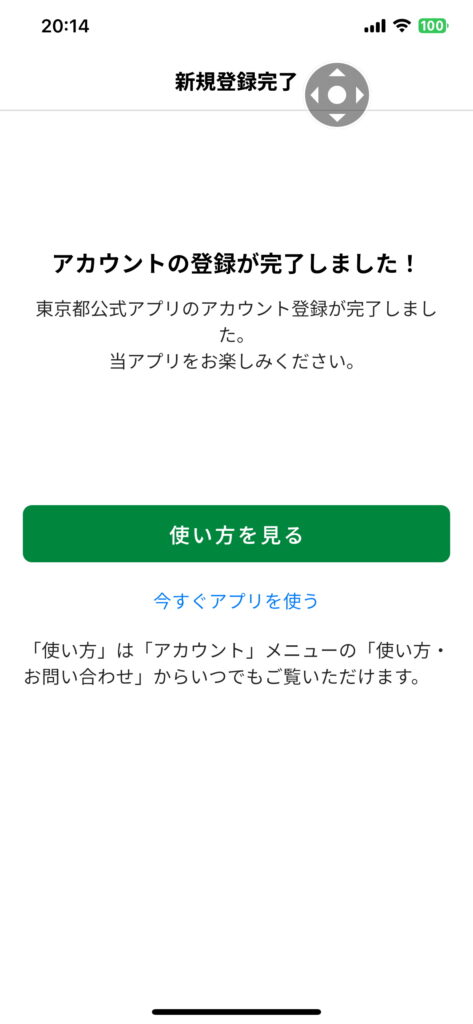
登録が完了すると、先ほど登録したメールアドレス宛に 下の画像のように 登録完了メールが届きます。
ならびに、デジタル庁の「デジタル認証アプリ」をインストールします。
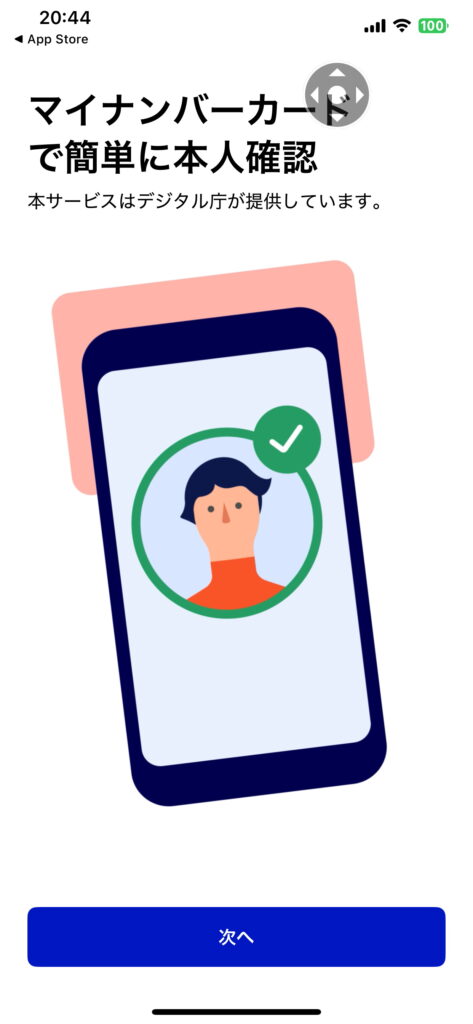
インストール後 アプリケーションを開いた 画面
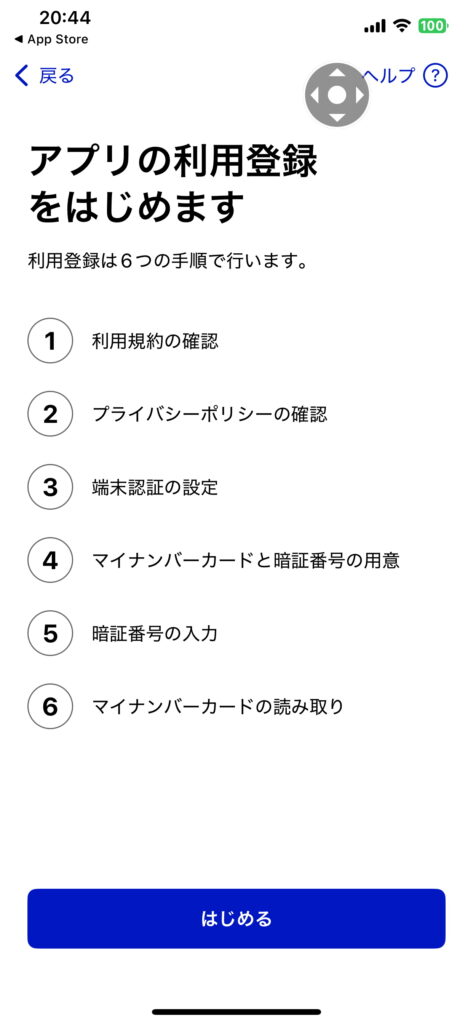
アプリケーションの利用登録
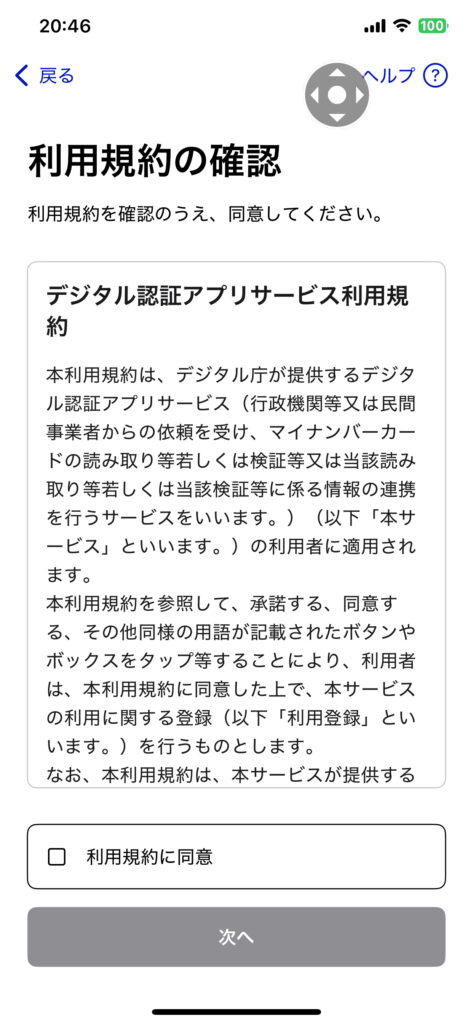
利用規約の確認と同意
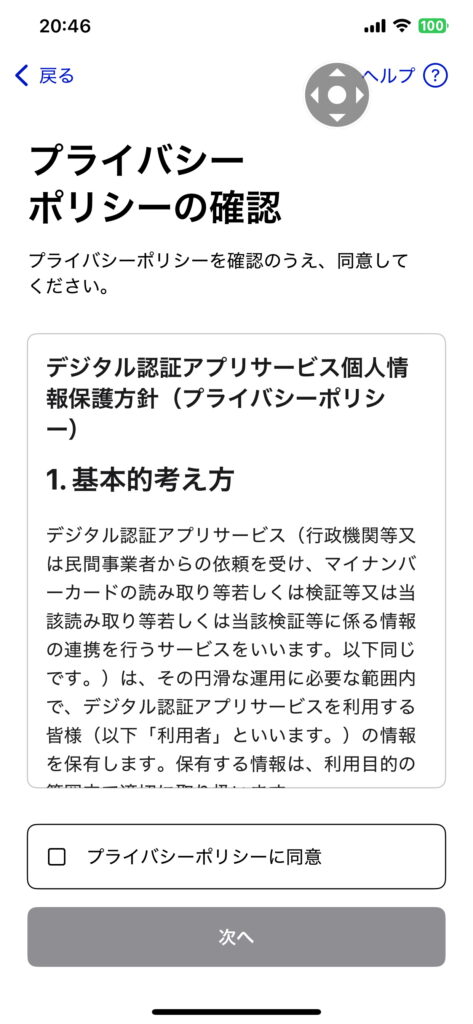
プライバシーポリシーの確認と同意
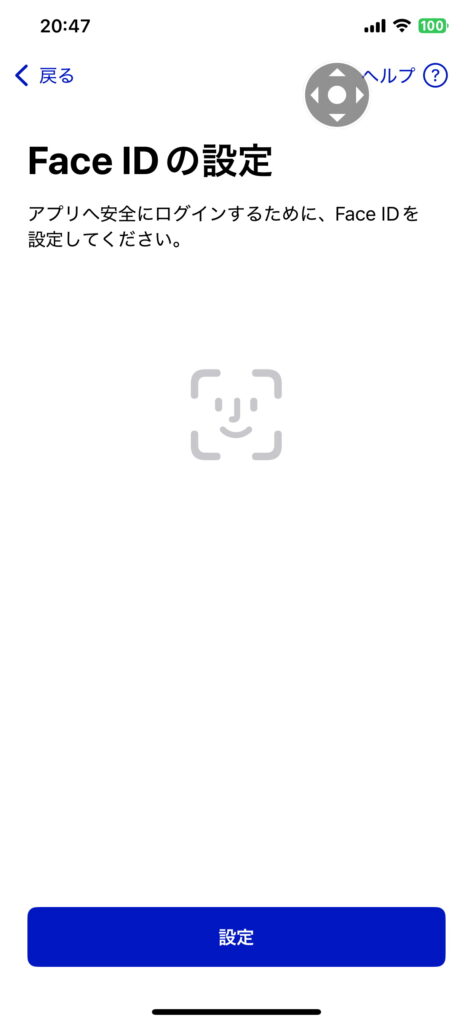
Face IDの設定
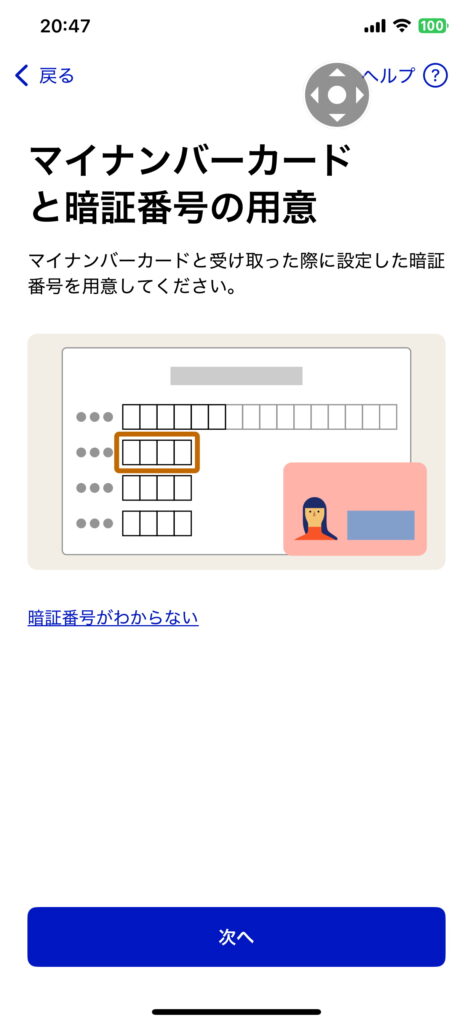
マイナンバーカードと利用者証明用電子証明書の暗証番号の用意
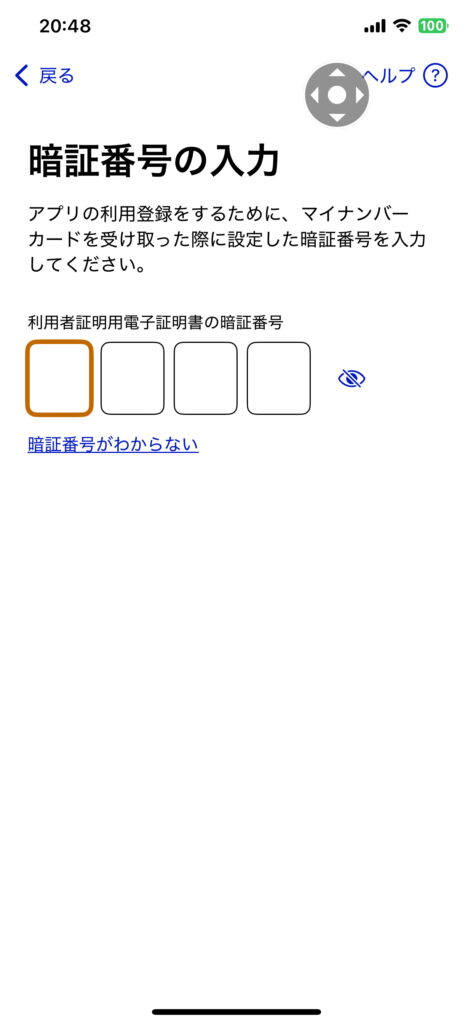
利用者証明用電子証明書の暗証番号の入力
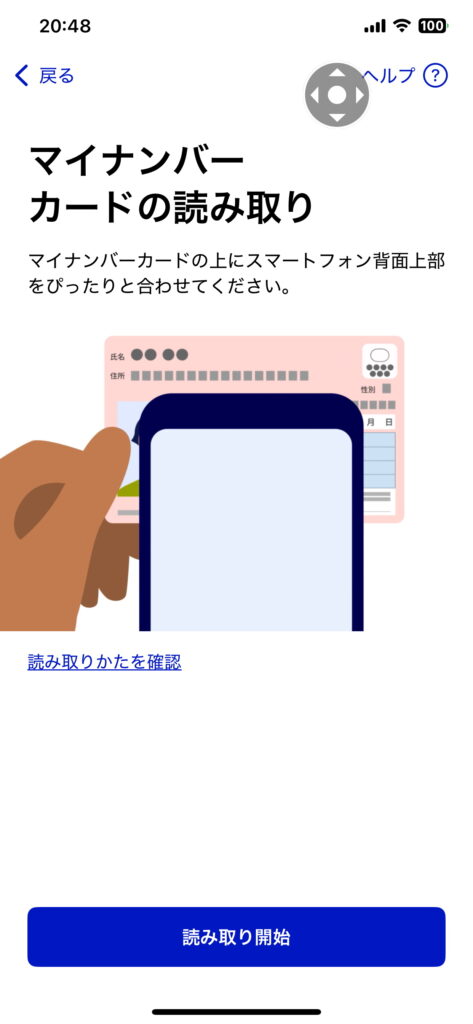
マイナンバーカードの読み取り
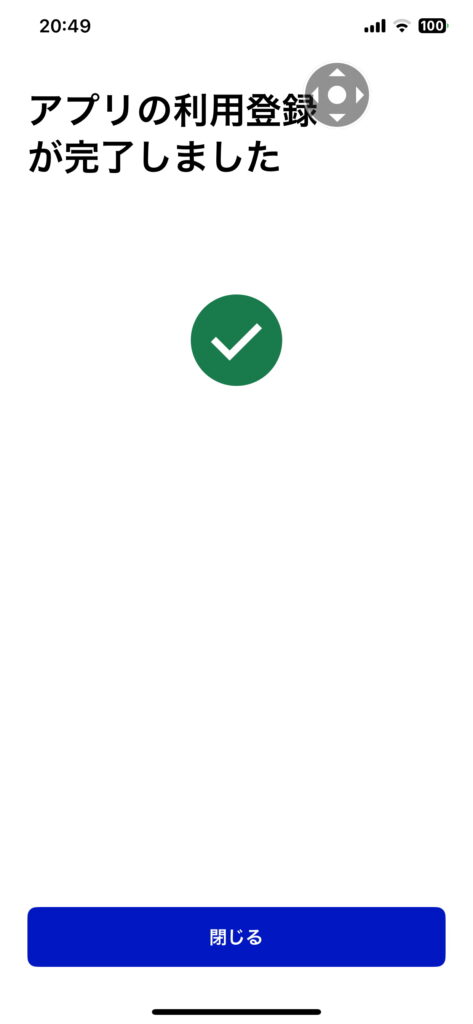
アプリケーションの利用登録の完了
および、令和7年(2025年)12月に実施されていた「最終検証」に参加し、500ポイントを受け取った方は アンケートの回答を求められるとのことであります。因みに、「最終検証」には参加していません。
また、「東京都公式アプリ」に戻ります。それで、マイナンバーによる 本人確認を行ないます。
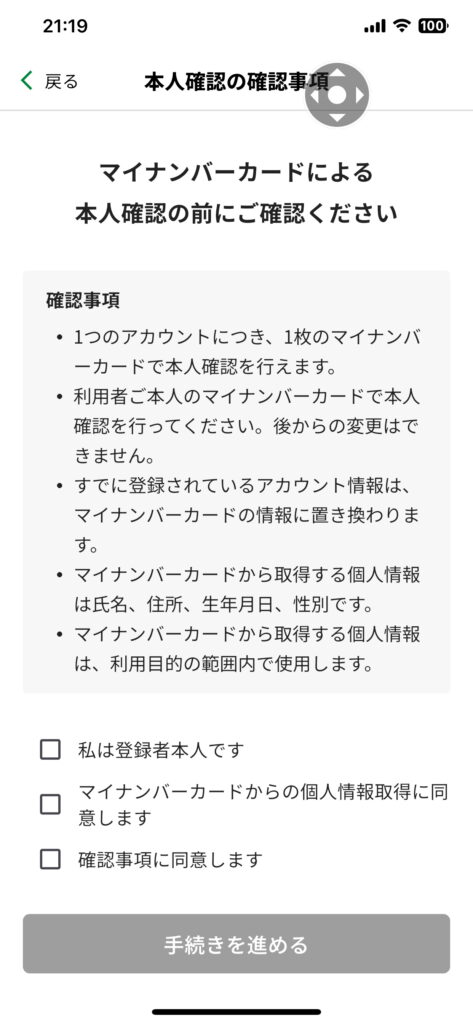
マイナンバーによる 本人確認の前の確認
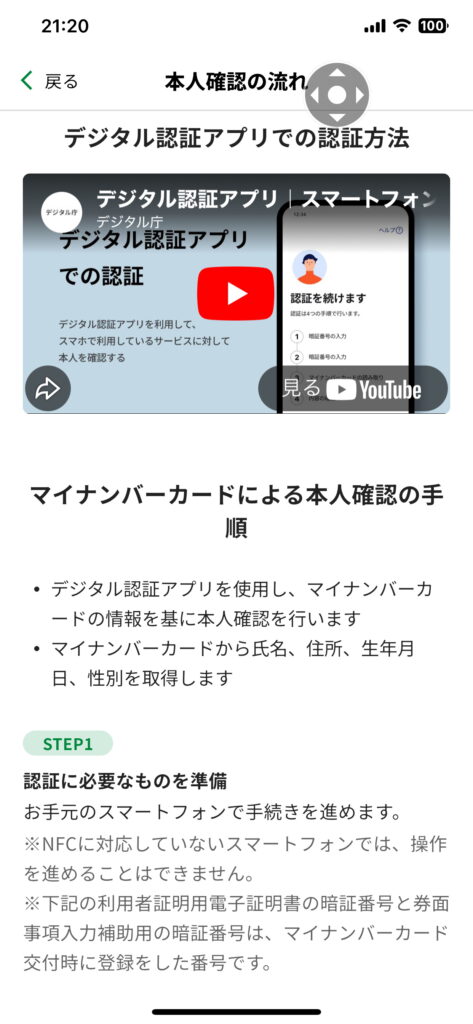
マイナンバーによる 本人確認の流れ・その1
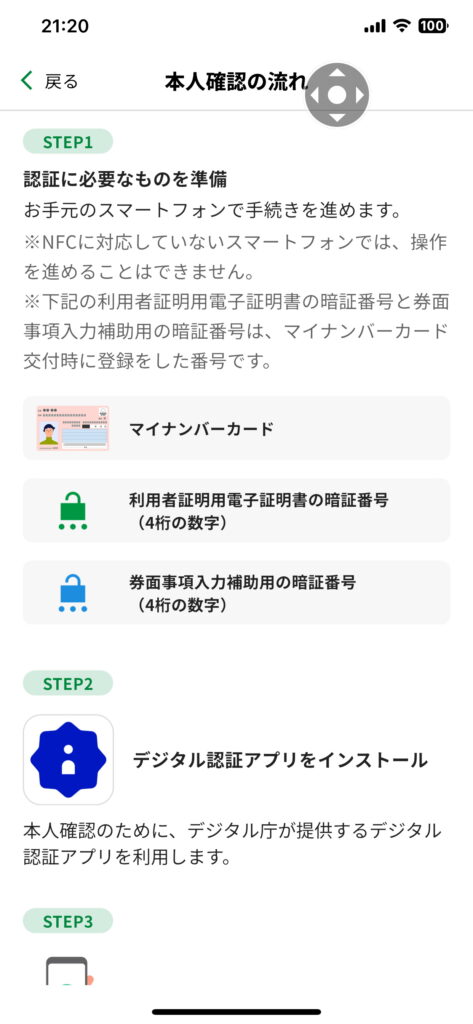
マイナンバーによる 本人確認の流れ・その2
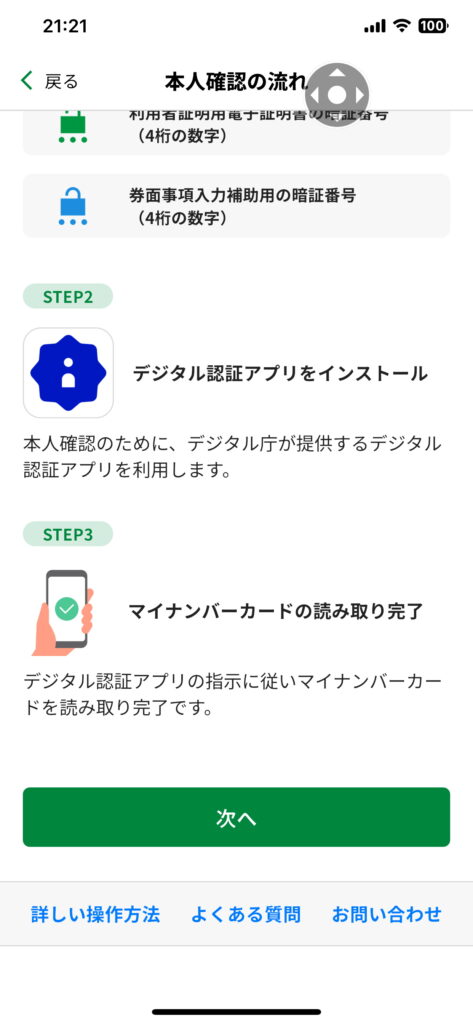
マイナンバーによる 本人確認の流れ・その3
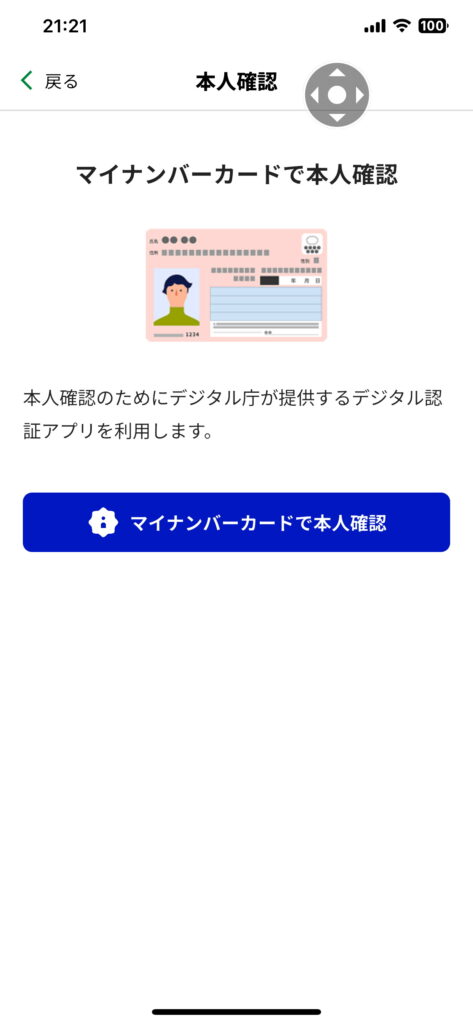
マイナンバーによる 本人確認
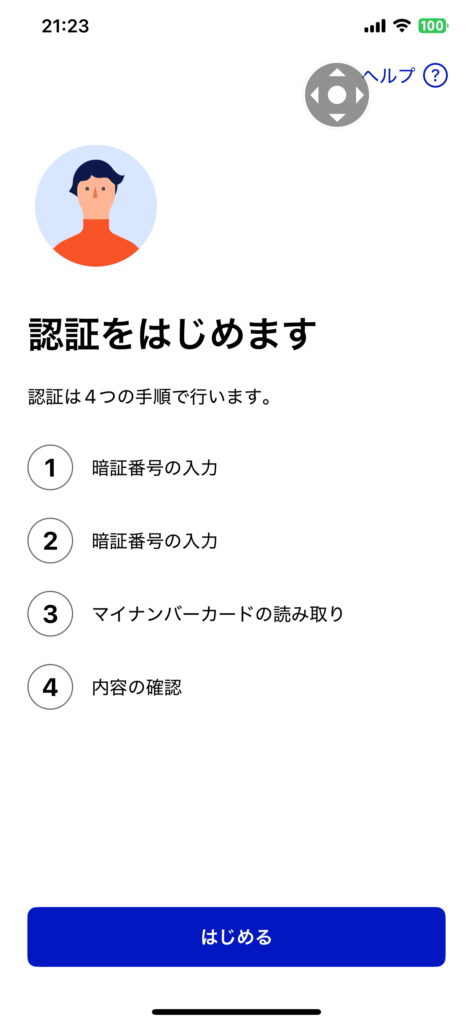
認証をはじめます
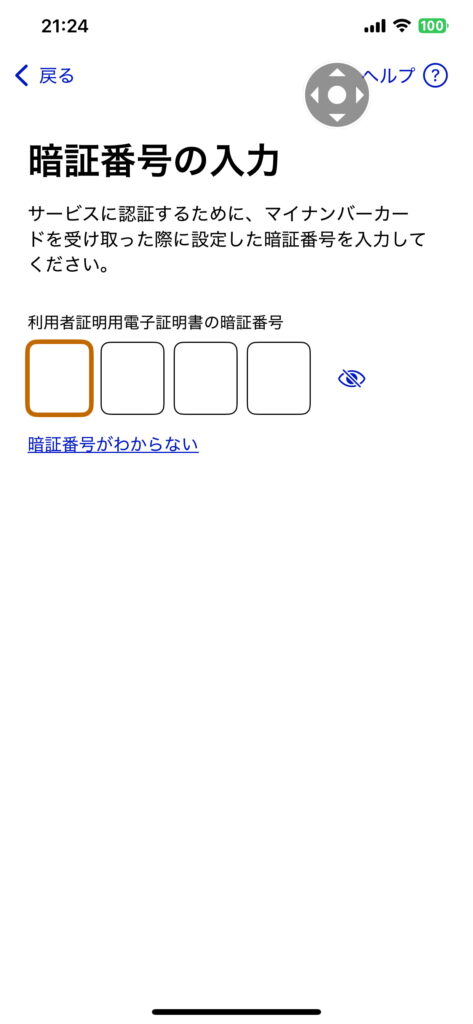
利用者証明用電子証明書の暗証番号を入力します
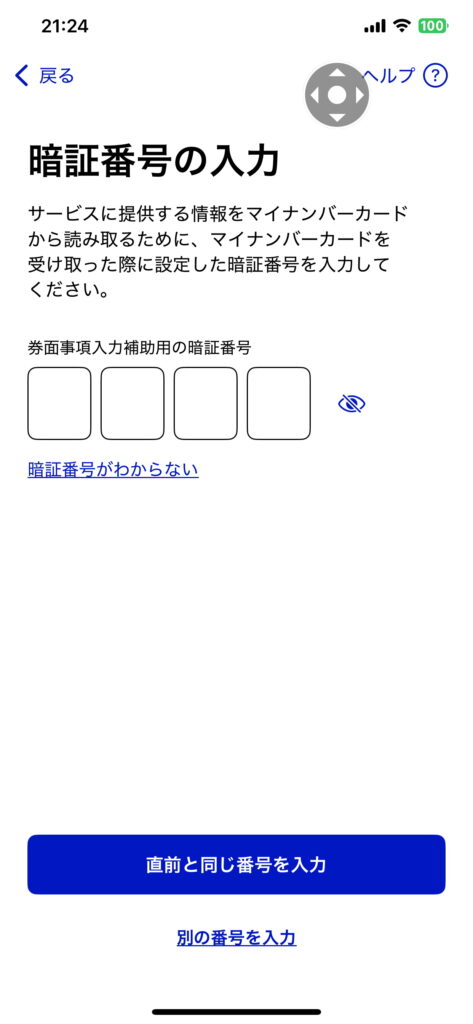
券面事項入力補助用の暗証番号の暗証番号を入力します
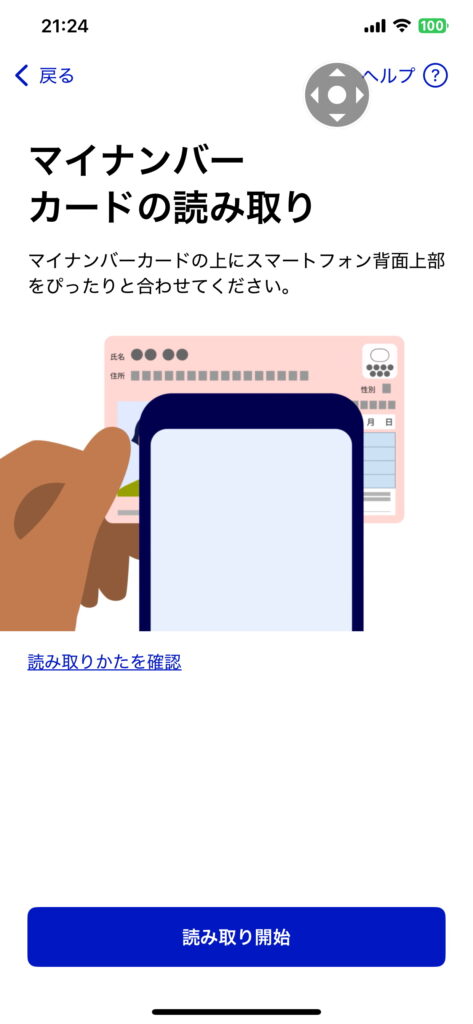
読み取り開始 ボタンをタップします
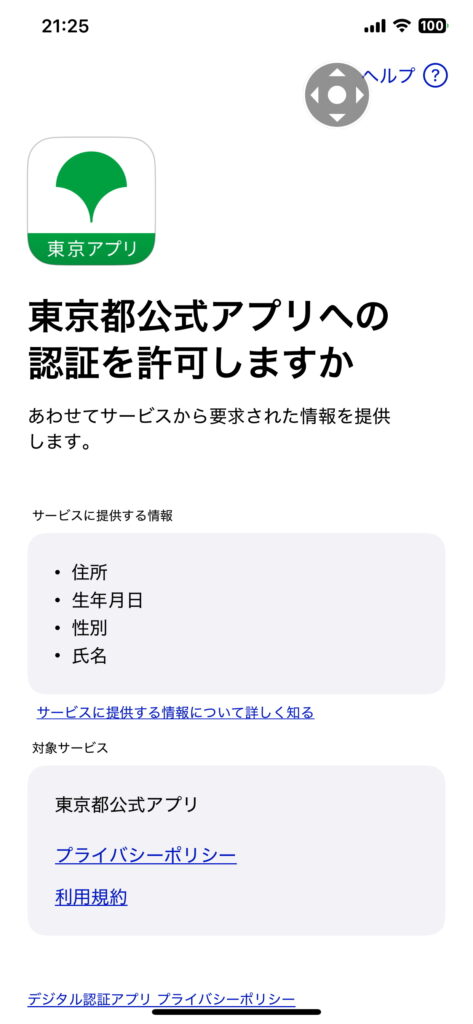
東京都公式アプリへの認証
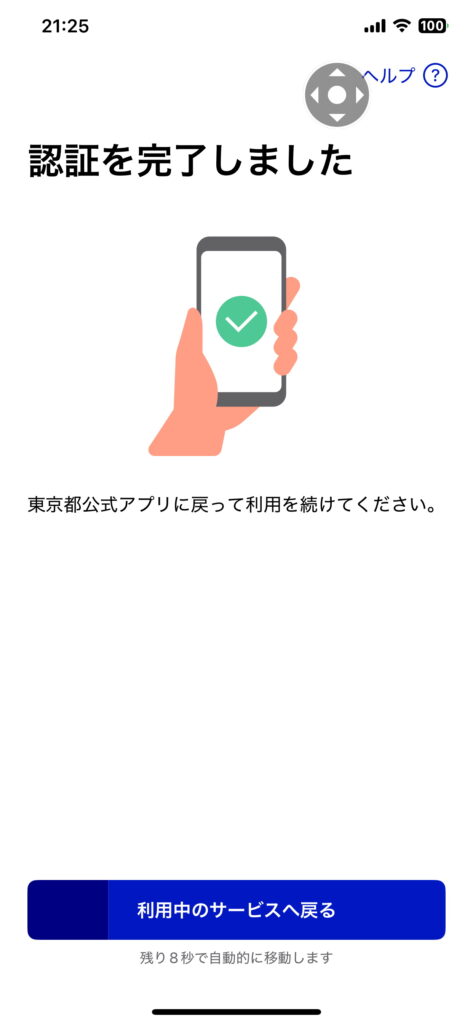
認証の完了
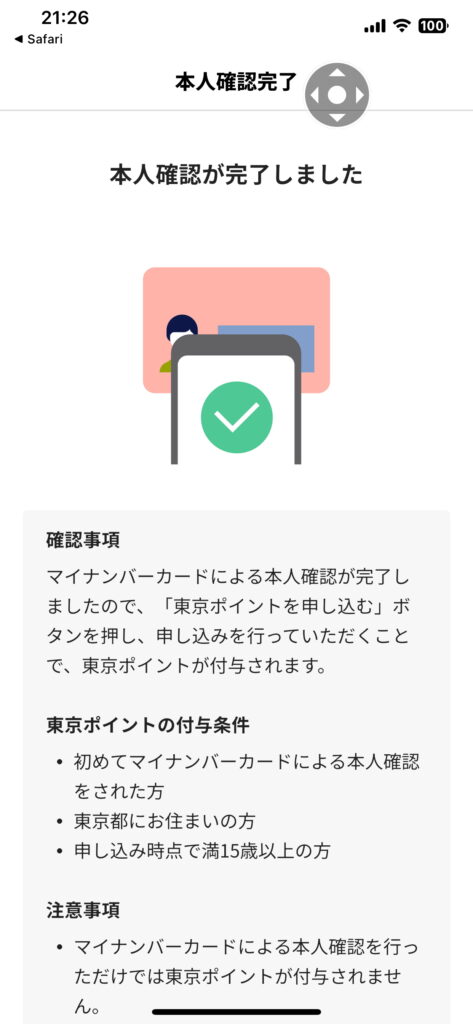
マイナンバー カードによる 本人確認を行なっただけでは 東京ポイントが付与されません
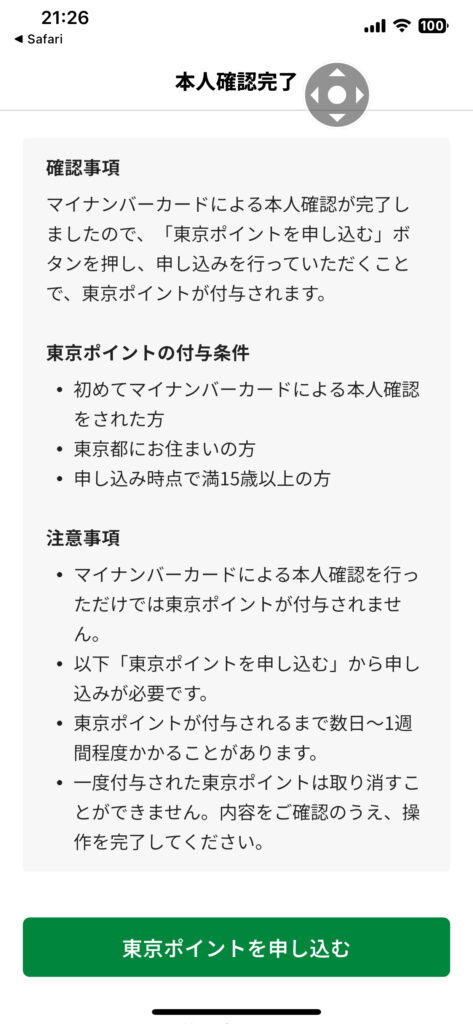
東京ポイントを申し込む ボタンをタップします
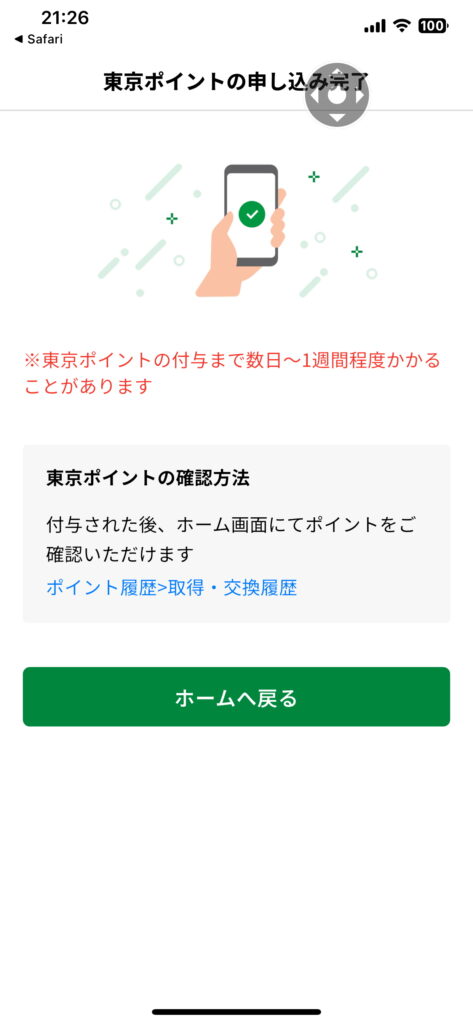
東京ポイントを申し込み 完了(誠に遺憾なことに、ポイント取得予定をみましたら、たいへん込み合っているとのことでありました。しかも、 暫く 時間をおいて 閲覧しましたら、誠に遺憾なことに、「取得予定のポイントは ありません」とのことでありました)
ときに、東京都公式アプリのホーム画面に戻ってくることで 作業は完了です。因みに、このブログを作成し乍ら 上記の認証を行ないましたので、約3時間半が 掛かりました。
(義務教育の方々に 美しい日本語を 正しい読み方で 御覧頂こうと思いまして、当初から 振り仮名を付けております。因みに、美しい日本語の平仮名を大事にしたい という思いもあります)
本日も、最後 迄 お読み頂き、誠にありがとうございます。唯々感謝。(^-^)