
このブログ(英語:blog)に御訪問頂き、誠にありがとうございます。
リンクを 貼 らせて頂いております。紫色のブログ・タイトルをクリック(英語:click)(もしくは タップ[英語:tap])して頂きますと、過去のブログ記事に移行します。(^O^)
さて、一昨日 すなわち 5月3日(日)の「画像管理ソフトのこと」のブログの上段に、
「(前略)去る 昨年の12月8日(月) の『デジタル・スチル・カメラの購入・続報12(修理)』のブログに記させていただきましたように、デジタル・スチル・カメラを購入しました。それで、画像管理ソフトは、その製造会社の PlayMemories Home(PMH)を使ってきました。ところが、近年では、動作が重い、機能が限定的、最新のMac/Windows O.S.で トラブルが多いという理由で、『使わないほうがいい』と言われることがあります。それで、Windowsの『フォト』を使ってみることにしました。但し、使いにくくて 重いという評価があります。そこで、再度 調べまして、Microsoft 『フォト レガシ』がいいとのことでありました。但し、動画編集『ビデオエディター』も含まれています。すなわち、画像メインでいいのであります。それで、再々度 調べまして、試してみる価値があると思います。強く お勧めしますとのことでありました。つまり、軽いとされる “FastStone Image Viewer”という 画像管理ソフトをダウンロードすることにしました。因みに、誠に有り難いことに、令和7年(2025年)04.11時点のV7.9から 日本語がサポートされたとのことであります。なお、最新は V8.3であります。
話を戻しますが、上記のように ダウンロードすると、下の画像のように ユーザーアカウント制御(U.A.C.)が 出ます。因みに、ここからは 通常通りの インストールであります。
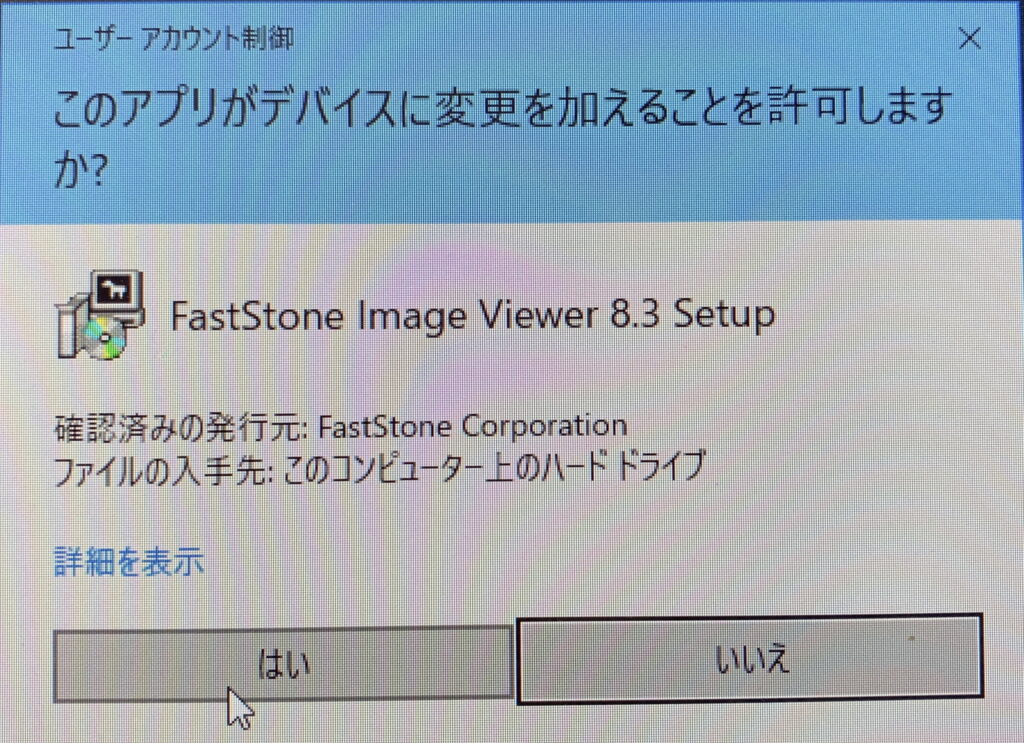
上の画像のように ユーザーアカウント制御(U.A.C.)が 出ます。
次に、セットアップ開始画面が表示されるので、『次へ』ボタンをクリックします。
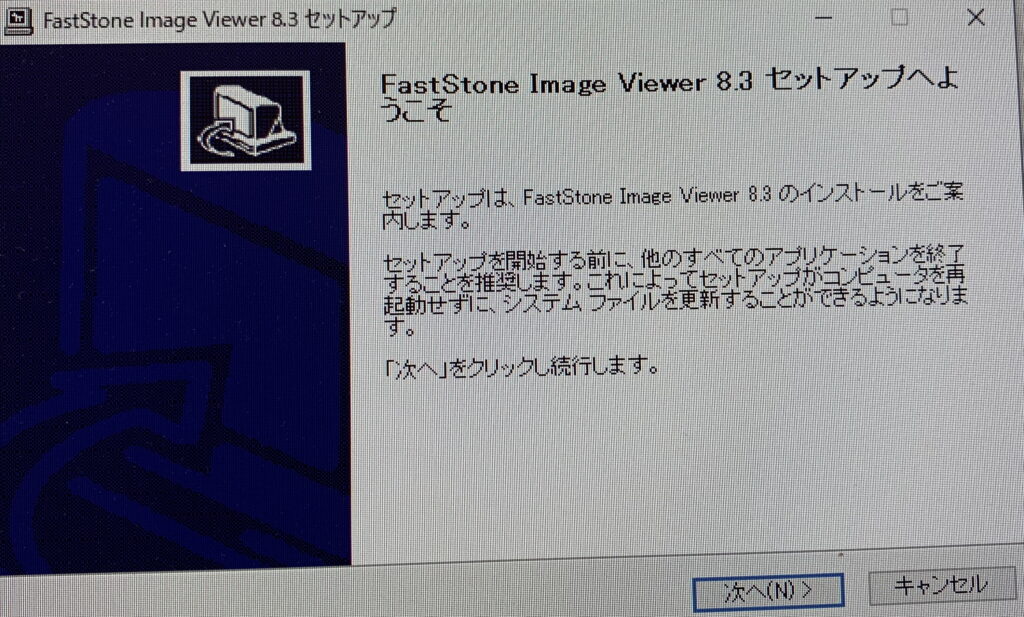
セットアップ開始画面が表示されるので、『次へ』ボタンをクリックします
ならびに、『使用許諾契約』画面が表示されるので『同意する』ボタンをクリックします
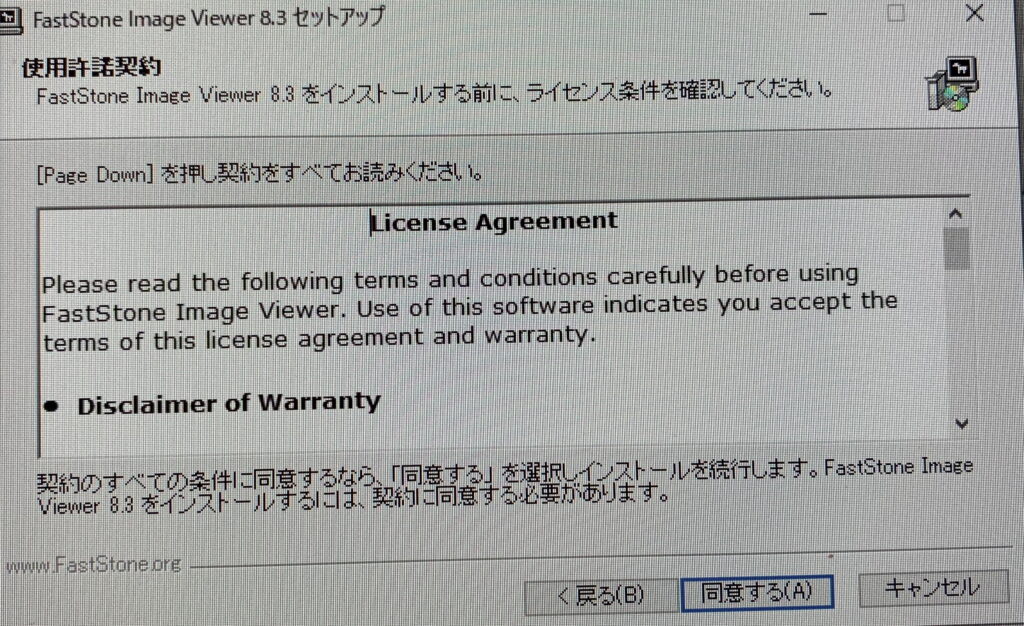
『使用許諾契約』画面が表示されるので『同意する』ボタンをクリックします
および、『インストール先の選択』画面が表示されるので『インストール』ボタンをクリックします。
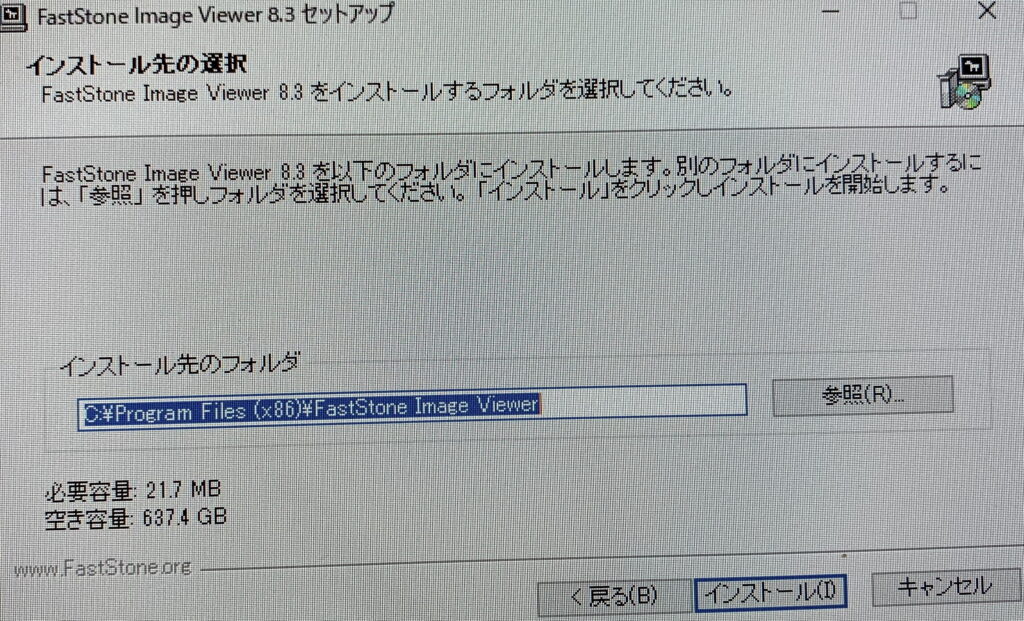
『インストール先の選択』画面が表示されるので『インストール』ボタンをクリックします
すると、インストール完了です。
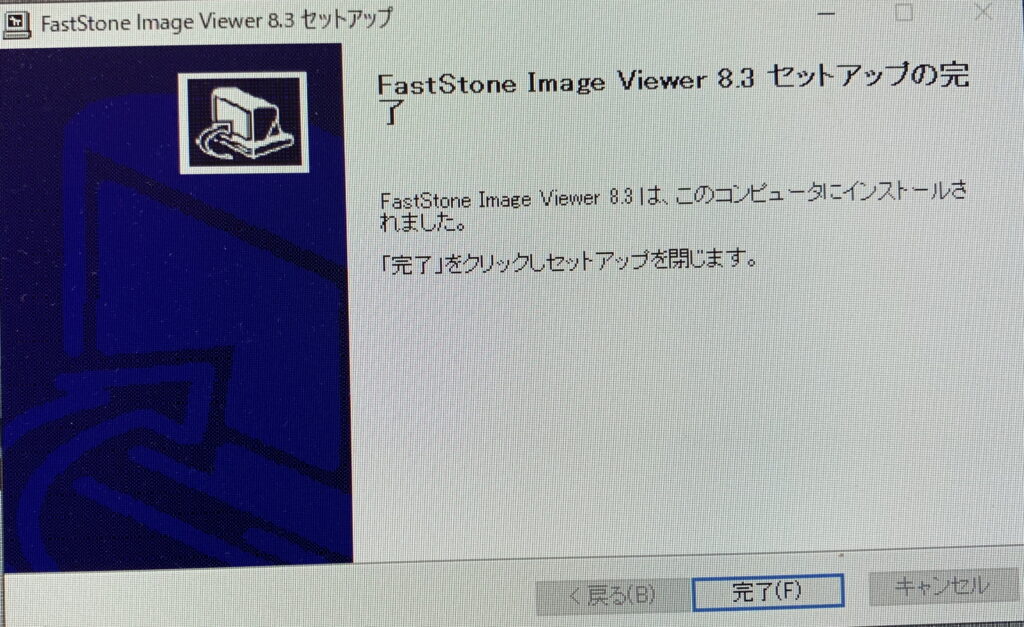
インストール完了です
また、上の画像の『完了』をクリックしますと、下の画面が出ました。
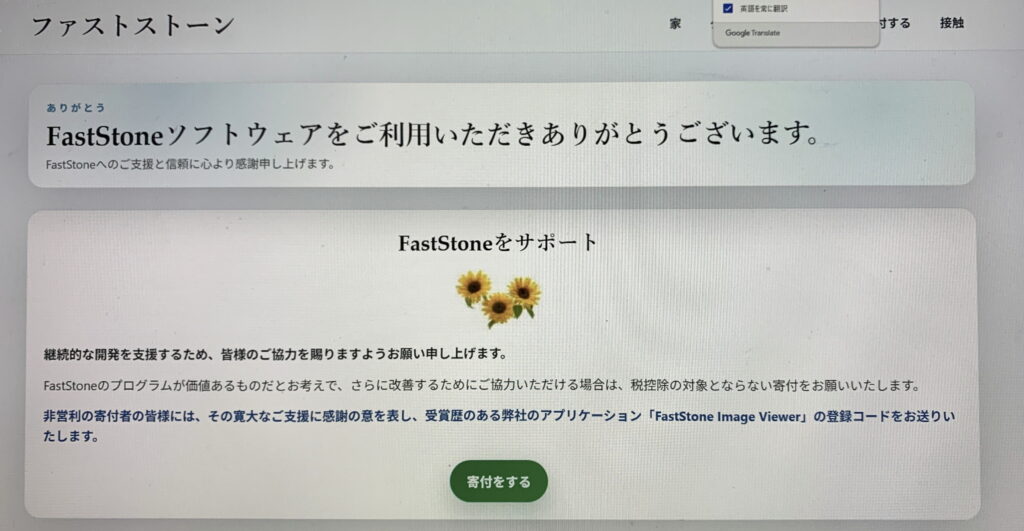
上の画像の『完了』をクリックしますと、下の画面が出ました
ときに、このソフトを起動してみました。それで、画像を インポートしてみましたが、誠に遺憾なことに、その度に フリーズしてしまうのであります。そこで、応答なしになってしまうのであります。それで、誠に遺憾なことに、その度に タスクマネージャーで 終了にしなければならないのであります。しかも、1万枚を超えるような大量の写真(数万枚規模)であっても、快適に閲覧・選別できる軽量かつ高性能な画像ビューアとのことであり 上記のように 軽いとのことでありましたが そのようなことは なく 重いのであります。これでは 使いものになりませんね。(後略)」と記させていただきました。
ところで、上記の 標準装備されている Windowsの「フォト」を使ってみることにしました。但し、前述いたしましたように 使いにくくて 重いという評価がありますので、慎重に試してみました。ところが、やはり 不具合がありました。すなわち、ピクチャーに納められていますように 物理的なフォルダ構造で 画像を見たいのでありますが、誠に遺憾なことに 適わないのであります。つまり、ギャラリーとして 159784枚の画像が 裸のままで 表示されてしまうのであります。要するに、上記のように 物理的なフォルダ構造で 画像を見ることが 適わないのであります。そもそも、物理的なフォルダ構造で 画像を見るように設定を変える方法が 分からないのであります。取りも直さず、漸く 物理的なフォルダ構造で 画像を見るように設定を変える方法が 分かりまして 行ないましても、その度に フリーズしてしまうのであります。そこで、応答なしになってしまうのであります。それで、誠に遺憾なことに、その度に タスクマネージャーで 終了にしなければならないのであります。これでは たかが Windowsのアプリケーションの為に 大事なパソコンに 多大な負担を掛けることになってしまいます。因みに、故障してしまうかもしれません。なお、本末転倒であります。それで、上記の Microsoft 「フォト レガシ」をダウンロードすることにしました。但し、調べましたら、「(現在 ダウンロードできる 『フォト レガシ』は、)今のPhotosアプリ(現在の Windowsの『フォト』のこと)と、探してたもの(従来の『フォト レガシ』のこと)の中間みたいな感じなんだよね、もし可能なら。探してるMicrosoft Photosアプリ(従来の『フォト レガシ』のこと)は、今公式に『レガシ』って呼ばれてるやつより ずっと シンプルなんだ。(現在、)『レガシ』として利用できるものは、以前のバージョンのPhotos(従来の『フォト レガシ』のこと)とは全然違うんだから、茶番だよ。」との意見がありました。すなわち、このような意見がありましたが、標準装備されている Windowsの「フォト」から 波及していますので、「フォト レガシ」を試してみることにしました。つまり、下の画像のように、Windowsの「フォト」の[設定] を選択し、[写真のレガシ] セクションで [写真のレガシを開く] を選択します。
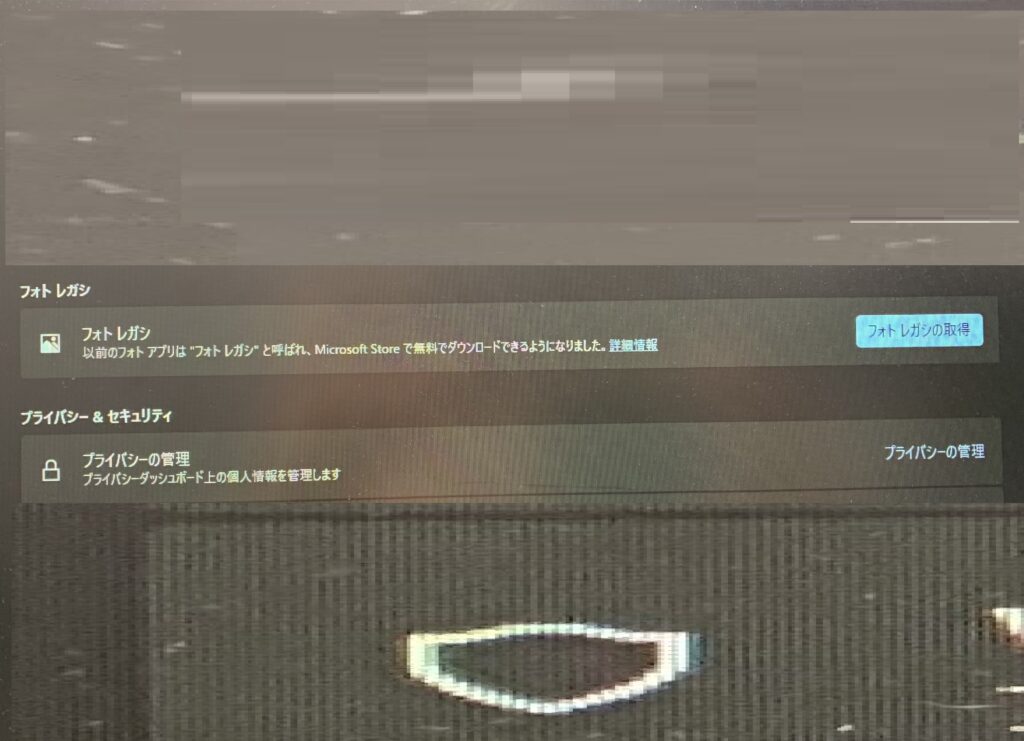
画像管理ソフト・「フォト レガシ」
次に、「フォト レガシ」アプリを立ち上げると、初回は以下の画面が出ます。それで、「閉じる」をクリックします。
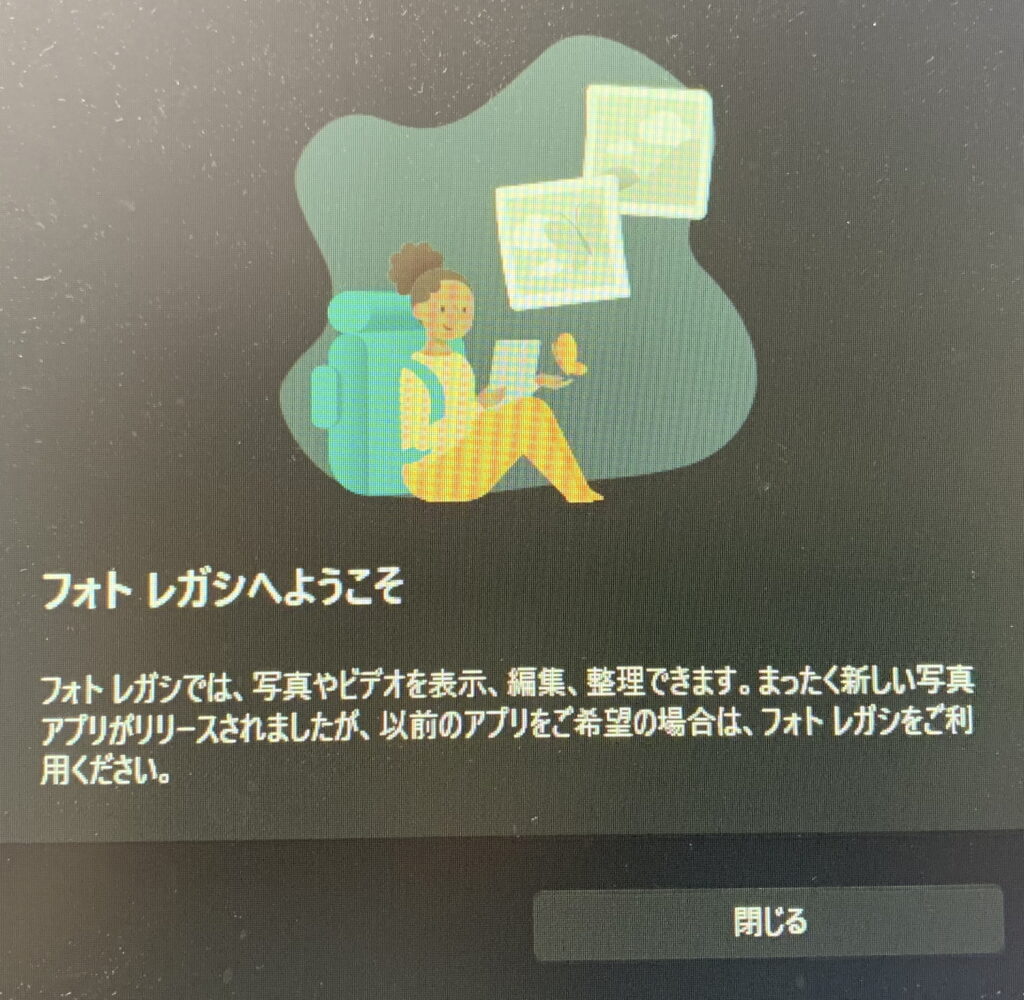
「フォト レガシ」アプリを立ち上げると、初回は以下の画面が出ます。それで、「閉じる」をクリックします
ところが、やはり 不具合がありました。すなわち、ピクチャーに納められていますように 物理的なフォルダ構造で 画像を見たいのでありますが、誠に遺憾なことに 適わないのであります。つまり、コレクション( 上記の Windowsの「フォト」では、ギャラリーという名称)として 159784枚の画像が 裸のままで 表示されてしまうのであります。要するに、上記のように 物理的なフォルダ構造で 画像を見ることが 適わないのであります。そもそも、物理的なフォルダ構造で 画像を見るように設定を変える方法が 分からないのであります。しかも、タスクマネージャーを見ますと、電力消費が 「非常に高い」のままなのであります。それで、慌てて タスクマネージャーで 終了にしなければならないのであります。そのうえ、再度 起動しましても、電力消費が 「非常に高い」のままなのであります。そこで、その度に タスクマネージャーで 終了にしなければならないのであります。更に、パソコンの表面温度が 上がっていました。それで、この5年以上で 初めてのことでありますが、水を使って 冷却しました。これでは たかが Windowsのアプリケーションの為に 大事なパソコンに 多大な負担を掛けることになってしまいます。因みに、故障してしまうかもしれません。なお、本末転倒であります。序で乍ら、Windowsのアプリケーションは 評判通り 使えないのであります。因みに、時間が 勿体なかったですね。そこで、Windowsのアプリケーションは 諦めることにしました。因みに、仏説 観無量寿経に 「『諦める』とは 『あきらかにみる』とのことである。」ということが書かれてあります。すなわち、去る 一昨年の3月3日(日)の「父親の三回忌・母親の七回忌・続報・中編・6」のブログの中段やや下に、
「(前略)続いて 『諦観って 言って、言弁に帝国大学の【帝】ですね、訓読みで【諦める】という字があるね、【観】は 【観光の観る】という字、【諦観】という言葉がある、その言葉は どういうことかと言うと、諦めるのではなくて、諦めて ものごとを みていくのではなくして、あきらかに みるという あきらかにみる目を お念仏によって 教えられるんだよと書いてあるんだね。』とのことでありました。
なお、その僧侶が、仏説 観無量寿経を言及しました。因みに、『諦める』とは 『あきらかにみる』とのことであるという話であります。それで、生前 父親も、『諦める』とは 『あきらかにみる』とのことであると話していたことを伝えました。すると、姉も、父親からの手紙で そう書いてあったことを話していました。それで、その僧侶によりますと、『○○さん(父親のこと)も聞いておられたからだよ。お祖母ちゃんも そうだと思う。だから、一つ 一つの出来事が あるがままに 自分のこととして 受け止めていく 目と心を教えられるということである お前が悪いから こうなったんだ 何のせいで こんなことになっちゃったんだ というのは あきらかに 物事を受け止めていくことが出来ない人の見方ではないかと思われます。そういう気持ちが 出て来るんだよ、出て来るんだよ、人を責めても どうにもならないことだよ(中略)』とのことでありました。
(中略)
因みに、前述致しましたように、僧侶が 仏説 観無量寿経を言及しました。なお、上記のように 姉夫婦が 帰った後で、家政婦に 僧侶が言及した 仏説 観無量寿経に書かれてある 阿闍世太子の話をしました。序で乍ら、10数分 掛かりました。因みに、僧侶が話していた 『諦める』とは 『あきらかにみる』のことであるという 教えは、釈尊が 韋提希夫人に説いた内容なのであります。(後略)」と記させて頂きました。
さて、画像管理ソフトの件でありますが、藁をも掴む思いで Amazon Photosを試してみることにしました。すなわち、ダウンロードして インストールします。
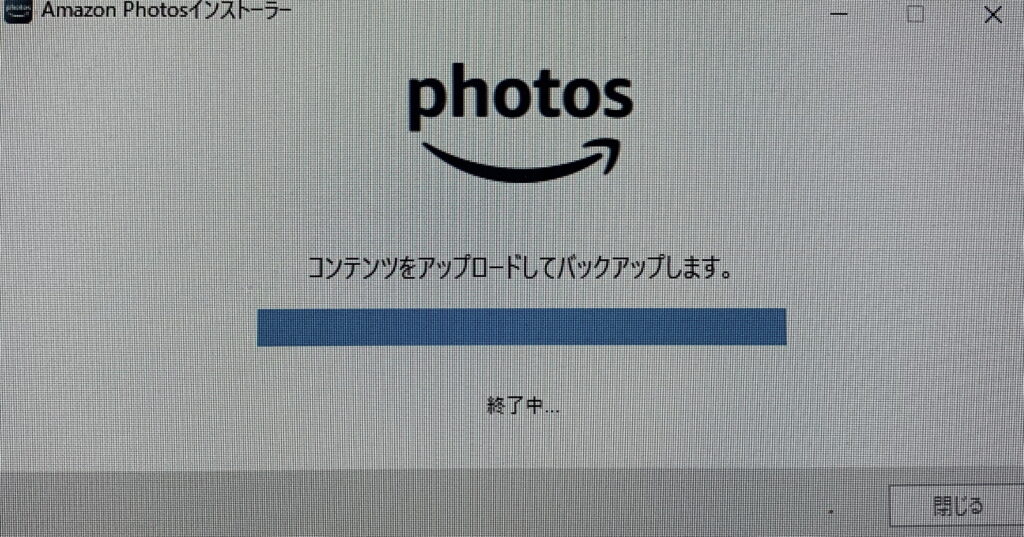
ダウンロードして インストールします
ならびに、起動します。
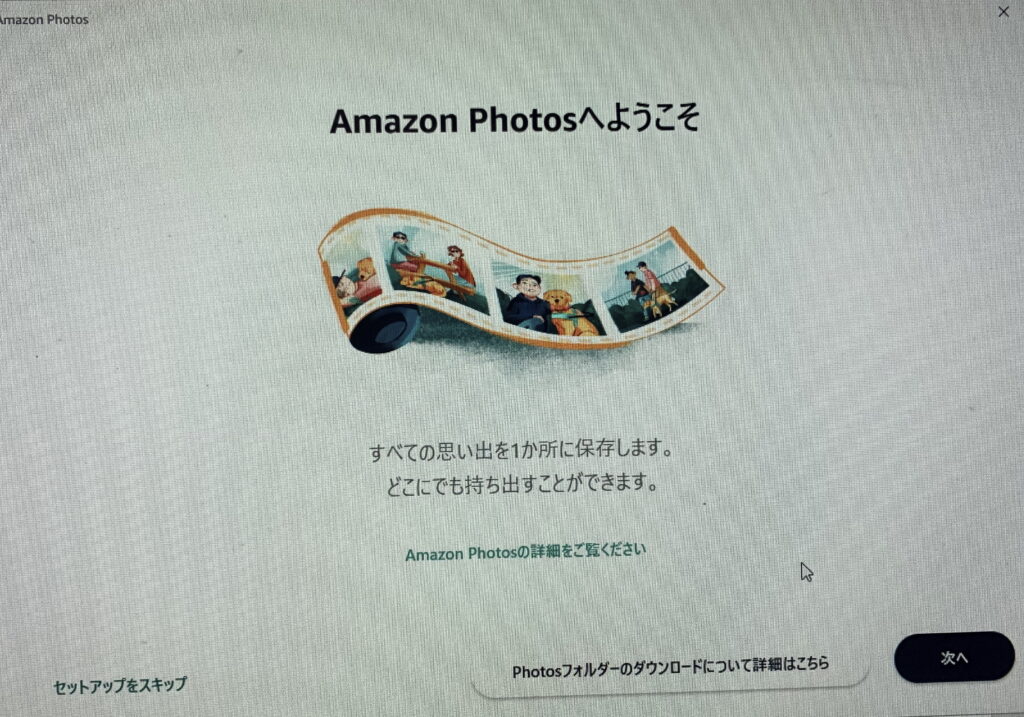
起動します
および、下の図のように 「ストレージ容量が 不足しています」と表示されますが、主に 写真でありますので 問題ないかと思われます。
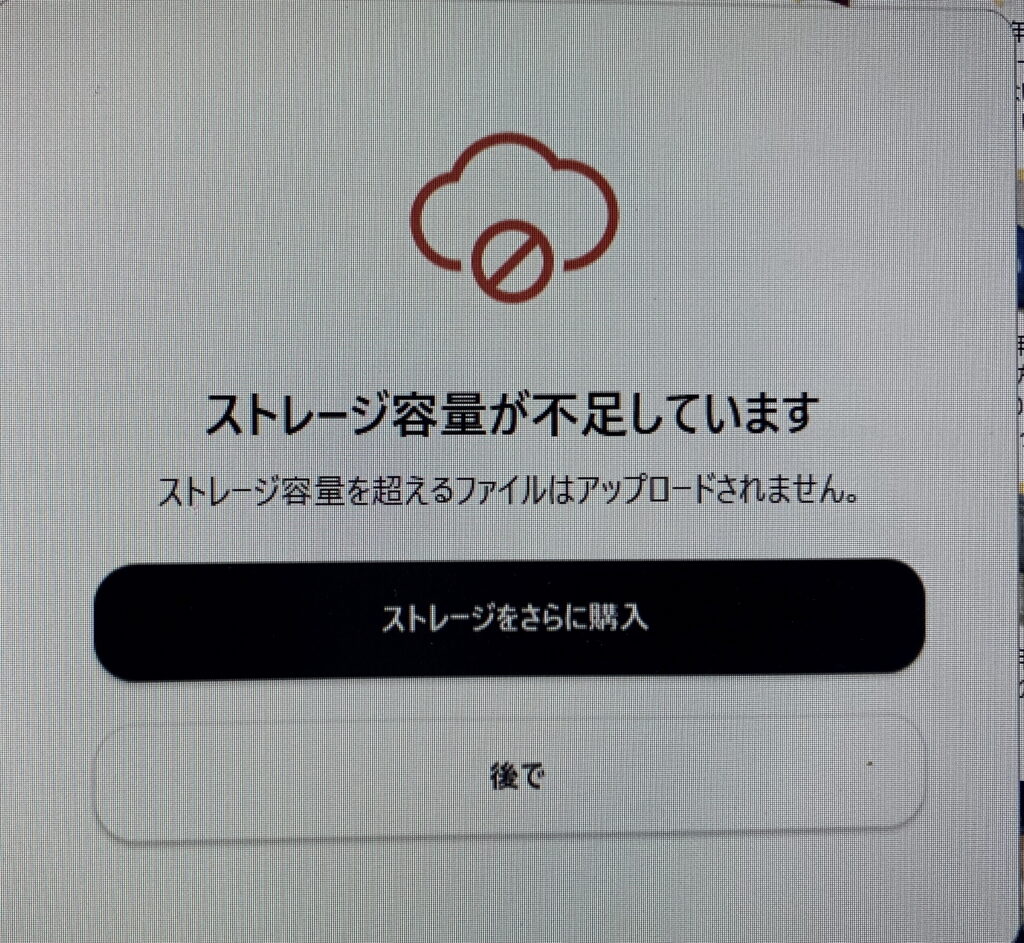
上の図のように 「ストレージ容量が 不足しています」と表示されますが、主に 写真でありますので 問題ないかと思われます
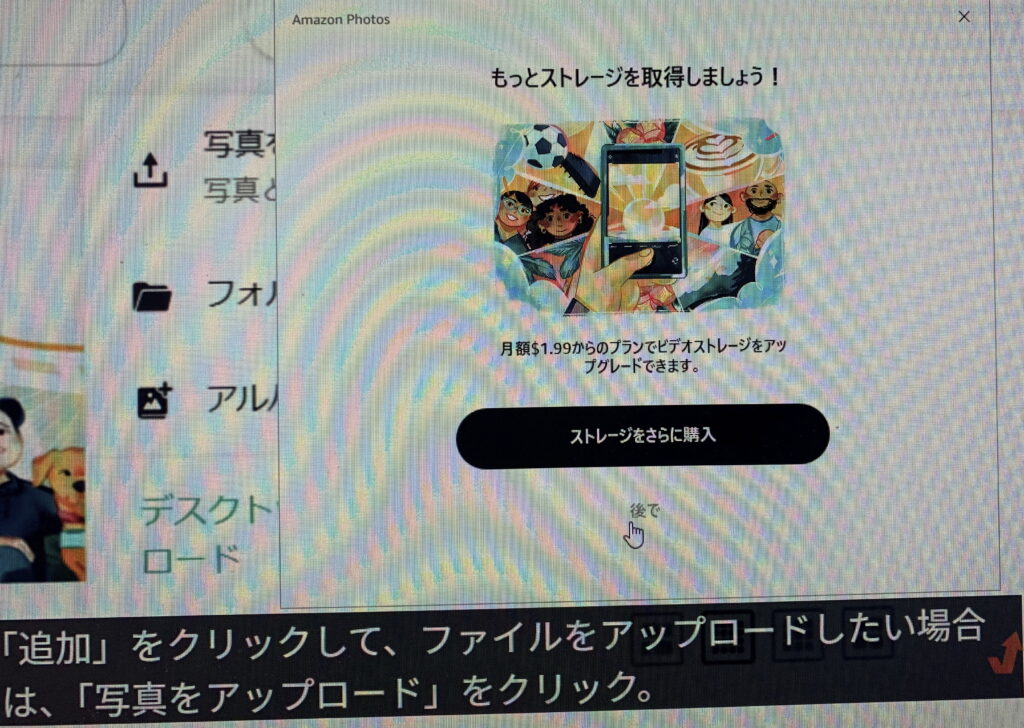
また、写真だけでありますが、アップロードに 3日は 掛かり過ぎであります。しかも、アップロードを 一時 中断しても 電力消費が 「非常に高い」のままなのであります。それで、慌てて タスクマネージャーで 終了にしなければならないのであります。更に、パソコンの表面温度が 上がっていました。これでは たかが Amazonのアプリケーションの為に 大事なパソコンに 多大な負担を掛けることになってしまいます。因みに、故障してしまうかもしれません。なお、本末転倒であります。序で乍ら、Amazon Photosで アップロードしていましたら、熱暴走による 強制終了が起こりました。このようなことは 初めてでありました。それで、前述致しましたように、水を使って 冷却しました。因みに、「すぐに電源ボタンを押して再起動するのは避けたほうが安全です。内部が非常に熱い状態で再起動を行うと、再度熱暴走を引き起こし、最悪の場合 パソコンの部品が故障する可能性があります。」とのことであります。なお、誠に遺憾なことに、これでは、当分 アップロードすることは 適いませんね。
ときに、結局 4種類の画像管理ソフトを試したことになりますね。
ところで、本日 すなわち 5月5日(火) の「デスクトップ・パソコンの購入・故障・続報82」のブログの下段に、購入した LS720D(NAS)のことを記させていただきました。因みに、使用する 画像管理ソフトでは、そのLS720D(NAS)に保存されている 画像と繋 がらなければなりません。それで、まず エクスプローラーを開き、左側の「PC」を右クリックして「ネットワークの場所を追加する(マニュアルには 『ネットワークドライブの割り当て』になっていました)」を選択して ネットワークの場所を追加しなければなりません。そこで、追加しました。
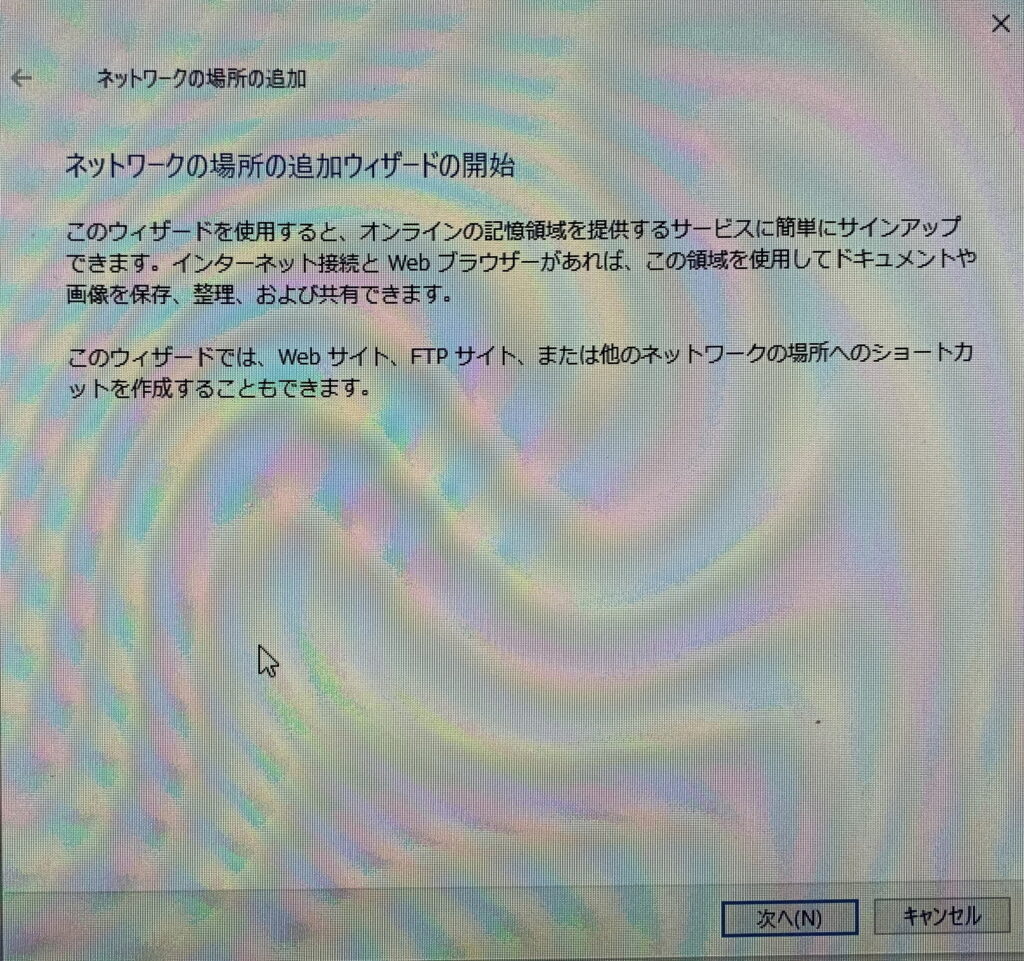
ネットワークの場所を追加しなければなりません。そこで、追加しました
それで、上記の Windowsの「フォト」のマニュアルを見まして、フォルダの追加から そのLS720D(NAS) すなわち ネットワークの場所に繋げようと思いました。ところが、誠に遺憾なことに、その Windowsの「フォト」には フォルダの追加が適わないのであります。つまり、設定を開いても、フォルダの追加が ないのであります。そこで、「フォト レガシ」で 見てみることにしました。すると、誠に有り難いことに、その「フォト レガシ」には フォルダの追加が あるのであります。それで、誠に有り難いことに、そのLS720D(NAS) すなわち ネットワークの場所に繋ぐことが 適いました。
(義務教育の方々に 美しい日本語を 正しい読み方で 御覧頂こうと思いまして、当初から 振り仮名を付けております。因みに、美しい日本語の平仮名を大事にしたい という思いもあります)
本日も、最後 迄 お読み頂き、誠にありがとうございます。唯々感謝。(^-^)