
このブログ(英語:blog)に御訪問頂き、誠にありがとうございます。
リンクを 貼 らせて頂いております。紫色のブログ・タイトルをクリック(英語:click)(もしくは タップ[英語:tap])して頂きますと、過去のブログ記事に移行します。(^O^)
さて、去る 昨年の12月8日(月) の「デジタル・スチル・カメラの購入・続報12(修理)」のブログに記させていただきましたように、デジタル・スチル・カメラを購入しました。それで、画像管理ソフトは、その製造会社の PlayMemories Home(PMH)を使ってきました。ところが、近年では、動作が重い、機能が限定的、最新のMac/Windows O.S.で トラブルが多いという理由で、「使わないほうがいい」と言われることがあります。それで、Windowsの「フォト」を使ってみることにしました。但し、使いにくくて 重いという評価があります。そこで、再度 調べまして、Microsoft 「フォト レガシ」がいいとのことでありました。但し、動画編集「ビデオエディター」も含まれています。すなわち、画像メインでいいのであります。それで、再々度 調べまして、試してみる価値があると思います。強く お勧めしますとのことでありました。つまり、軽いとされる “FastStone Image Viewer”という 画像管理ソフトをダウンロードすることにしました。因みに、誠に有り難いことに、令和7年(2025年)04.11時点のV7.9から 日本語がサポートされたとのことであります。なお、最新は V8.3であります。
話を戻しますが、上記のように ダウンロードすると、下の画像のように ユーザーアカウント制御(U.A.C.)が 出ます。因みに、ここからは 通常通りの インストールであります。
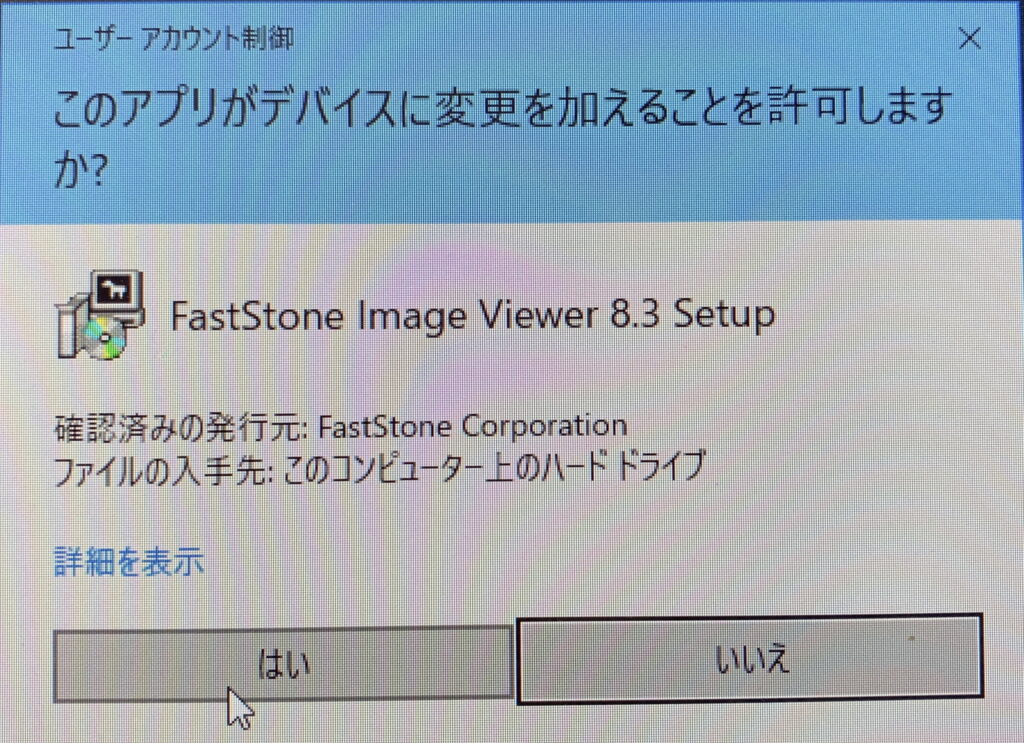
上の画像のように ユーザーアカウント制御(U.A.C.)が 出ます。
次に、セットアップ開始画面が表示されるので、「次へ」ボタンをクリックします。
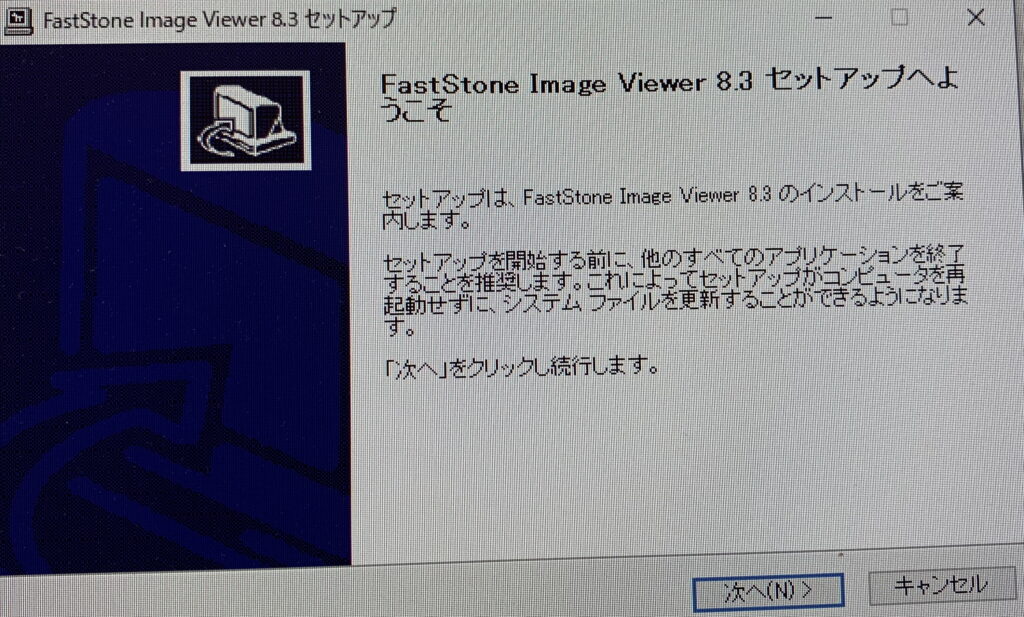
セットアップ開始画面が表示されるので、「次へ」ボタンをクリックします
ならびに、「使用許諾契約」画面が表示されるので「同意する」ボタンをクリックします
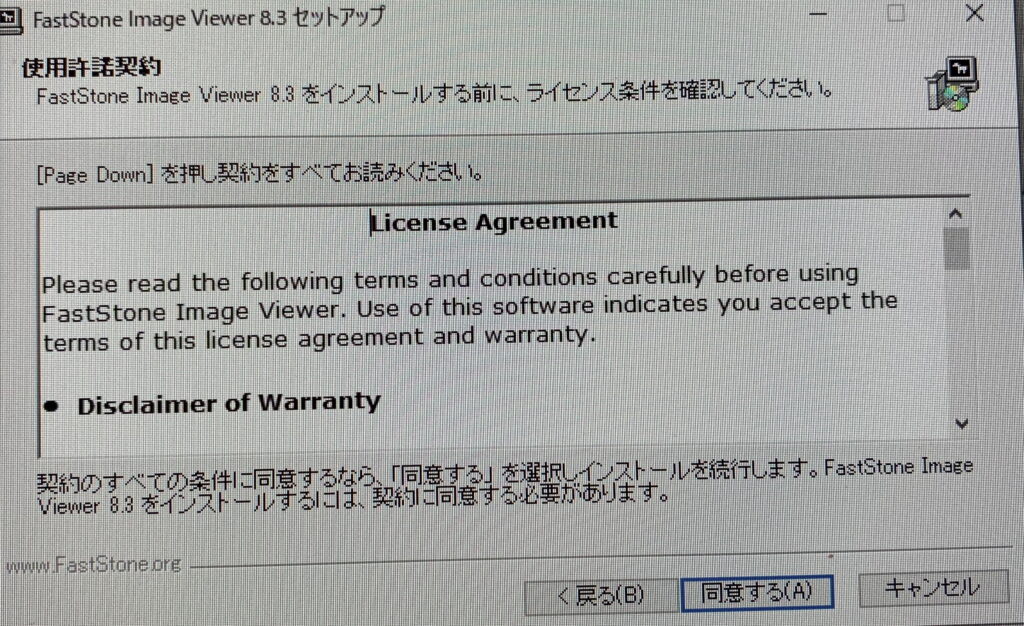
「使用許諾契約」画面が表示されるので「同意する」ボタンをクリックします
および、「インストール先の選択」画面が表示されるので「インストール」ボタンをクリックします。
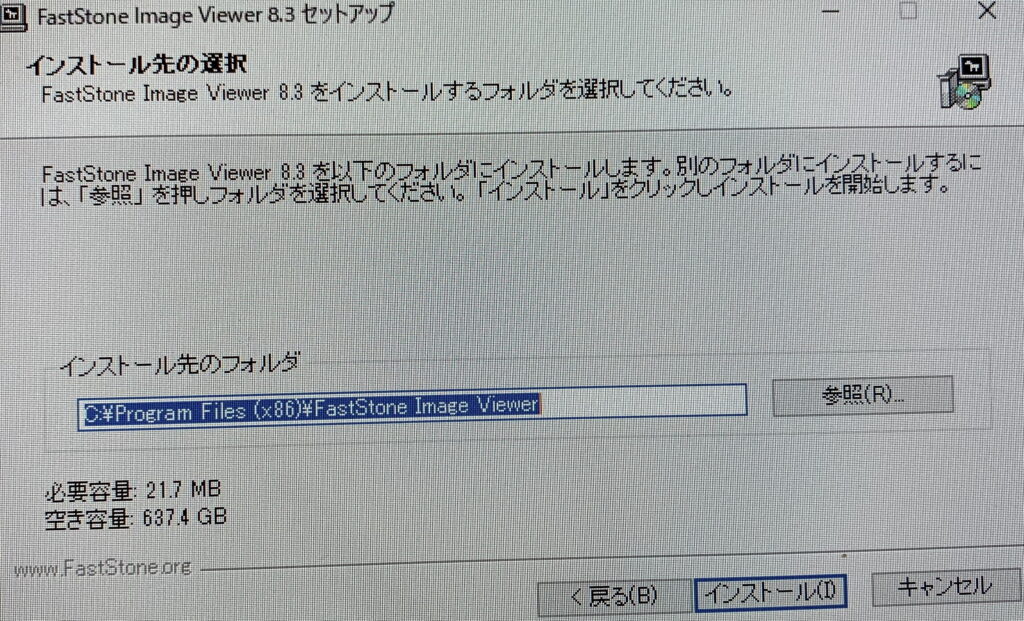
「インストール先の選択」画面が表示されるので「インストール」ボタンをクリックします
すると、インストール完了です。
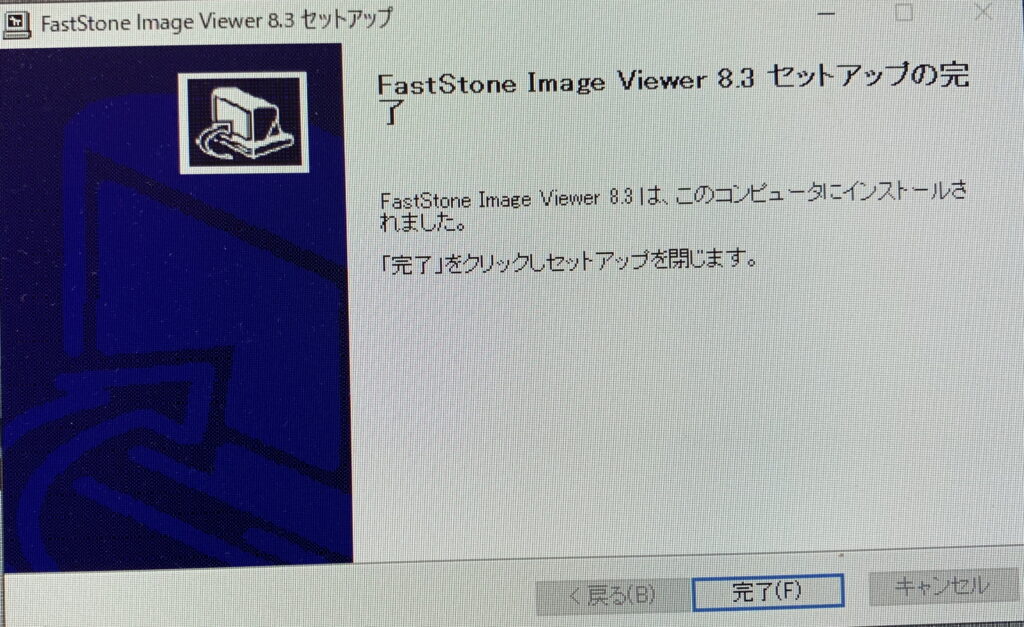
インストール完了です
また、上の画像の「完了」をクリックしますと、下の画面が出ました。
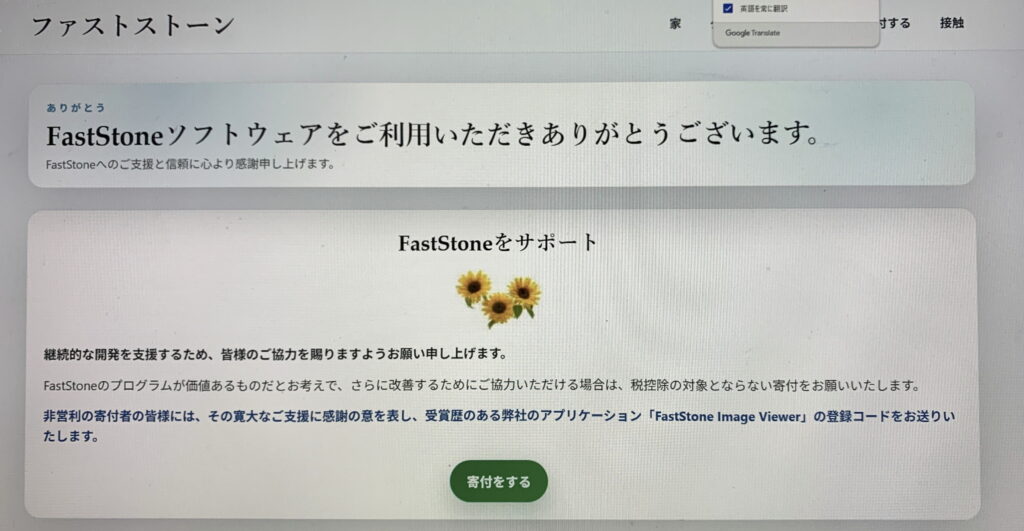
上の画像の「完了」をクリックしますと、下の画面が出ました
ときに、このソフトを起動してみました。それで、画像を インポートしてみましたが、誠に遺憾なことに、その度に フリーズしてしまうのであります。そこで、応答なしになってしまうのであります。それで、誠に遺憾なことに、その度に タスクマネージャーで 終了にしなければならないのであります。しかも、1万枚を超えるような大量の写真(数万枚規模)であっても、快適に閲覧・選別できる軽量かつ高性能な画像ビューアとのことであり 上記のように 軽いとのことでありましたが そのようなことは なく 重いのであります。これでは 使いものになりませんね。
(義務教育の方々に 美しい日本語を 正しい読み方で 御覧頂こうと思いまして、当初から 振り仮名を付けております。因みに、美しい日本語の平仮名を大事にしたい という思いもあります)
本日も、最後 迄 お読み頂き、誠にありがとうございます。唯々感謝。(^-^)