このブログ(英語:blog)に御訪問頂き、誠にありがとうございます。
リンクを 貼 らせて頂いております。紫色のブログ・タイトルをクリック(英語:click)(もしくは タップ[英語:tap])して頂きますと、過去のブログ記事に移行します。(^O^)
(こちらのブログ記事に 前回 すなわち 去る 5月24日(月) の「デスクトップ・パソコンの購入・故障・続報91」のブログの続きを記させて頂きます。前回のブログから 話が 繋 がっておりますので、前回のブログ そして 必ず 去る 昨年の10月9日(水)の「デスクトップ・パソコンの購入・故障・続報64」のブログも 御覧頂きますと おわかり頂け易い と存じ上げます)
さて、去る5月19日(火) の「デスクトップ・パソコンの購入・故障・続報88」のブログの中段やや上に、
「(前略)昨日 すなわち 5月18日(月) の『デスクトップ・パソコンの購入・故障・続報87』のブログの中段やや上に、
『(前略)一昨日 すなわち 5月16日(土) の【デスクトップ・パソコンの購入・故障・続報86】のブログの中段やや上に、
【(前略)一昨日 すなわち 5月14日(木) の〖デスクトップ・パソコンの購入・故障・続報85〗のブログの下段に、
〖(前略)本日 すなわち 5月14日(木) の〔通信販売による注文・続報124〕のブログの下段に、
〔(前略)
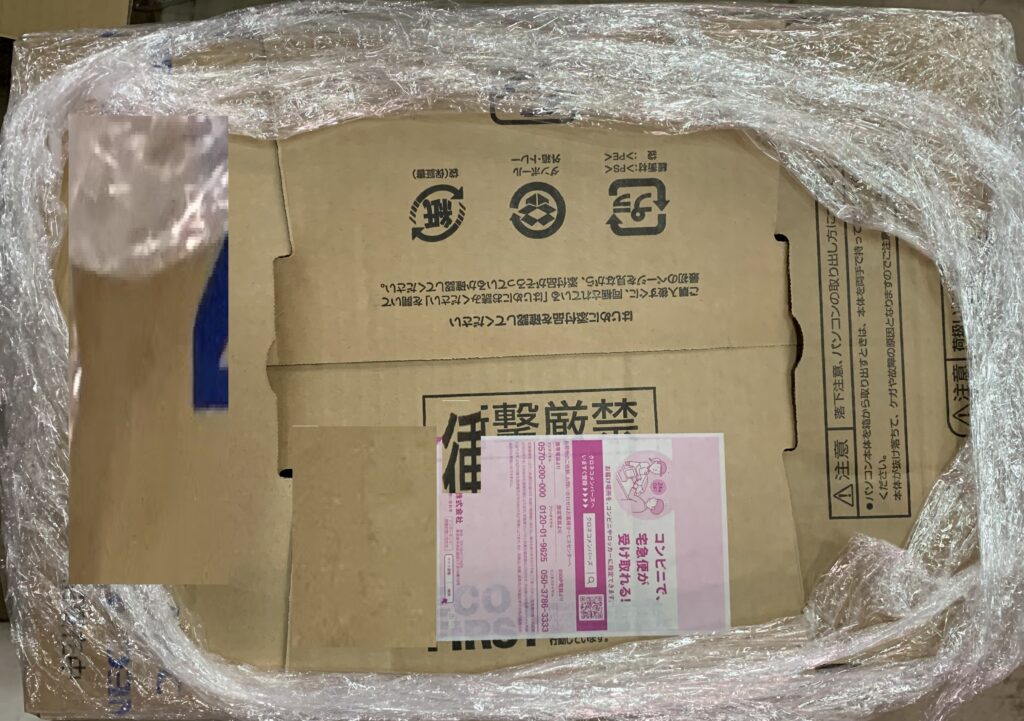
誠に有り難いことに、届いた 製品
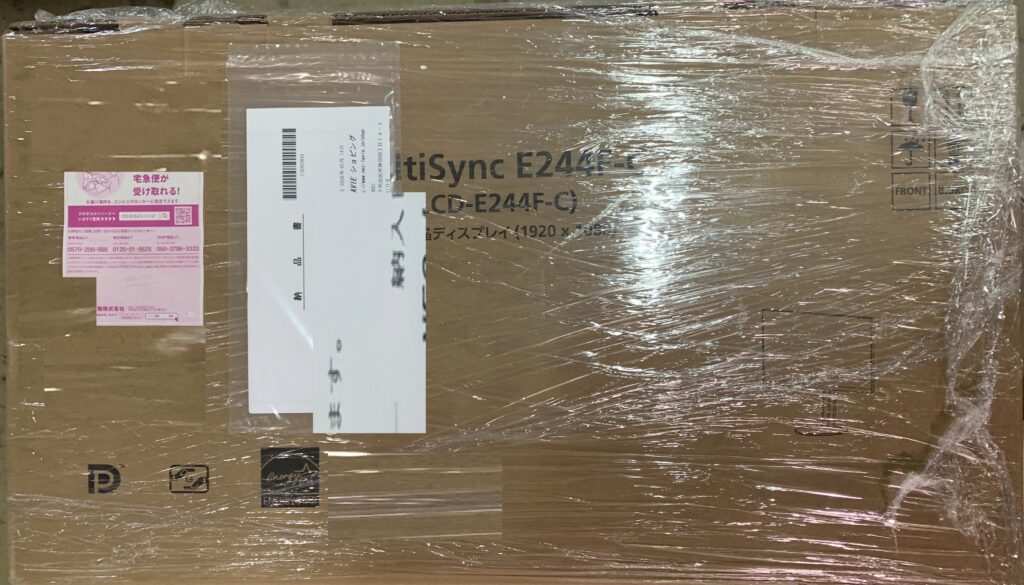
誠に有り難いことに、届いた 製品
(後略)〕と記させていただきました。すなわち、誠に有り難いことに、新たに デスクトップ・パソコンが届きました。因みに、早速 商品登録 そして 延長保証サービスパックの登録を行ないました。なお、延長保証サービスパックの登録の方は デジタル スチル カメラで撮影した画像を添付しなければなりませんでした。
更に、Microsoft 365 Personal (24か月版)/Office Home & Business 2024 オプション付にすればよかったかと思われました。何故ならば Microsoft 365 Personal (24か月版)でありますと、〔Office 2024〕の次は 3年後に当たる 令和8年(2027年)10月頃の〔Office 2027〕の発売が予測されているからであります。但し、Microsoft 365 Personal (24か月版)を 24か月後に 継続しない(更新しない)場合、約30日後に Officeアプリが〔読み取り専用モード〕になり、編集や新規作成ができなくなるとのことであります。しかも、OneDriveの容量が 1TBから無料の5GBに縮小され、超過分のデータが編集不可になり、長期間放置すると削除されるリスクがあるとのことであります。
しかも、実際に パソコン本体 と モニターを設置することにしました。
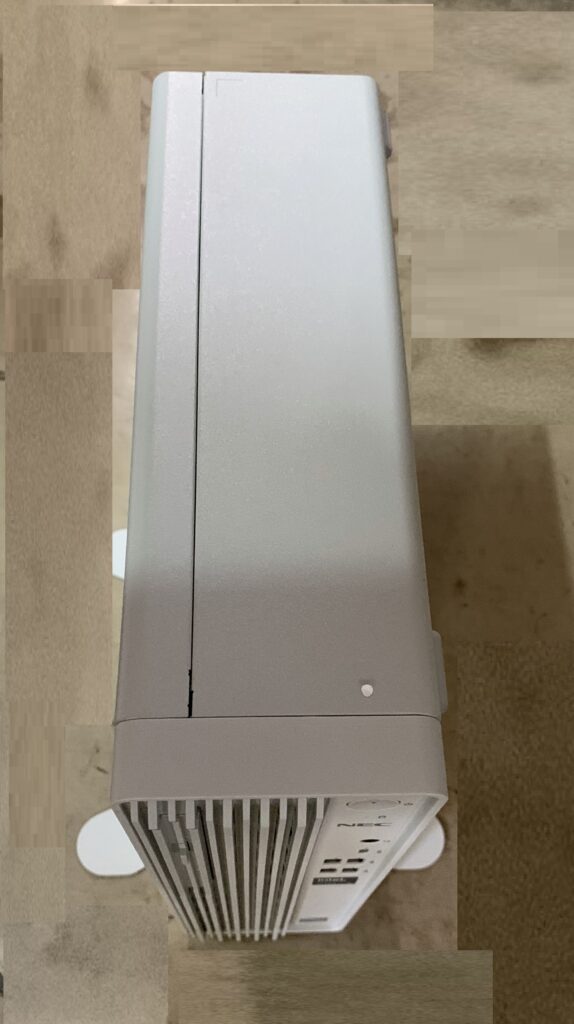
新たに 購入した パソコン本体
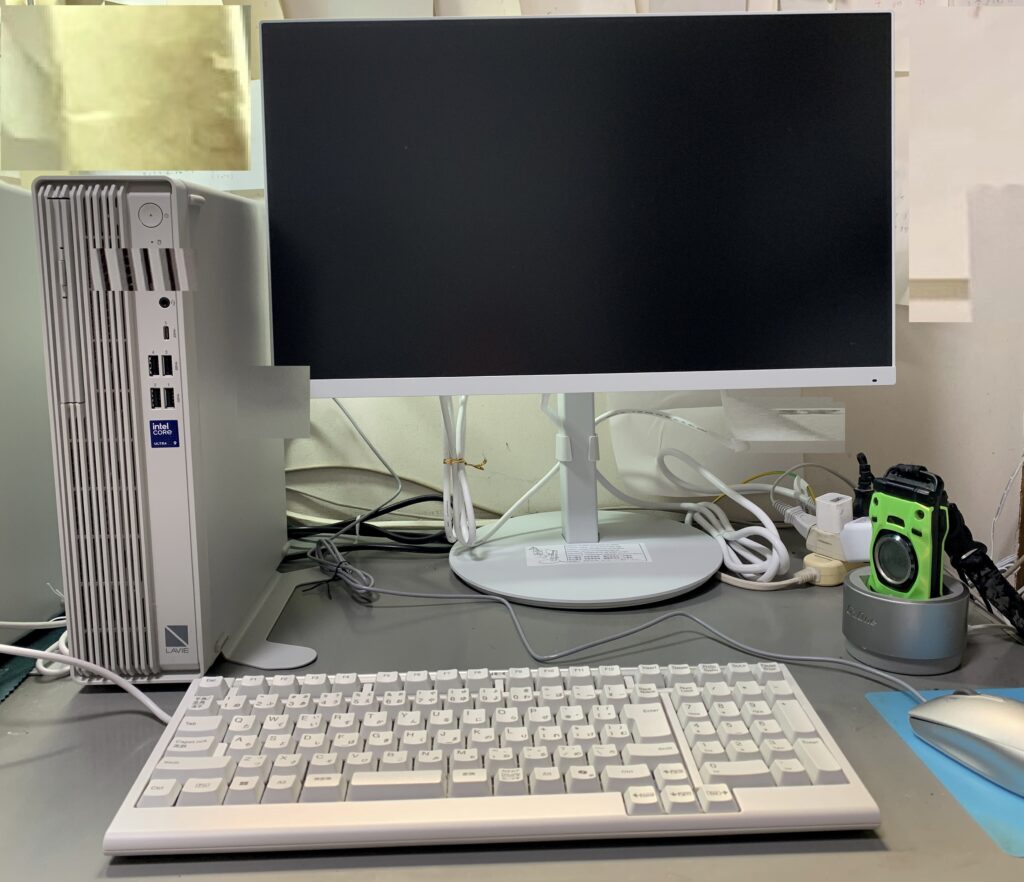
設置した パソコン
(後略)〗と記させていただきました。
ならびに、今朝 いつものように ブラウザをひらいていました。ところが、点滅する カーソルは出るのでありますが、急に モニターが 真っ黒になりました。それで、上記と同様に 暫く 様子を見てから 直ぐに “Ctrl”+“Alt(オルト)”+“Delete”を 何度も押しましたが、全く 反応しませんでした。そこで、更に 暫く 様子を見ることにしました。それで、かなり時間が経過して、心から 祈るような気持ちで 強制終了を考えました。但し、強制終了をするべく 上記の表示の如く 電源スイッチを使って 再起動しますと、デスクトップ・パソコンに負担(負荷)が掛かりますので、避けたいと思いました。そこで、Escキーを押しましたが、応答しませんでした。それで、再度 “Ctrl”+“Alt(オルト)”+“Delete”を押しました。しかし乍ら、誠に遺憾なことに、同様に モニターが 真っ黒のままでありました。そこで、調べまして、最終的に 強制終了することにしました。因みに、円筒形のマークのランプの点滅は、パソコンが ハード ディスク(H.D.D.)にアクセスして、データの読み書きが行なわれていることを示しています。従って、この点滅がなされていない タイミングで 電源スイッチを押しました。そして、10秒以上待って 起動すべく 再度 電源スイッチを押しました。すると、長時間 製造会社のロゴが表示されました。そうして、モニターが 真っ黒になりました。ところが、誠に遺憾なことに、同様に モニターが 真っ黒のままでありました。しかも、誠に遺憾なことに、長時間 待ちましたが、円筒形のマークのランプが 点滅しません。すなわち、誠に遺憾なことに、反応していないということでありますね。なお、両親が 亡くなったときのことを思い出しました。
および、もう 1度 電源スイッチを押しました。すると、誠に有り難いことに、長時間 待たされましたが、“PIN”を入力する画面が出ました。そして、入力すると 誠に有り難いことに、再度 長時間 待たされましたが、そのデスクトップ・パソコンが起動しました。
また、本日の日没の頃、上記のLS720D(NAS)という機種のことでありますが、誠に遺憾なことに、急に 接続が 適わなくなりました。因みに、何もしていないのに 急に でしたので、全く 理由が 分かりませんでした。それで、取り 敢 えず、調べました。すると、NAS と ルーターの再起動とのことでありました。そこで、まず パソコンの再起動を行ないました。それから、ルーターの再起動を行ないました。それで、最後に 慎重に NASの再起動を行ないました。すなわち、LS720Dの背面スイッチで電源を切っていいのか と思われましたが、調べましたら 背面スイッチで電源を切り、1分待ってから 再度 入れるとのことでありました。なお、LS720D(NAS)の再起動には それ以上に 時間が掛かりました。ところが、それでも 接続が 適いませんでした。それで、上記の パソコン、NAS と ルーターの再起動を 複数回 行ないました。しかし乍ら、それでも 結果は 同じでありました。序で乍ら、絶望的な気持ちになりました。これは、製造会社である バッファローに 連絡しなければならないかと思われ 電話番号を調べました。ところが、もう 日没後でありました。それで、前述いたしましたように、数年前に 同じ 製造会社のバッファローで 購入した 中継器の不具合のことで 電話連絡をしたことを思い出しました。つまり、〖ネットワークの変更〗と表示されて、インターネット アドレス 物理アドレスが 独りでに 変わってしまうのであります。要するに、上記の LS720D(NAS)の IP アドレスが 独りでに 変わってしまうのであります。因みに、パソコンでありましたら IP アドレスが 独りでに 変わるということは 考えられないことでありますね。取りも直さず、LS720Dが 急に接続できなくなり〖ネットワークの変更〗と表示される場合、パソコンやルーター側のネットワーク構成が変わったことによる 認識エラーなのでありますね。そこで、PowerShellを開きました。それで、表示された ネットワークを 一つずつ 試してみました。なお、これ迄と似た ネットワークは 全部で 五つありました。そこで、途中で 繋がった と思ったときには 嬉しかったですが、別のアプリケーションでありました。それで、最後になりました。すると、誠に有り難いことに、五つ目で繋がりました。序で乍ら、NAS(LS720D)のIPアドレスが勝手に変わるのは、ルーターの〖DHCPサーバー機能〗によって 新しいアドレスが 自動で 再割り当てされていることが原因とのことであります。そこで、常に同じ IPアドレスで web設定画面を開けるようにするには〖固定IPアドレス〗に設定しなければなりません。因みに、そうしなければ、上記のように IPアドレスが勝手に変わってしまい、毎回 バックアップ先 や ネットワークの場所の設定を再設定しなければならなくなります。それで、NAS Navigator2を起動して 設定画面を開きます。そこで、〖IPアドレスを自動的に取得する〗のチェックを外し、IPアドレス、サブネットマスク そして デフォルトゲートウェイを入力して 最後に 管理者パスワードを入力します。なお、パソコンの サブネットマスク そして デフォルトゲートウェイを調べるのに 相当な時間が必要とされました。序で乍ら、上記の〖DHCPサーバー機能〗とは、ネットワーク(LAN)に接続する パソコン や スマホなどの機器(クライアント)に対し、IPアドレス や サブネットマスク、デフォルトゲートウェイ、DNSサーバーアドレスといった ネットワーク設定情報を〖自動的かつ一時的〗に割り当てる機能です。因みに、この機能により、利用者は手動で難しいネットワーク設定をしなくても、機器を接続するだけでインターネットやLAN通信が可能になります。なお、去る4月23日(木) の〖菜食のおかず・1637(買い物)〗のブログの中段やや上に、
〖(前略)臨床心理学者である 河合隼雄 元 文化庁長官の息子が 起きてからでないと 対処できないと話していたことを伝えました。因みに、その臨床心理学者 河合隼雄氏が 〔昔話〘炭焼長者〙で示している 〘受動性から能動性へ〙の見事な転換〕を話していたことを その子息が指摘していました。なお、去る 12年前の10月8日(水)の〔親の受診に付き添っていること・1(循環器内科医[女医])〕のブログ そして 去る 12年前の11月9日(日)の〔親の受診に付き添っていること 親の受診に付き添っていること ・2(循環器内科医[女医])〕のブログのそれぞれ 共に中段やや上、更に、去る 11年前の2月23日(月)の〔天皇陛下行幸の君恩に浴して〕のブログの中段などに記させていただきました 某・ボランティア(英語:volunteer)のサークル(英語:circle)の関係の 前述いたしました 〔石川 雅弘〕 という男性に そのことを 手紙で 伝えました。(後略)〗と記させていただきました。すなわち、上記のように、事象が 起きてから 対処することになりますね。(後略)】と記させていただきました。
そのうえ、出張パソコン・サポート(英語:support)の「山本」という 方から、5年前のときに 前日の午前11時1分、午後0時14分 そして 当日の午前7時54分に、電話がありました。それで、今回は 午後1時以降に電話連絡とのことでありましたが、午後4時25分の 遅い時間帯に 電話が入りました。そこで、仕事が終わって 連絡を戴いたと思いますが ご苦労様です と労いました。それで、電話を受けた感じで いい お 方であることが伝わってきましたと労いました。そこで、上記のように 駐車場のことを尋ねられたので、敷地内に27坪の駐車場がある為 車で来訪しても問題ないと伝えました。ところが、都内を回っていて 都内を電車で移動している為、当日は西武線を利用して電車で訪問するとのことでありました。それで、西武線は 10分に 1本であることを伝えました。そうして、訊いてもいないのに、何件か入っていて この(当家の)後にも 他の訪問予定が入っている とのことでありました。そこで、多用な様子でありましたので、雷対策で U.P.S.(無停電電源装置)に接続しているが、当日の作業時間を短縮する為、P.C.(パソコン)本体の電源ケーブル(電灯線)を事前にU.P.S.に接続しておいてもよいか質問しました。すなわち、開梱しないようにと書かれてありますが、NASや外付けH.D.D.なども接続されている為、全部 どけて 繋 がなければならないので、配線に時間が掛かるからであります。すると、誠に有り難いことに、同意してくれました。それで、【実は 後輩が 製造会社の田町の本社の上の方を やっていましてね、また、知り合いでも 製造会社に勤務していましてね、山本様にお世話になったことを伝えさせていただきます。それぐらいしか 報いる方法がないと思いましてね。当日は本当に宜敷く お願いします。】と伝えました。そこで、今回が訪問前の最後の電話連絡であるかを 訊きましたら、遅延がなければ そうなるとのことでありました。それで、【気を付けて ゆっくり 来て下さい。】と答えました。そこで、急いでいるのか 早口でありました。そして、早々に 電話を切られました。(後略)』と記させていただきました。
それから、その出張パソコン・サポートによりますと、本日の午前10時半から 午前11時の間に 来るとのことでありました。それで、午前10時42分に来ました。誠に有り難いことに、何件か入っていて この(当家の)後にも 他の訪問予定が入っているとのことでありました。因みに、寸志として ¥1,000円を手渡しました。なお、去る 5月13日(水) の『通信販売による注文・続報123』ブログの下段やや上に、
『(前略)今回も 上記と 同様に、下の画像のように 急遽 おもてなしの準備をしました。因みに、感謝の印として、上記のように 説明を しっかりして いつもの 上記のりんご の100%ジュースと 同じ会社の 自然の甘さの 人参が含まれた りんごの100%ジュースを 冷蔵庫から出してきて 常温保存のそれと 両方 用意して 選んでもらい 資料を添えて 説明して あげました。因 みに、今回 青森から届けられた りんごを 搾ったものであることを伝えました。従って、砂糖が入っていなくて 農薬の心配が少ない と話しました。そして、飽くまでも 宣伝している訳ではない、当家でも 下の画像の りんごと同様に 購入している と伝えました。因みに、生のりんごを あげる訳には、相手の処理上 たいへんなことになります為 難しいですので、それを搾った りんごの100%ジュースを あげていると話しました。
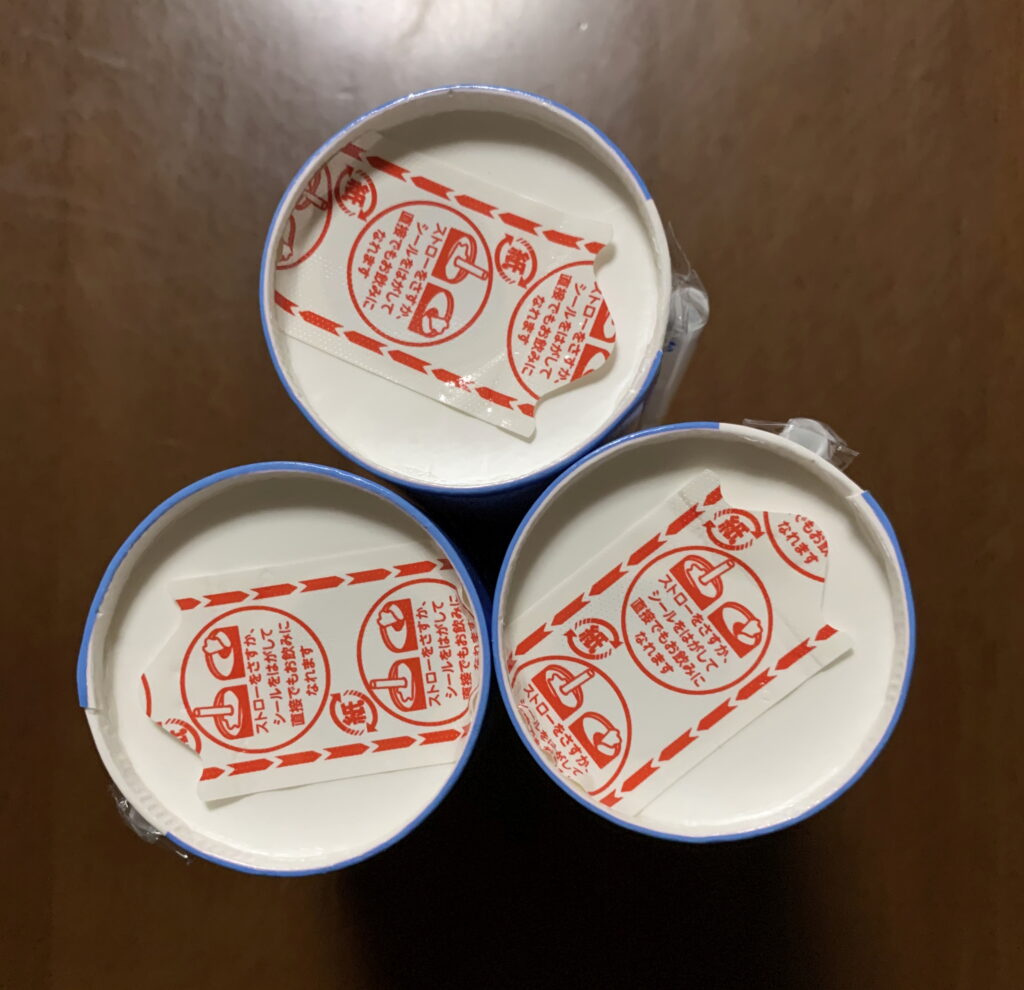
感謝の印として 上記の 宅配便の配達員の方に 手渡した、自然の甘さの 人参が含まれた りんごの100%ジュースを 三人分
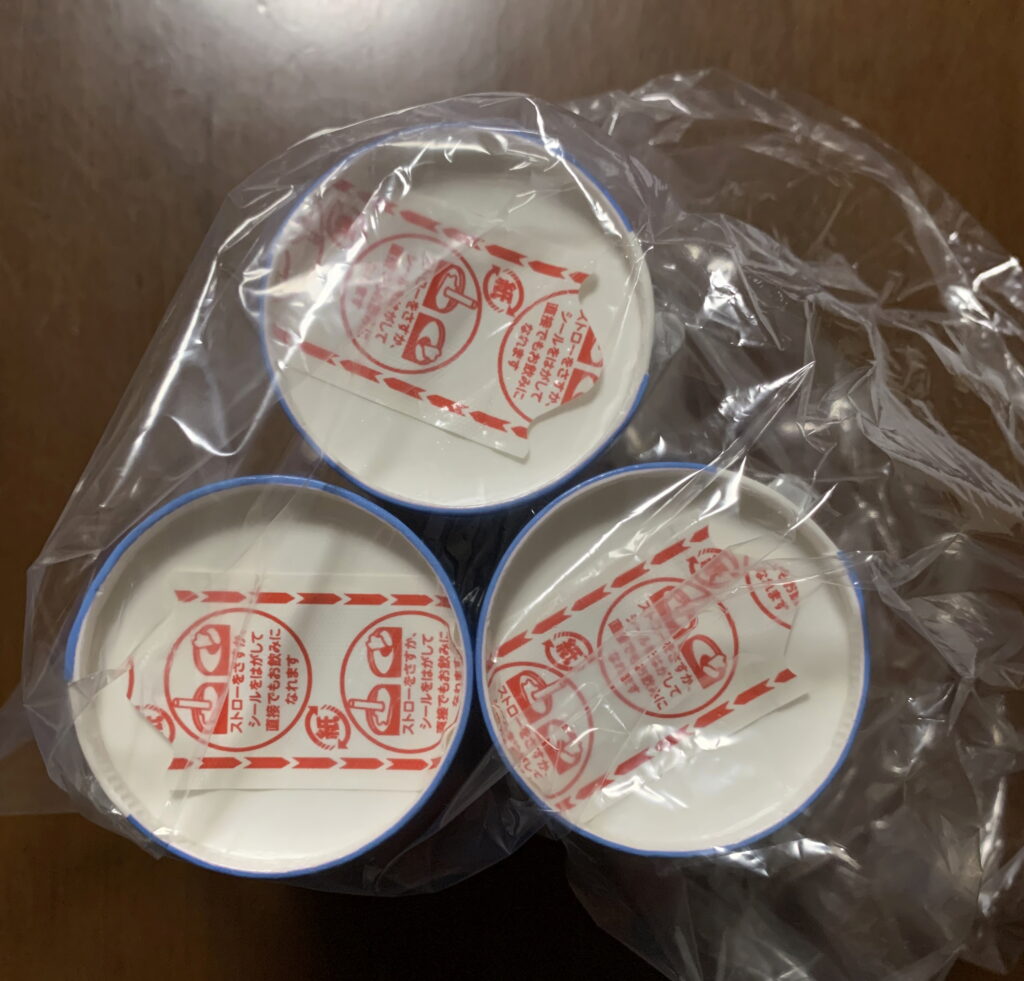
感謝の印として 上記の 宅配便の配達員の方に 持ち帰り易いように 袋に詰めて あげた、自然の甘さの 人参が含まれた りんごの100%ジュースを 三人分
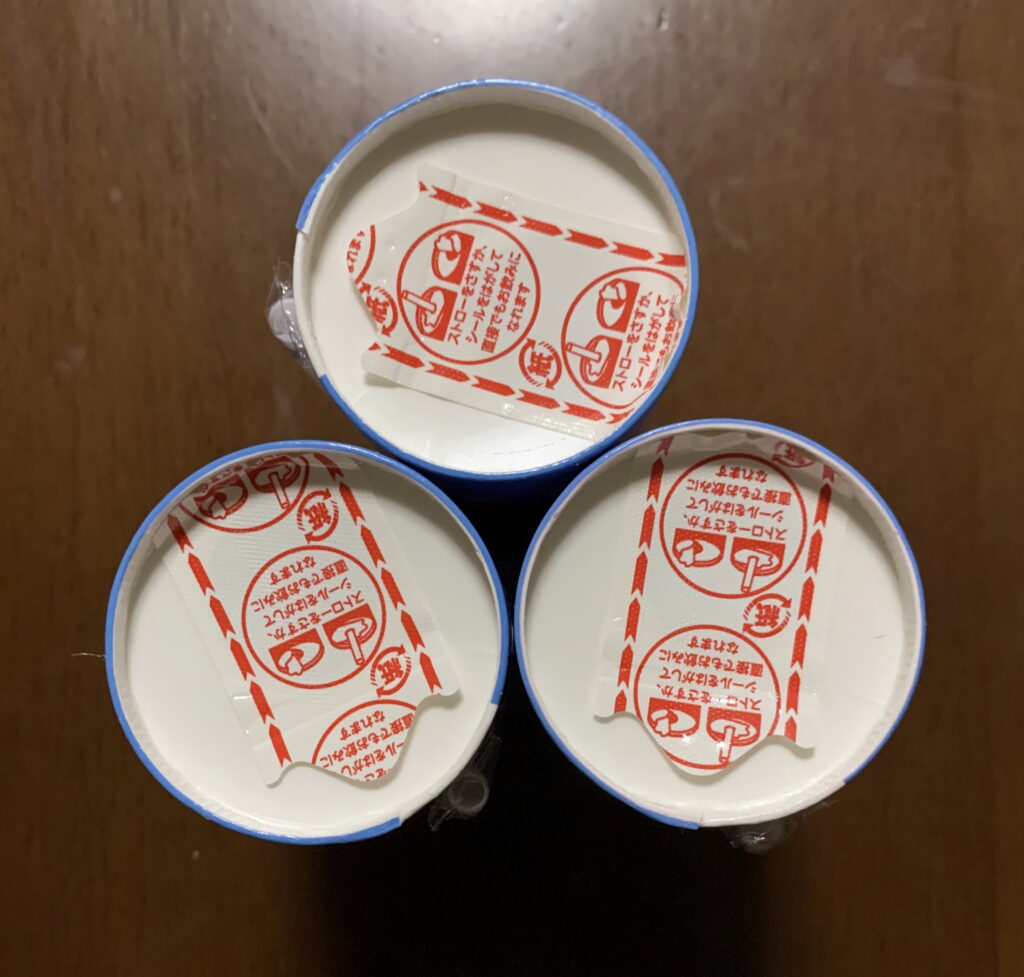
感謝の印として 上記の 宅配便の配達員の方に 手渡した、自然の甘さの 人参が含まれた りんごの100%ジュースを もう 三人分 合計 6人分
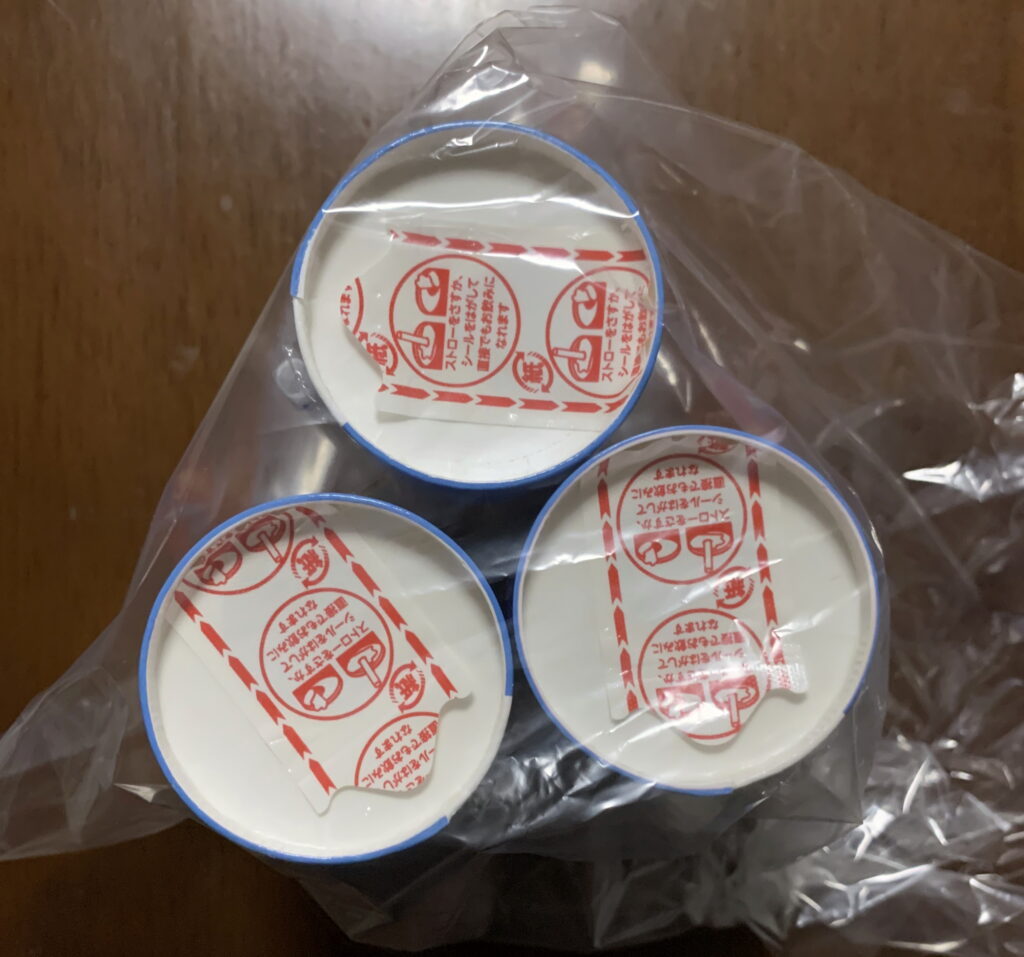
感謝の印として 上記の 宅配便の配達員の方に 持ち帰り易いように 袋に詰めて あげた、自然の甘さの 人参が含まれた りんごの100%ジュースを もう 三人分 合計 6人分
(後略)』と記させていただきました。すなわち、今回も 上記と 同様に、下の画像のように 急遽 おもてなしの準備をしました。因みに、感謝の印として 上記の 自然の甘さの 人参が含まれた りんごの100%ジュースなどを それぞれ 三人分を あげました。それから、追加で、更に 四人分を あげました。なお、持ち帰り易いように 袋に詰めて あげました。序で乍ら、第一級の情報を伝え しかも 貴重な資料も あげました。

寸志
感謝の印として 上記の 宅配便の配達員の方に 手渡した、自然の甘さの 人参が含まれた りんごの100%ジュースを 三人分
感謝の印として 上記の 宅配便の配達員の方に 持ち帰り易いように 袋に詰めて あげた、自然の甘さの 人参が含まれた りんごの100%ジュースを 三人分
感謝の印として 上記の 宅配便の配達員の方に 手渡した、自然の甘さの 人参が含まれた りんごの100%ジュースを もう 三人分 合計 6人分
感謝の印として 上記の 宅配便の配達員の方に 持ち帰り易いように 袋に詰めて あげた、自然の甘さの 人参が含まれた りんごの100%ジュースを もう 三人分 合計 6人分
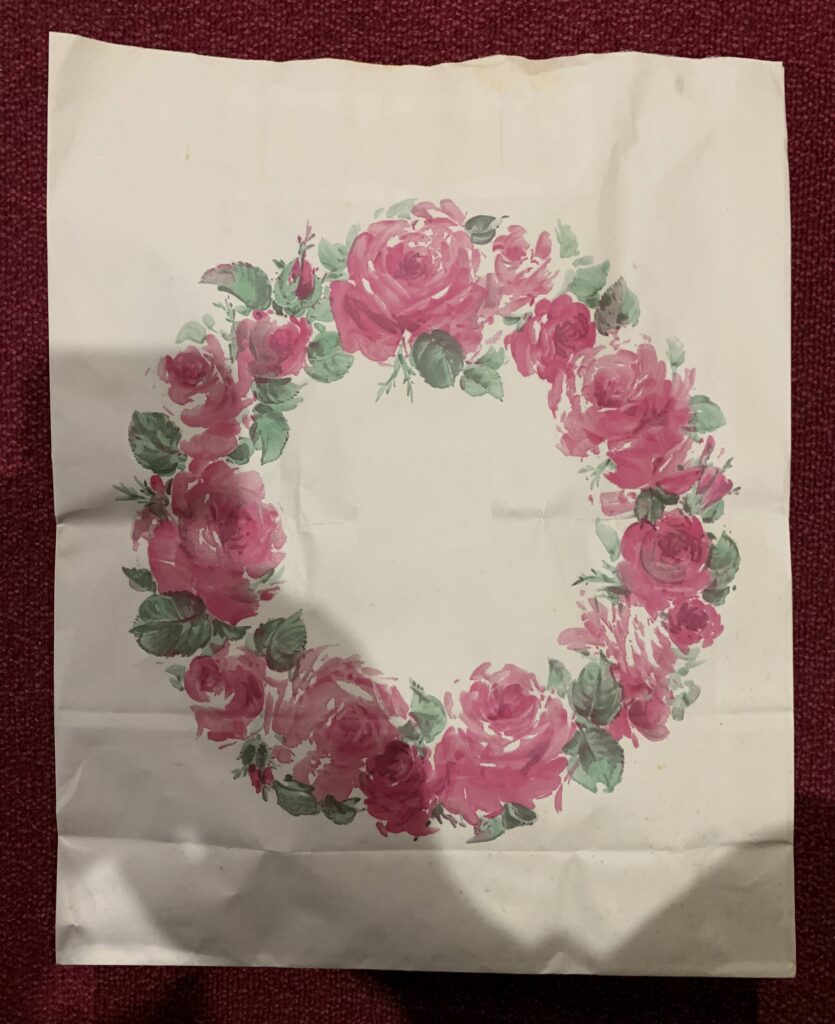
持ち帰り易いように いつもと同様に 紙袋を用意致しました
しかして、去る5月13日(水) の『本の進呈・続報142(シンクロニシティ)』のブログの中段やや下に、
『(前略)去る 5月8日(金) の【デスクトップ・パソコンの購入・故障・続報83】のブログの中段やや下に、
【(前略)出張パソコン・サポート(英語:support)の『藤原』という男性の 方から、本日の午前10時24分に、電話がありました。
(中略)
そして、来訪する日程を決めました。(後略)】と記させていただきました。すなわち、その出張パソコン・サポート(英語:support)にも、成書を贈ることにしました。因みに、この作業が 朝迄 掛かり 更に お昼になりました。要するに、今回も、ほとんど 寝ないで 作成させて頂き 便りを含めて 5日後の 夕方になりました。
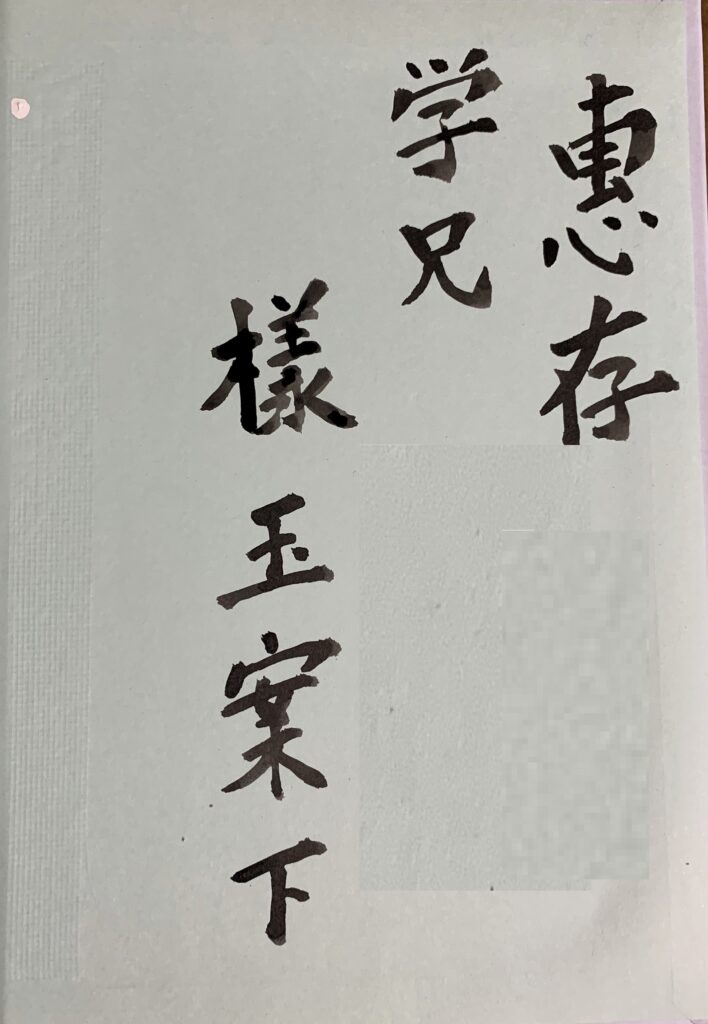
上記と同様に 一筆入れて 進呈すべく 用意した 成書
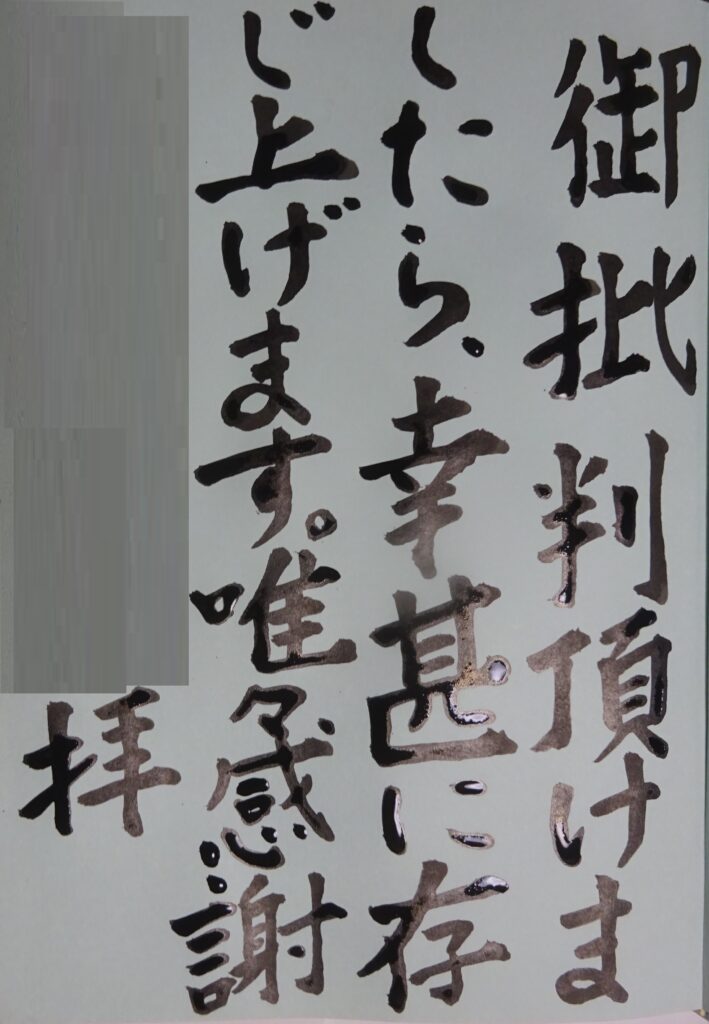
上記と同様に 一筆入れて 進呈すべく 用意した 成書
持ち帰り易いように いつもと同様に 紙袋を用意致しました
(後略)』と記させていただきました。すなわち、『山本』という苗字には、漢字の異体字(旧字体や変体仮名など)として『山夲』という書き方があります。それで、苗字を 平仮名で 書いたことを伝えました。すると、誠に有り難いことに 達筆とのことでありました。
のみならず、訪問していただいたので、お客さんであることを伝えました。そして、自分の家のように考えてくださいと伝えました。序で乍ら、その出張パソコン・サポートは 体臭の強い人でありました。因みに、パワーシェルを使って行なっていました。また、メールソフトの設定は1名様分が含まれているとのことでありましたが、¥5,400円が発生するとのことでありました。因みに、Outlookには クラシックがあるとのことでありました。なお、Outlookが 文字化けをするのは 仕方ないとのことでありました。それで、そのままがいいとのことでありました。しかも、取り付く島もない人でありました。更に、質問しても 別の内容で はぐらかされました。そのうえ、それくらいで 聞く人は 珍しいと言われました。NTTの10ギガを契約しなさいとのことでありました。のみならず、前述いたしましたように 64GBのメモリを購入しようと思いましたが、約半年 待っても品切れで 変えなかったことを話しました。すると、USBメモリが 爆値上がりして 1,000円を超えたとのことでありました。そこで、イラン戦争が勃発したからだ との話になりました。ならびに、去る 4年前の2月25日(金)の『スマート フォンのこと(セレンディピティ)・続報4』のブログの下段に、
『(前略)去る 2月15日(月)の【リハビリテーション(父親)・122・中編・3】のブログの下段に、国産O.S.として注目されていた TRONのことを記させて頂きました。
すなわち、Microsoftのビル・ゲイツの野望があります。 因みに、国産O.S.として注目されていた TRONは 犠牲にされて、MicrosoftのO.S.である Windowsが 主流になりました。しかも、御承知のように、WindowsというO.S.は 不完全であります。バグもあります。なお、このような 不完全なO.S.を押し付けられて、当然 不具合が起こります。その不具合を相談する為に、上記のような ¥5万円を超えるという 莫大な 料金を請求されています。これは、明らかな 詐欺であるような気が致します。(後略)』と 記させて頂きました。それで、TRONは 政治的に 潰されたことを伝えました。そこで、もう少し 若ければ、以下に 述べる Mac か Linuxを考えていたと話しました。すると、その出張パソコン・サポートよりますと、Linuxは不充分とのことでありました。および、パソコンが 壊れてしまうとのことでありました。そうして、二段階認証(二要素認証)をすることない、スマートフォンが壊れてしまうとどうなるか のことでありました。それで、その 二段階認証(二要素認証)をしなかったら、簡単に アカウントを のっとられてしまうと答えました。すると、スマートフォンが壊れたときに ログインができなくなる とのことでありました。そこで、アカウントの回復用のコードがあると回答しました。すると、Googleアカウントはあるが、Microsoftは ないとのことでありました。それで、Microsoftでも あることを伝えました。また、NASのweb設定画面のことを言及されましたので、見せました。更にパソコンから、NASにバックアップすると、身代金 ランサムウェアで パソコンを のっとられたときに データが 全部 駄目になるとのことでありました。それで、3の法則を話していました。のみならず、去る 11年前の7月25日(土)の『パソコンの停電対策』のブログの上段に、
『(前略)マッキントッシュ・プラス(Macintosh Plus)(昭和61年[1986年]1月発売)を購入致しました。大きな外付けハード・ディスク(英語: external hard disk)でしたが、容量は20MB(英語: megabyte)でした。最近では、DVDレコーダー(英語:DVD recorder)のハード・ディスク や 外付けハード・ディスクでも、2TB(英語: terabyte)の容量の製品が当たり前であります。2TBの容量と言えば、20MBの容量の10万倍で御座います。今から考えますと、20MBの外付けハード・ディスクと言えば、おもちゃみたいなものですね。但し、今では当たり前になっていますが、このマッキントッシュ・プラスのウィンドウ(英語: window)形式は画期的でした。大脳生理学(当時の名称。最近では脳科学と言われることが多いですね。)を学びますと、このウィンドウ形式は、人の脳の働きに近いことがわかるのです。要するに、人にとりまして使い易いということですね。当時、このマッキントッシュ・プラスは、今では固有名詞を御承知のことであらせられると存じ上げますが、I.Q.(英語: intelligence quotient)の高い開発者によって造られたと言われていました。
(中略)
御承知のように 【CANON】は マッキントッシュの製品を 日本の市場に導入しましたが、価格が高いのであります。序で乍ら、価格は 合計で 約百万円でありました。(後略)』と記させていただきました。因みに、この話を伝えましたら、誠に遺憾なことに 上記のように 話を聞いていないのであります。すなわち、仕事で買うなら とのことでありました。しかも、ビットロッカーを尋ねましたら、データが見られなくなるとのことでありました。そのうえ、Intelの14は 不具合なので、ultraが出るまで 待ったと伝えようと思いました。それから、誠に遺憾なことに、pinの設定が できていませんでした。しかして、5年前 その製造会社から 再セットアップメディアを作るように言われたことを伝えました。それで、再セットアップメディアや 回復ドライブを作ろうと思っていることを話しました。すると、その出張パソコン・サポートによりますと、誠に意外なことに 再セットアップメディアや 回復ドライブは 作らなくてもいいとのことでありました。つまり、ソフトのシステムが 壊れることは 稀であるからとの旨でありました。それで、前述いたしましたように、前回は 回復ドライブを作成後 ソフトのシステムが壊れてしまったことを伝えました。そうして、去る5月15日の『画像管理ソフトのこと・続報2』のブログを記させていただきました。そこで、画像管理ソフトの話になりました。すなわち、“PlayMemories Home”が 数年前に 更新停止ということで 重いので 別のを探していることを話しました。ところが、“FastStone Image Viewer”、“フォト”、“フォト レガシ” そして “Amazon Photos”で ダウンロード そして インストールする必要のある 画像管理ソフトは行なって みたが 誠に遺憾なことに 適わなかったことを話しました。すると、“PlayMemories Home”がいいとのことでありました。それで、冷静に考えますと “PlayMemories Home”は ネットワークの画像を管理できないので、苦労しているのであります。そこで、その出張パソコン・サポートが 片手でキーボードを打っていたので 速いですねと労いましたら、片手だから とのことでありました。すなわち、言外に 両手だったら もっと 速いと言っているようでありました。それで、は、前述いたしましたように 早口でありました。そこで、65歳ですから ゆっくり 話して下さいと 2回 伝えましたが、誠に遺憾なことに ゆっくり 話してくれるということはありませんでした。まるで、統合失調症の患者のようでありました。要するに、やっつけ仕事のような対応なのであります。それで、終いには その出張パソコン・サポートによりますと、何で 出張パソコン・サポートを委託したのかとのことでありました。自分で 行なえば よかったのではないかとのことでありました。取りも直さず、来たくなかったと言いたい勢いでありました。序で乍ら、上記のように 64歳でありますし は初めてなのであります。そこで、その出張パソコン・サポートによりますと、これ以上 話すと 料金を オーバーするとの旨でありました。そうして、当方の名前が しな がダブるとのことでありました。なお、荷物が多いとのことでありました。更に、忘れ物をしたので 直ぐに 駅迄 自転車で 向かいましたが、誠に遺憾なことに、会えませんでした。それで、仕方なく 戻りました。加うるに、まず、高速スタートアップを無効にしました。および、修理しなければならないとのことでありました。なお、再セットアップメディアを作成しました。その為 スクリーンセーバーの設定を解除しました。ところが、再セットアップメディアを右クイックしても、詳細がないのであります。それで、仕方なく 『管理者として実行』のクリックをすることなく ダブルクリックすることにしました。そこで、20~30分で作成できるとのことでありましたが、40分以上が必要とされました。因みに、これ迄 でありましたら 再セットアップメディアを作成しますと 再作成は できなかったのでありますが、今回は 下の画像のように 選択でありました。しかし、誠に遺憾なことに、再セットアップメディアを作成したら、Windows REが消えてしまいました。
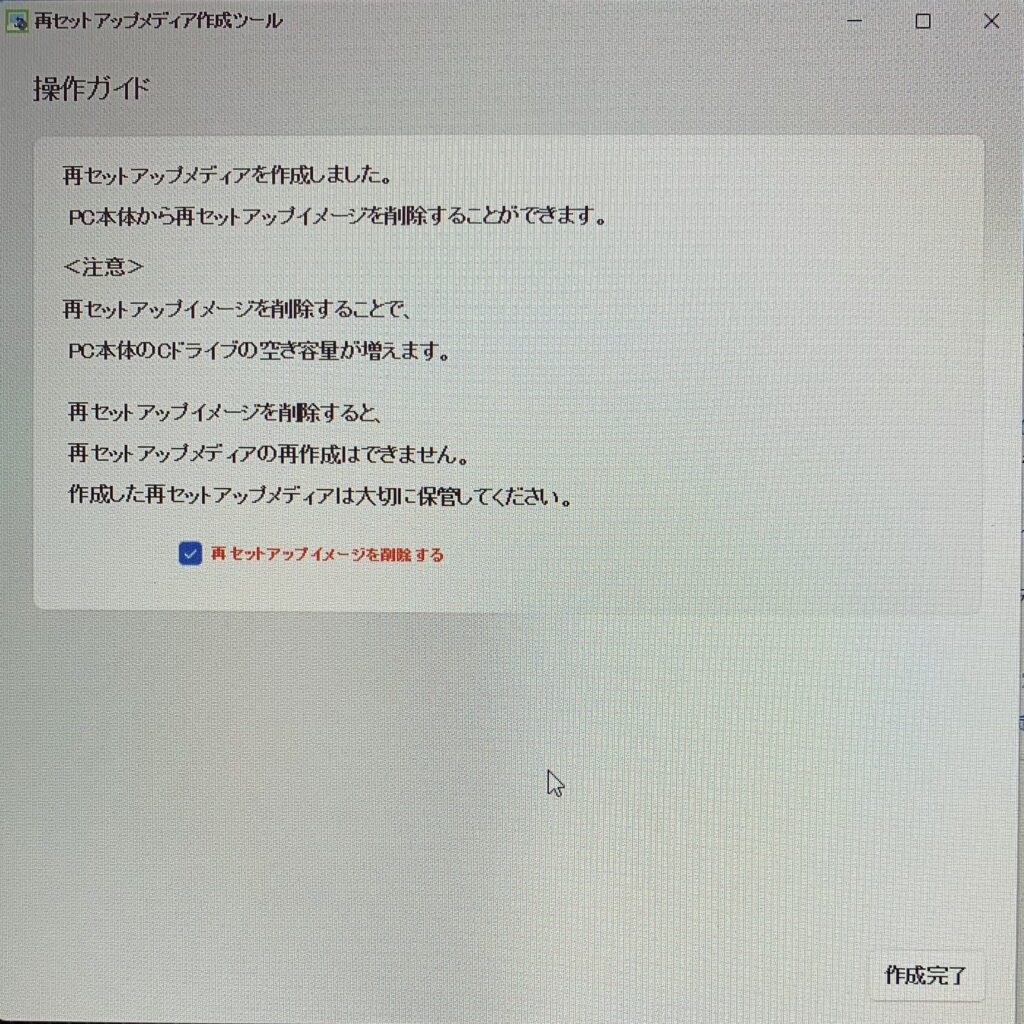
これ迄 でありましたら 再セットアップメディアを作成しますと 再作成は できなかったのでありますが、今回は 上の画像のように 選択でありました
次に、前回の教訓(誠に遺憾なことに、前回は 回復ドライブを作成後 ソフトのシステムが壊れてしまいました。それで、今回は まず 再セットアップメディアの作成を行ないました)から 順番として 回復ドライブを作成しました。因みに、回復ドライブは、ウイルスバスターなどのセキュリティソフトを入れる前に作成するのが最も理想的とのことであります。なお、ソフトをインストールする前の『パソコンが最も身軽で正常な状態』で作成することで、より安定した状態で バックアップを保存できるとのことであります。そして、回復ドライブを作成する際は、『高速スタートアップ』を必ず無効にする必要があります。序で乍ら、回復ドライブの作成にかかる時間は、通常で30分〜2時間程度とのことでありますが、約1時間半でありました。
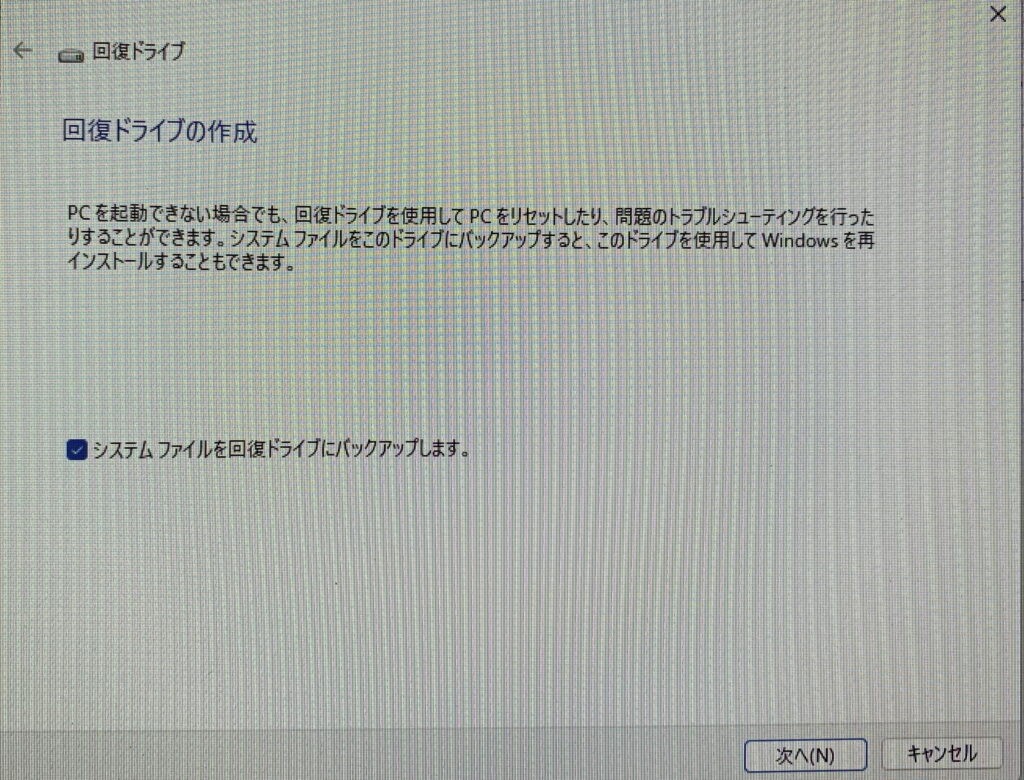
回復ドライブの作成
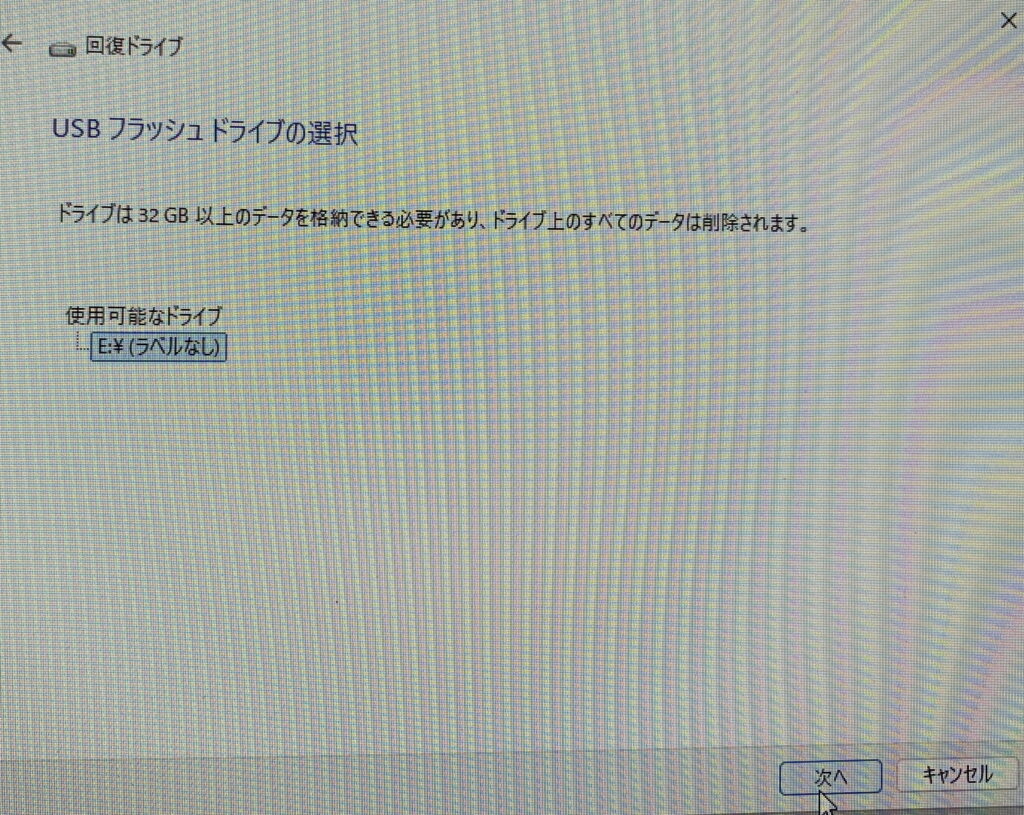
回復ドライブの作成
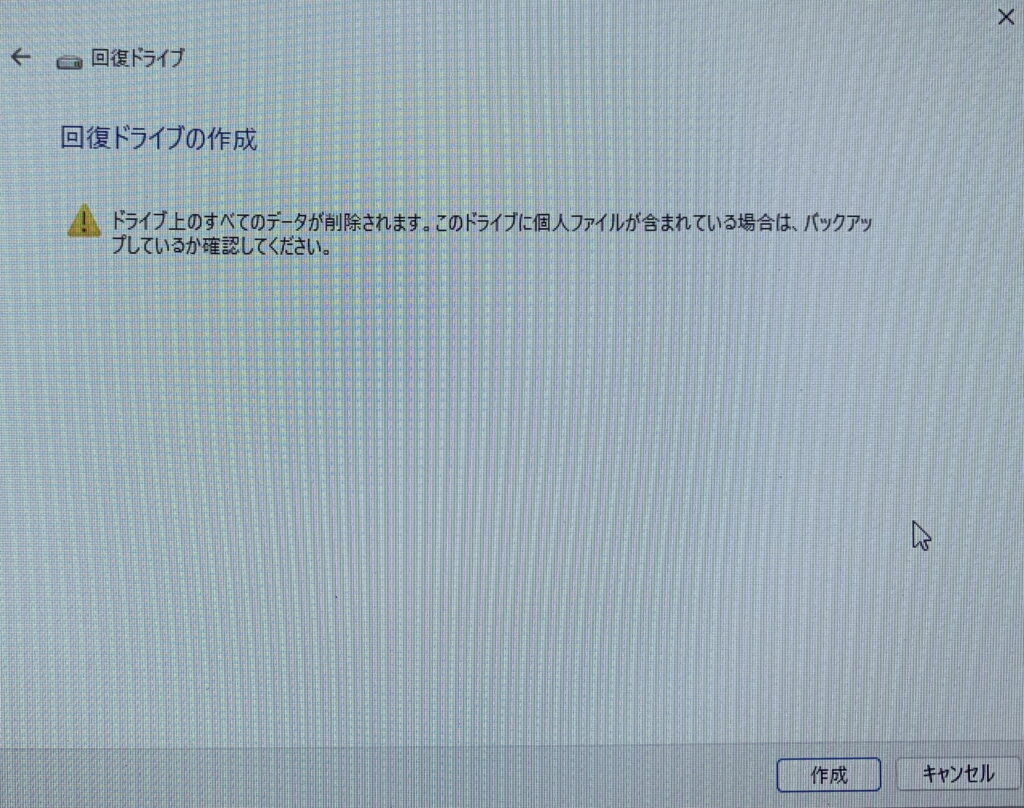
回復ドライブの作成
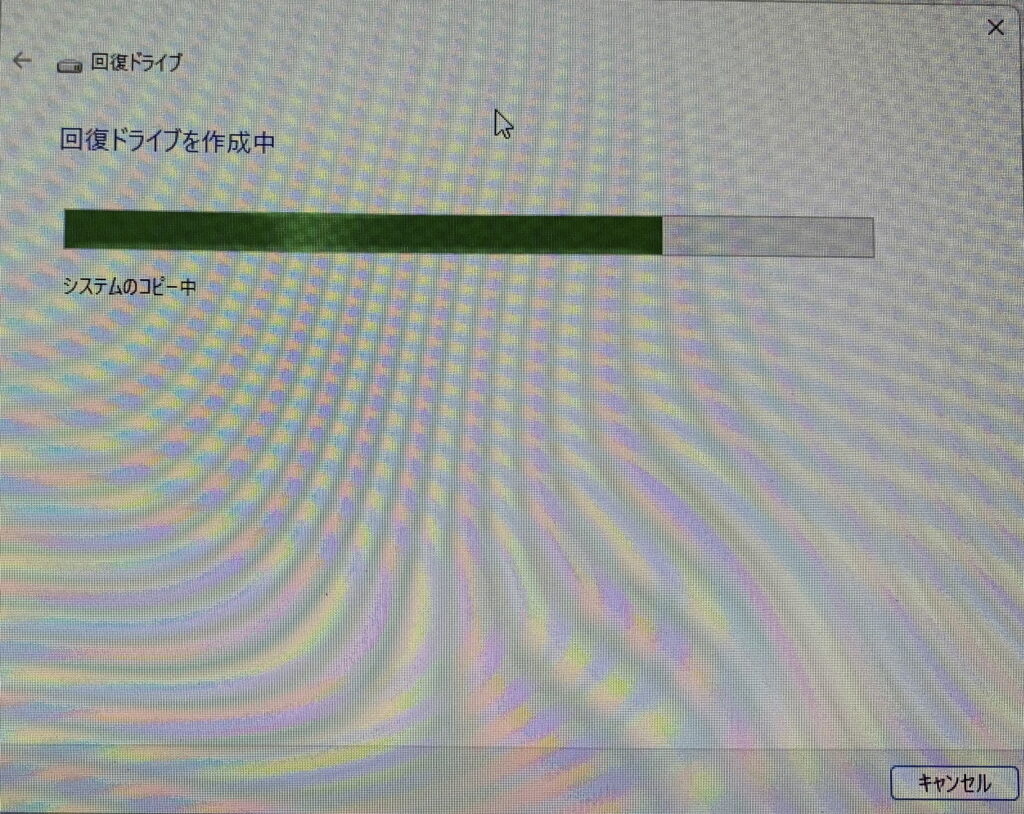
回復ドライブの作成
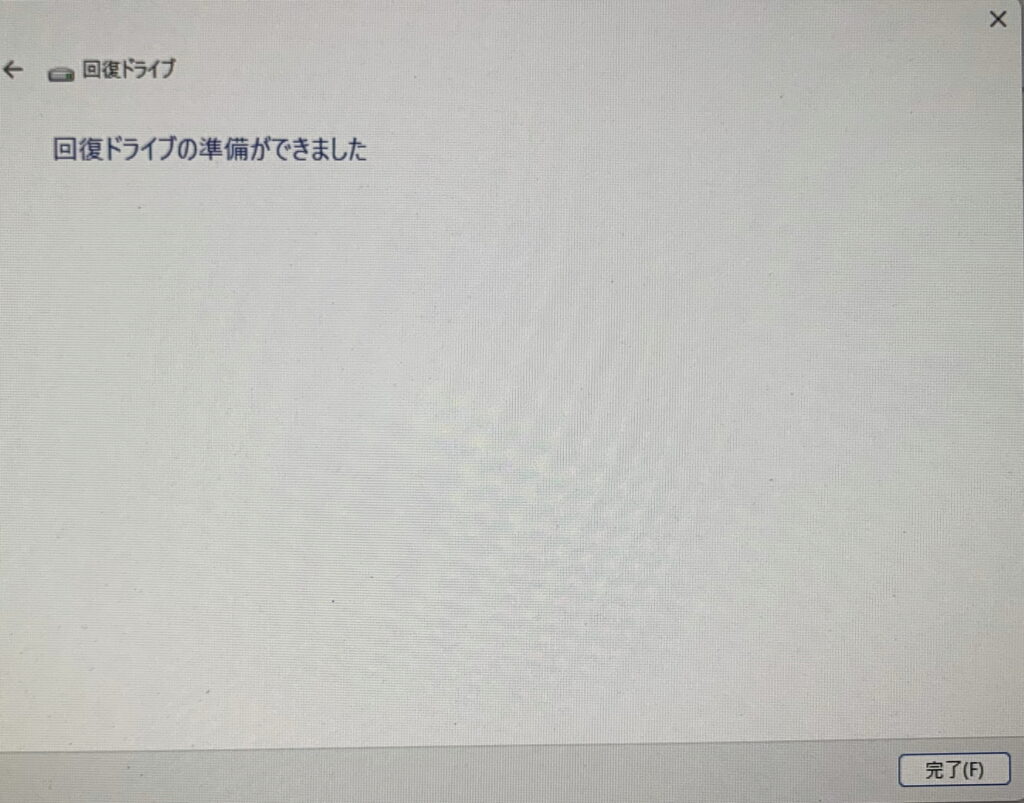
回復ドライブの作成
なお、タスクバーからエクスプローラーを開いて、回復ドライブが作成されたことを確認します。
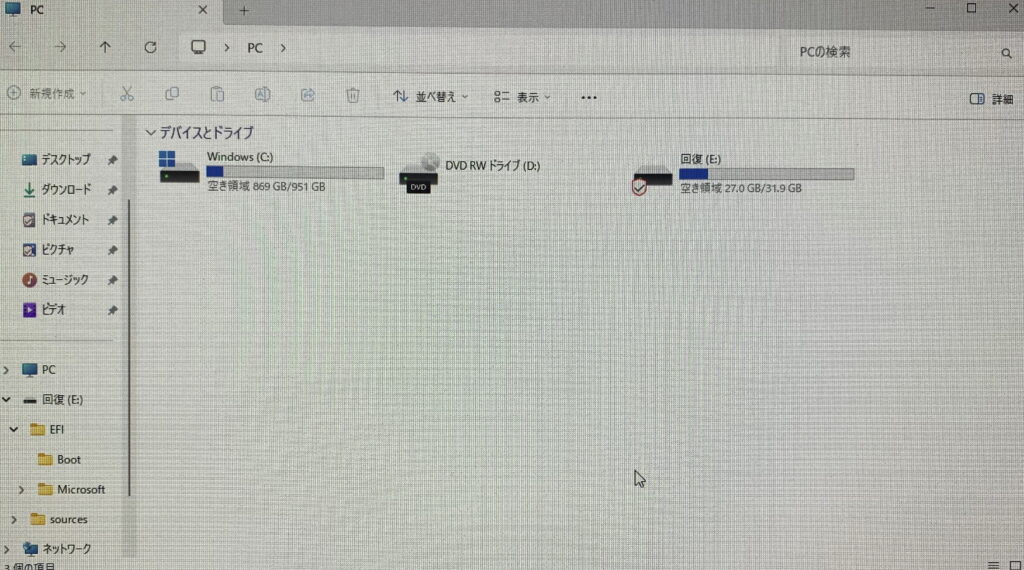
タスクバーからエクスプローラーを開いて、回復ドライブが作成されたことを確認します
続いて ウイルスバスターをインストールします。
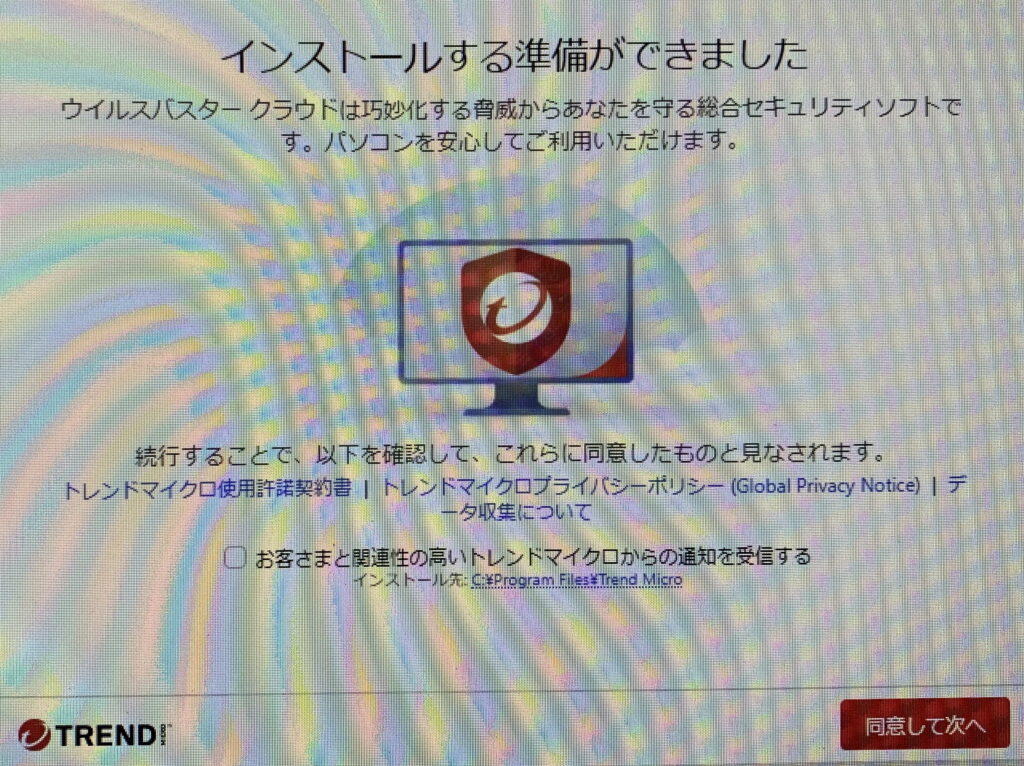
ウイルスバスターのインストール
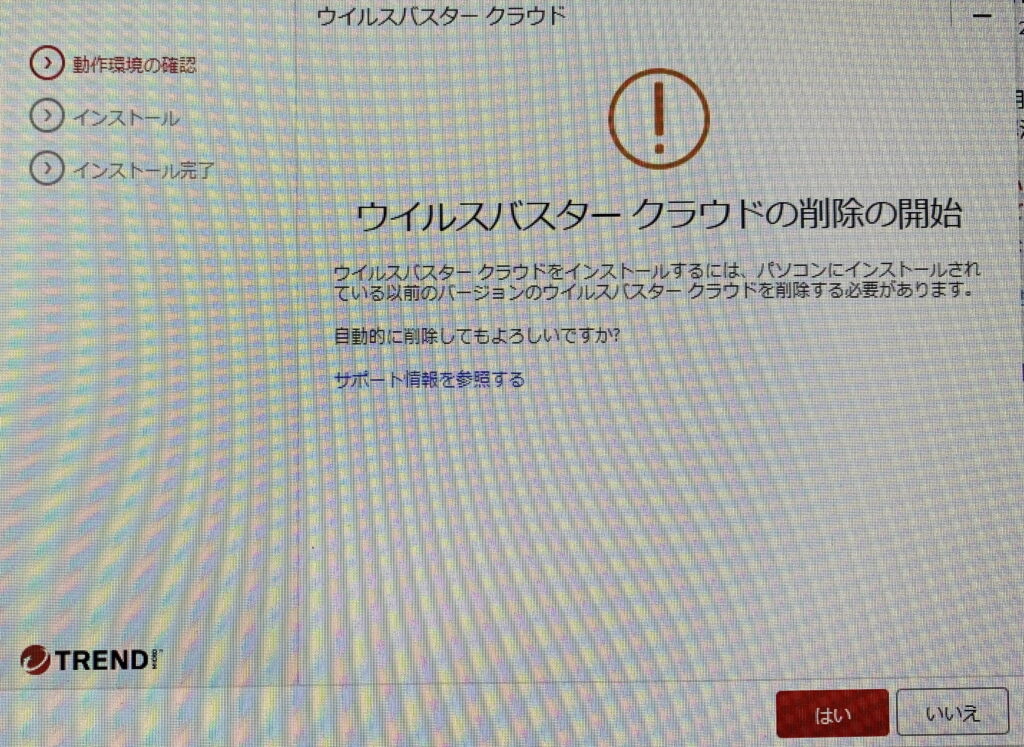
ウイルスバスターのインストール
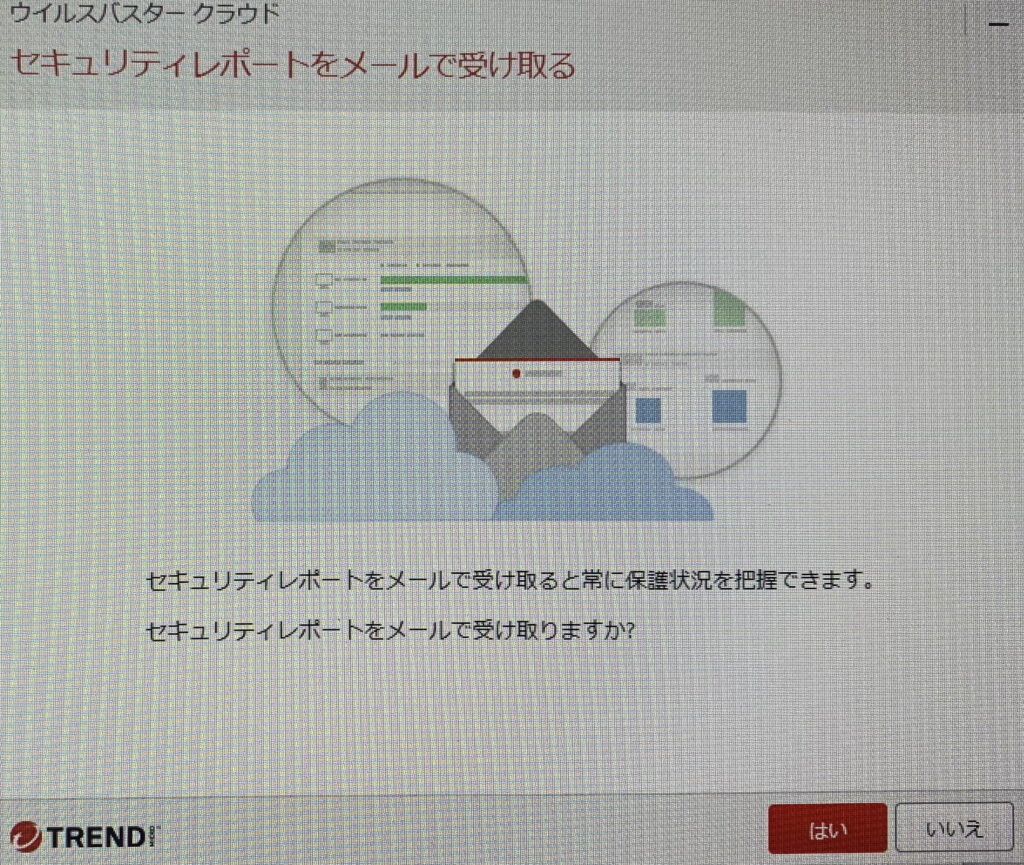
ウイルスバスターのインストール
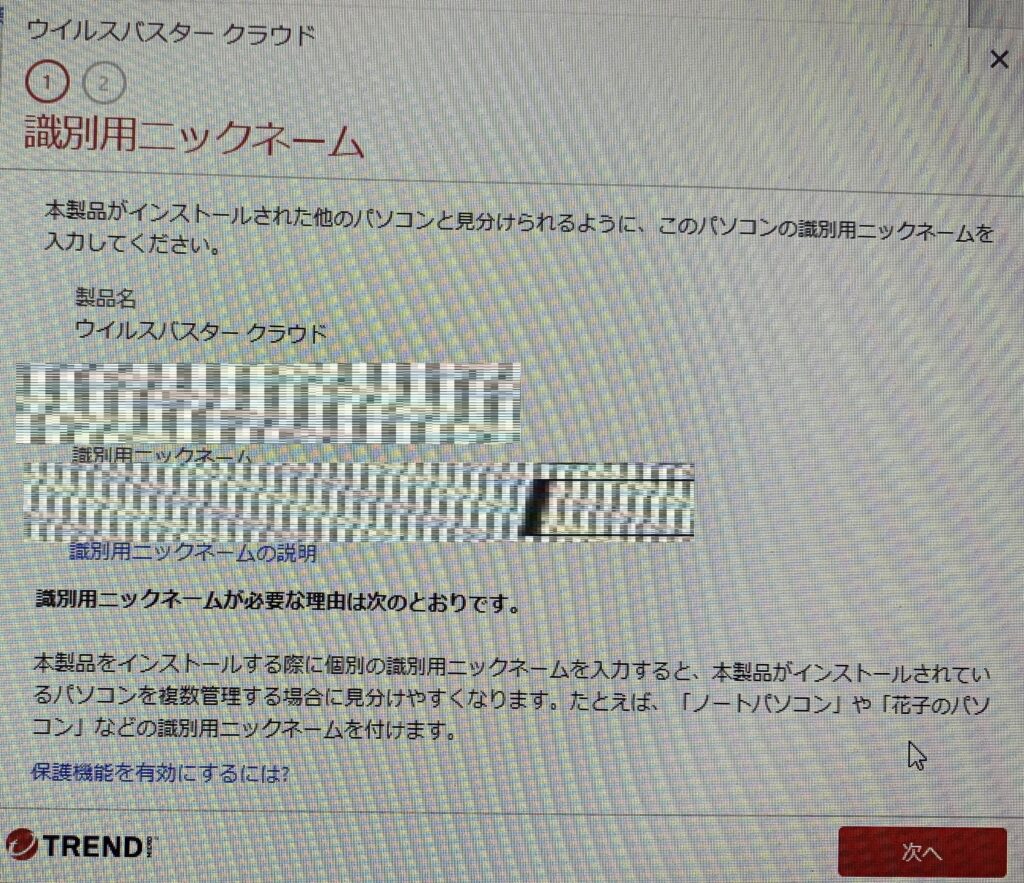
ウイルスバスターのインストール
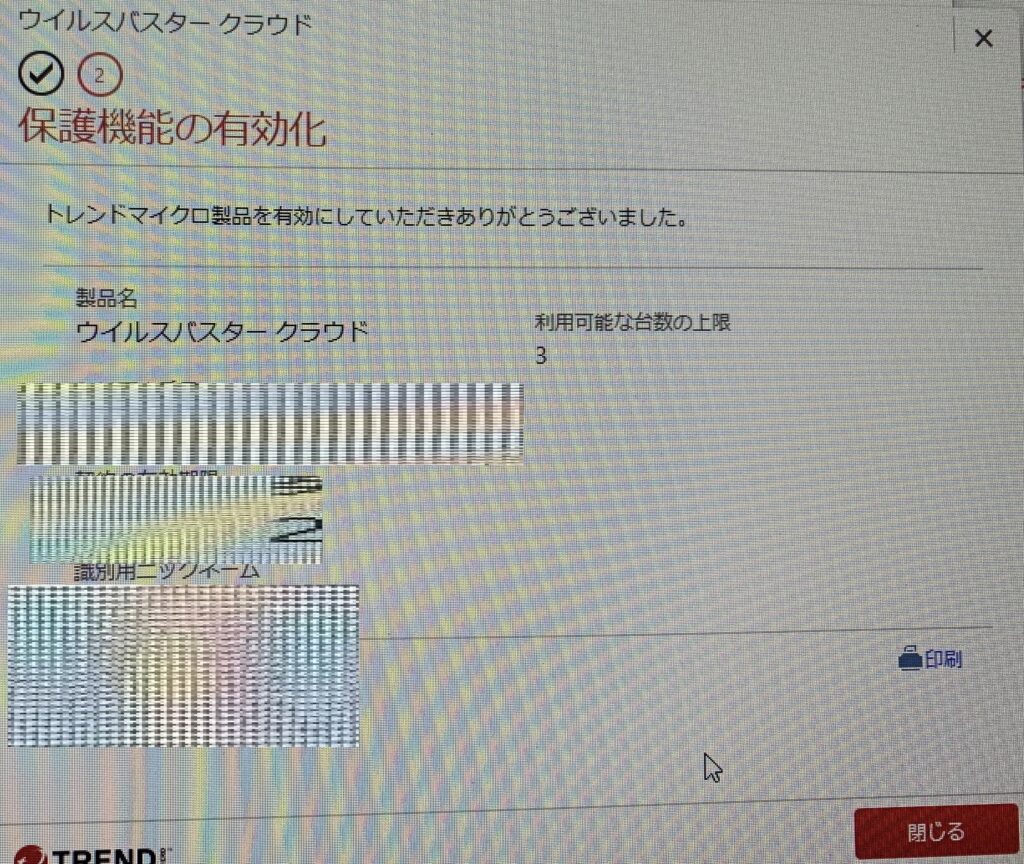
ウイルスバスターのインストール
ならびに、“Microsoft Defender”の設定をおこないました。
および、ブラウザとして chromeをインストールします。
また、“Logicool Options+”をインストールします。ところが、また LOGICOOL FLOWで 不具合が起こりました。因みに、ここで 再起動をしたり 切断をしたりで、時間が必要とされました。なお、どうしても 設定できないので、ロジクール Logi Boltを使うことにしました。
更に、デバイスの暗号化を無効にしました。
しかも、前述いたしましたように pinの設定が できていませんでしたので、連絡することにしました。すなわち、翌日の午前9時の営業開始を待って 電話しました。ところが、上記の出張パソコン・サポート(英語:support)の『山本』という 方が こちらに電話するようにと言った 電話番号は、以前と システムが変わっていました。つまり、有料も入るということであります。しかも、A.I.に対応させるとか マルウェアの脅威とか 誠に危機感を煽るような内容でありました。そのうえ、番号案内で 選ぶのに 長時間が必要でありました。のみならず、最後は 受けてもらえず 先方から 折り返し 連絡するとのことでありました。因みに、誠に遺憾なことに、これでは 緊急時に対応してもらえませんね。それで、午前10時から 午前11時の間に 折り返し 電話するとのことでありました。因みに、サポート担当者は 『南』という女性でありました。なお、2年目は有償になるとのことでありました。そこで、電話を受けた感じで いい お 方であることが伝わってきましたと労いました。それで、今の季節 南風が 気持ちのいい時節になりましたが、誠に いいご苗字であることを伝えました。そこで、東西南北の『南』という 漢字であることが分かりました。それで、『みなみ』でも いろいろな漢字の苗字があるから 『南』で当たっていて よかったと伝えました。そこで、主任教授の苗字と同じであることを話しました。それで、後から 気が付きましたが、そのサポート担当者には その数年以上前にも 対応していただいていることを思い出しました。そこで、ギグワークス アドバリューの出張パソコン・サポートが P.C.(パソコン)の初期設定を行ったが、PINが設定されないまま作業が終了したことを 丁寧に説明しました。そして、自分で 何とかしようと 思い 努力したが、PINを設定する為に パスワードを設定するように 指示され 最後のところで 『次回からは 新たな ローカル アカウントで ログインしてください』 との言葉に 違和感を覚え 思い留まったことを伝えました。後から 分ることでありますが、ここで 思い留まって 午前9時の営業時間になる 迄 待って 電話をして 本当に よかったのであります。すると、誠に有り難いことに、不安に感じただろうとのことでありました。それで、お察しいただきまして 誠に有り難い と答えました。但し、そのサポート担当者のせいではないと伝えました。序で乍ら、誠に有り難いことに、偶々 対応していただき そのサポート担当者に 感情的なものはないと話しました。因みに、六法の商法上の問題のことは 分かりません。そうして、そのサポート担当者によりますと、そのギグワークス アドバリューに再出張を依頼するのは 誠に遺憾なことに、こちらからは できないとのことでありました。そこで、大袈裟にしたくないので、そのサポート担当者と行なうことにしました。そうして、パソコンは立ち上げていますし、パスワードも 確認用を含めて 2個 用意していることを伝えました。すなわち、誠に遺憾なことに、このとき迄 は 飼い慣らされていて パスワードが必要なものと思い込まされていました。すると、そのサポート担当者によりますと、『(パスワードは、)数字でもいい。』とのことでありました。なお、Microsoft 365 Basic(OneDrive)が おまけとして 付属しているので それを利用する為、P.C.(パソコン)がMicrosoftアカウントで設定されていると思い込んでいました。序で乍ら、そのサポート担当者によりますと、誠に有り難いことに 当方が 上記のように 丁重に説明したので、確認してもらいたいことがあるとのことでありました。そうして、確認しましたら、誠に有り難いことに、 P.C.(パソコン)がローカルアカウントで設定されていることが 初めて 判明しました。因みに、その出張パソコン・サポートからは 全然 それに関する説明がなかったので、初期設定業者の作業内容と自身の認識に齟齬があったことに驚きを示しました。なお、サポート担当者は、Microsoftアカウントに切り替えるとサブスクリプションの更新案内が頻繁に表示されるリスクを説明してくれました。序で乍ら、有料サービスへの自動更新リスクを避ける為には そのは 利用しない方が いいとのことでありました。因みに、持ち運びしないデスクトップP.C.(パソコン)であり、個人使用の為、現時点ではパスワードやPINを設定しなくても危険性は低いとのことでありました。むしろ パスワードを設定しないことで、パスワード忘れによるロックアウトのリスクを回避できる利点があると説明されました。それで、最終的に ローカルアカウントのままパスワードなしで使用する方針を決定しました。なお、毎回 Windows のO.S.を使う度に Microsoftアカウントにログインしていたのであります。そこで、パスワードを入力する代わりに PINを使っていたのでありました。序で乍ら、PINを入れることに慣らされて、そのPINを入れることが当たり前になっていたことに 気が付きました。因みに、誠に遺憾なことに、Microsoftに飼い慣らされていたのでありますね。なお、目から鱗が落ちた思いであると伝えました。
ならびに、誠に有り難いことに、ローカルアカウントのP.C.(パソコン)と他のMicrosoftアカウントのP.C.(パソコン)間でNASを介したデータ共有を行うことについて、アカウントの種類が直接影響する可能性は低いとの見解で一致しました。
および、“Windows 11 Pro”ではなく “Windows 11 Home”なので “BitLocker”ではないのでありますが、“Windows 11 Home”には デバイスの暗号化という設定があります。因みに、これも、オフにしたけれども いいのだろうかと尋ねましたら 誠に有り難いことに いいとのことでありました。
また、3年ごとに デバイスを更新しているのでありますが、Windows 12の為に 2年間待って 今回 購入を決断したことを伝えました。そうして、5年前 ギグワークス アドバリューの出張パソコン・サポートである『緒方』という男性によりますと、SSDは点けっぱなしでもいいとのことでありました。但し、調べましたら SSDは 電源が入っていると バックグラウンドで 通信が行なわれるので、SSDの寿命が短くなるとのことでありました。そこで、この件を伝えましたら、誠に有り難いことに、SSDの寿命を延ばす為、使用しない時はシャットダウンすることが推奨されるとのアドバイスを受けた。
更に、年に一度の秋の大型アップデートには 二年間の更新が付いています。それで、プロは アップデートを一年間 先送りするとのことでありますが それでいいのかどうかを訊きました。勿論 普段の アップデートは 直ぐに行うと伝えました。すると、大型アップデートでも 小さいのでも トラブルは起こるとのことでありました。そして、大型アップデート適用に不安がある場合は、配信後すぐに適用せず、サポート窓口に相談することが推奨されるとのことでありました。なお、誠に有り難いことに、当方が 大型アップデートを分かる人であるから伝えたとのことでありました。但し、上記の出張パソコン・サポートに何かがあったら サポート窓口に電話するように言われたので 電話しましたが 電話したのは 誠に久しぶりであり 極力 サポート担当者を煩わせたくないことを伝えました。そこで、大型アップデート後は 三ヶ月くらい 様子を見るのは 如何でありましょうかと訊きましたら、誠に有り難いことに、同意してくれました。しかも、今回も 待ち時間が長く 敷居が高いので とも伝えました。
そのうえ、再セットアップメディア作成後にエクスプローラーから『Windows RE』のドライブ表示が消えたが、コマンドプロンプトで有効であることが確認されており、正常な動作であると説明しました。すると、『Windows RE』のドライブ表示が消えたのは その通りとのことでありました。
それから、そのサポート担当者によりますと、個人では パソコンを使いたくないので 使っていないとのことでありました。それで、同悲の気持ちになり 同感であると答えました。使わなくても 済むのであれば できれば 使いたくないと回答しました。誠に有り難いことに、思いが一致いたしました。但し、自分が パソコンを使わないで サポート担当者が務まるのであるか と思われました。
しかして、そのサポート担当者から 画面が分からないのであるが、これから言うように 操作をしてもらいたいとのことでありました。それで、Windows 10を使っていたので、Windows 11は 慣れていないので 時間が掛かることを断りました。
のみならず、誠に有り難いことに、そのサポート担当者に対応していただきましたのは 神様の配剤であると伝えました。そして、誠に有り難いことに、神様に会ったような気持ちになったことを伝え 感謝の気持ちを話しました。因みに、デジタル ライフ レスキューを持っているなら 使わないと 勿体ない とのことでありました。
加うるに、電話を掛けてきていただいたので、先に切ってもらおうと思いました。そこで、その旨を伝えましたら、誠に有り難いことに、失礼しますとのことでありました。(後略)」と記させていただきました。
ならびに、昨日 すなわち 5月24日(月) の「デスクトップ・パソコンの購入・故障・続報91」のブログの下段に、
「(前略)一昨日 すなわち 5月23日(土) の『デスクトップ・パソコンの購入・故障・続報90』のブログの下段に、
『(前略)昨日 すなわち 5月22日(金) の【デスクトップ・パソコンの購入・故障・続報89】のブログの下段に、
【(前略)ウィジェットを消すことにしました。因みに、誠に遺憾なことに、このウィジェットが Edge のアプリ分のメモリを食っているとのことなのであります。
および、誠に遺憾なことに、“Logicool Options+”の“LogicoolFrow”が機能しないので、ウイルスバスターを一時停止して “Logicool Options+”を再インストールすることになりました。因みに、パソコン本体の再起動を 何度も行わなければなりませんでした。なお、再起動を行なうと ウイルスバスターの一時停止が解除してしまうので、再度 一時停止しなければなりませんでした。ところが、誠に遺憾なことに、それでも “LogiOptionsMgr.Exe” が表示されませんでした。それで、ファイアウォールを無効化して 再度 行なうことにしました。序で乍ら、1回目のアンインストールのときには 消去すべき ファイルやレジストリは ありませんでしたが、2回目のときは 両者共に ありました。そこで、3回目のアンインストールのときには 消去すべき ファイルやレジストリは ありませんでした。それで、4回目のアンインストールのときには 消去すべき ファイルやレジストリは ありませんでした。すなわち、4回 、再インストールすることになりました。但し、2台以上のパソコンで 同じ操作をしなければならないのかと思っていましたが、誠に有り難いことに、1台の操作で済みました。因みに、もうパソコンでは 操作できるように 復元ポイントも作成して 準備を完了していました。なお、結果 オーライであると思われました。但し、序で乍ら、パソコンを 数回以上 再起動しました。因みに、参考にした 〖この記事は役に立ちましたか?〗には 〖はい〗を付けましたが、誠に遺憾なことに 数が増えませんでした。なお、24名が この記事を見て 〖はい〗と回答したのは 0名でありました。序で乍ら、結局 “LogiOptionsMgr.Exe” が表示されませんでしたが、何とかなりました。因みに、アンインストール ソフトは “Geek Uninstaller”を用いました。なお、下の画像の “Logicool Options+”に関する ソフトを 全部 アンインストールしました。
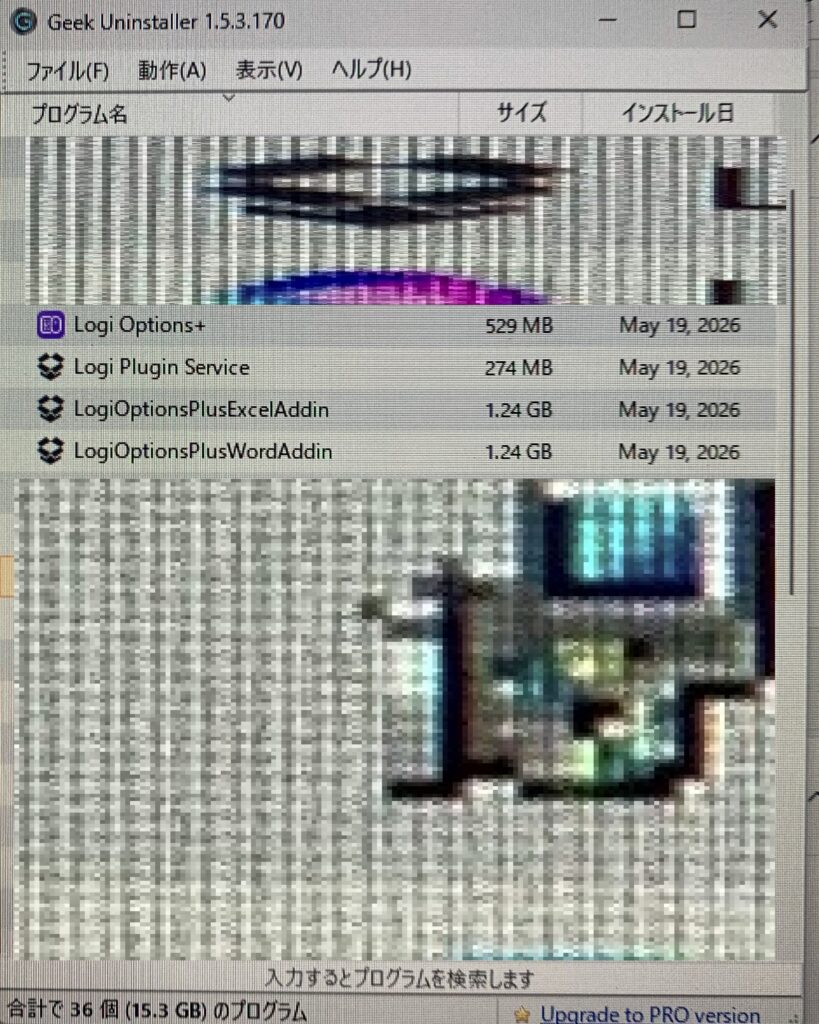
アンインストール ソフトは “Geek Uninstaller”を用いました
また、上記のLS720D(NAS)に データを入れなければなりません。ところが、タイトルが長い ファイルは そのNASに読み込めないのであります。それで、スキップして 後から 対処しなければなりませんでした。
更に、上記のLS720D(NAS)に接続しました。但し、この際、Windowsの資格情報の追加を行なわなければなりません。
しかも、デスクトップに 下の画像のような “Logicool Options+”のログを記した ファイルが 残されていることに気が付きました。但し、下の画像のように メモ帳で開いても 読めないので、削除することにしました。
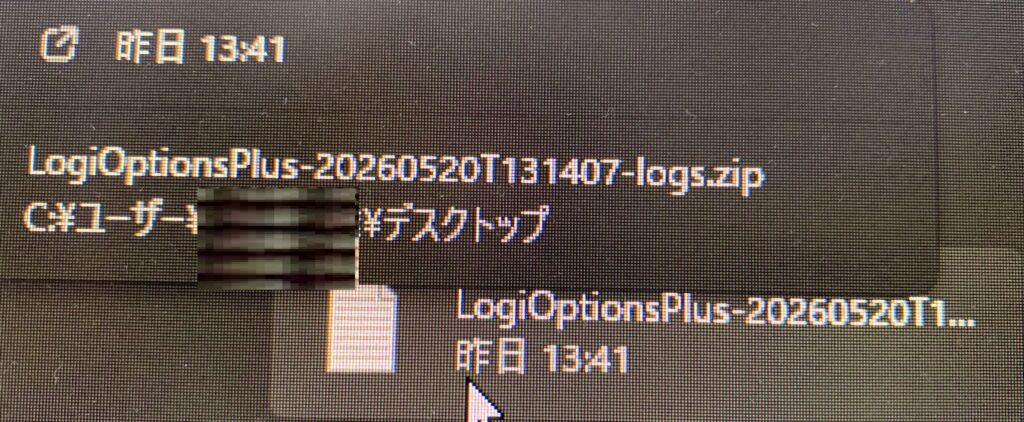
デスクトップに 上の画像のような “Logicool Options+”のログを記した ファイルが 残されていることに気が付きました
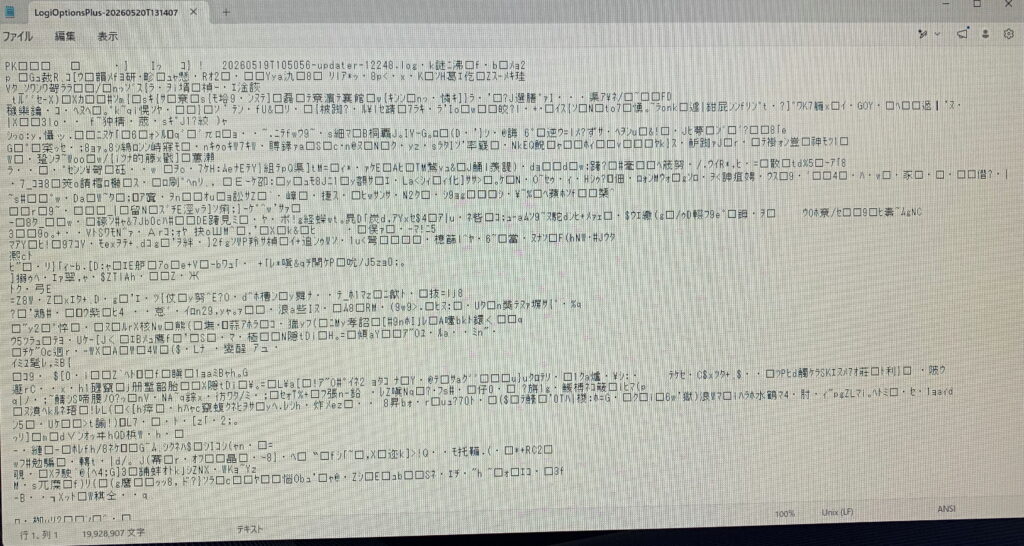
デスクトップに 上の画像のような “Logicool Options+”のログを記した ファイルが 残されていることに気が付きました
デスクトップに 上の画像のような “Logicool Options+”のログを記した ファイルが 残されていることに気が付きました
(後略)】と記させていただきました。
そのうえ、上記のLS720D(NAS)で アップデートを チェックしていましたら、下の画像のように 【インターネット接続が確認できません】という 表示が出ていることに気が付きました。それで、アップデートが できない状態でありました。因みに、アップデートがなされないと 脆弱さを攻撃されてしまうと思われ 早急に 対処しなければならないと思われました。ところが、下の画像のように 表示されている プロキシサーバーの設定はしていないのであります。すなわち、IPアドレス、サブネットマスク、デフォルトゲートウェイ そして DNSサーバーなどの設定を確認しましたが、間違ってはいないのであります。但し、上記のように 最近 IPアドレスを自動的に取得するのではなくて 固定IPアドレスに いたしました。そこで、これが 原因なのではないかと思われました。それで、調べましたら、DNSサーバーに 具体的な ルーターのIPアドレスが指定されていなければならないと書かれてありました。それで、これかと 思い 実行しましたが、結果は同じでありました。そうして、パソコンの再起動を 繰り返しましたが、やはり 結果は同じでありました。そこで、絶望的な気持ちになりました。これは、製造会社である バッファローに 連絡しなければならないかと思われ 電話番号を調べました。ところが、本日は 土曜日であり もう 日没後でありました。それで、休日明けの 月曜日の午前9時半に 営業開始を待って 有料で 電話をいれなければならないかと思われました。そこで、再度 上記のように 固定IPアドレスにしたことを吟味しました。それで、上記のように IPアドレスを自動的に取得する設定にしてみました。すると、誠に有り難いことに インターネット接続することができて、アップデートを確認することができました。ところが、そのインターネットに接続した IPアドレスを 固定IPアドレスにしますと、何故か 再度 【インターネット接続が確認できません】という 表示が出ました。なお、上記のLS720D(NAS)を固定IPアドレスに登録することは 推奨されていますし、そうしなければ バックアップすらも 難しくなります。しかし乍ら、固定IPアドレスにしますと 今度は 自動でアップデートをすることが適わなくなるのであります。序で乍ら、毎回 定期的に 気が付いて 手動で アップデートをすることは たいへんなことであると思われました。そこで、IPアドレスを自動的に取得させて インターネットに接続させた状態にして その IPアドレス と デフォルトゲートウェイを 優先DNSサーバー アドレスと 代替DNSサーバー アドレスに 入れてみることにしました。すると、誠に有り難いことに、固定IPアドレスを登録した状態で インターネット接続が確認することができました。やはり、いろいろ やってみなければならないものだということを体験させていただきました。但し、IPアドレスを自動的に取得させて 新たに IPアドレスを固定したものの、そのIPアドレスは それ 迄 のIPアドレスとは違います、その為、古くなった IPアドレスで設定した バック アップ や ネットワーク ドライブの割り当ては 新たに 設定し直さなければなりませんでした。
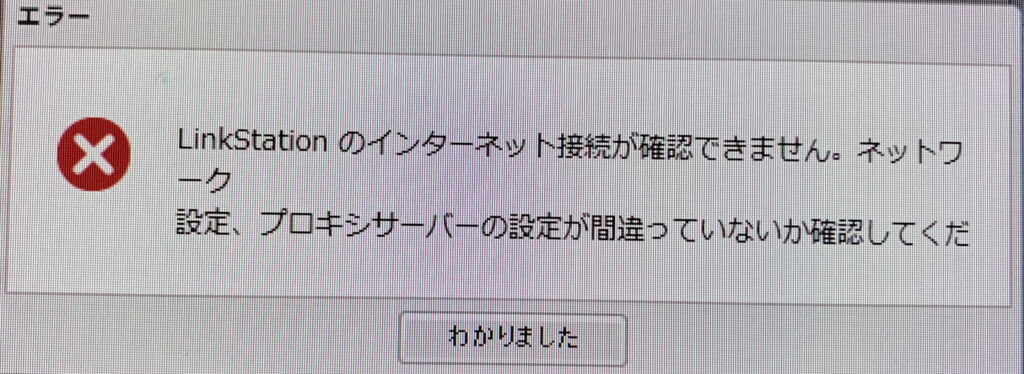
上の画像のように 【インターネット接続が確認できません】という 表示が出ていることに気が付きました
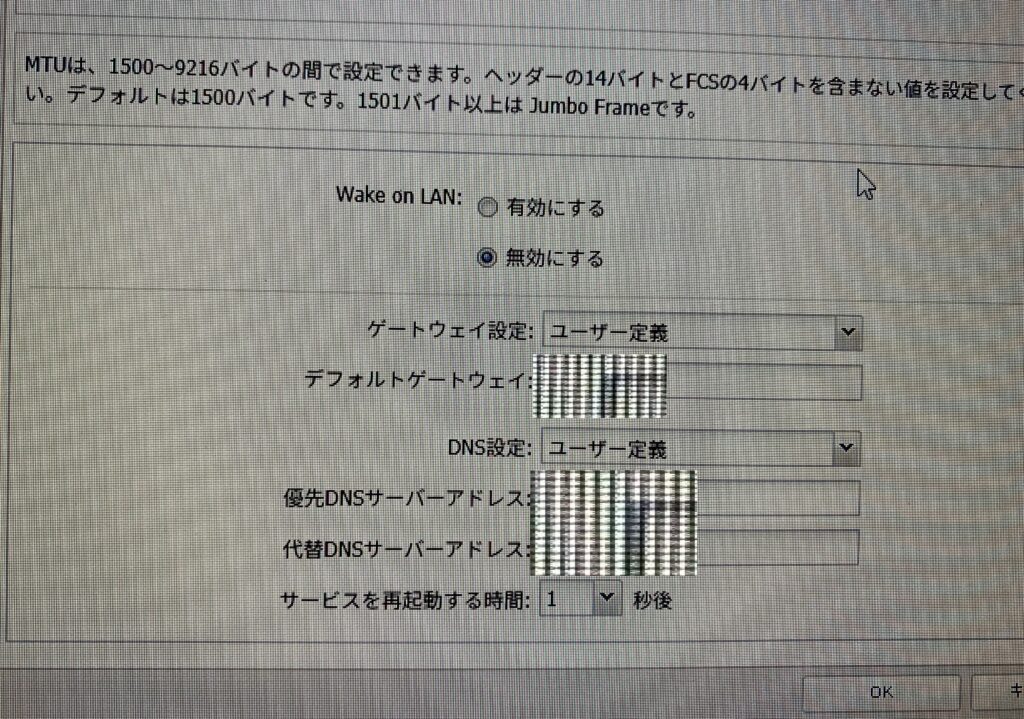
上記のように、優先DNSサーバー アドレス と 代替DNSサーバー アドレスに 入れてみることにしました
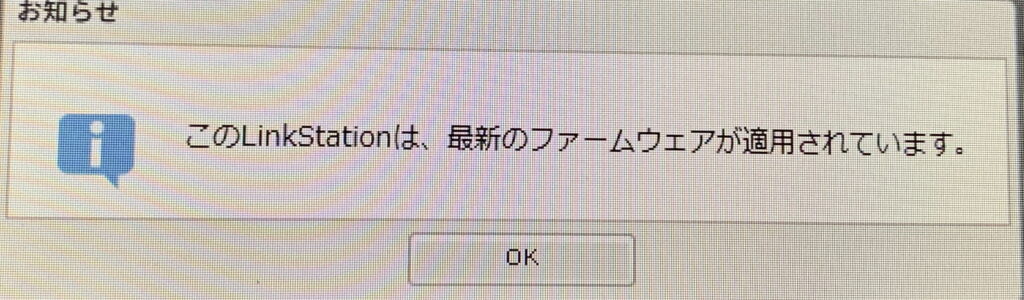
誠に有り難いことに、固定IPアドレスを登録した状態で インターネット接続が確認することができました
但し、誠に遺憾なことに、相変わらず 正しく SMTPサーバーアドレス そして SMTPポート番号を入れても、メール通知に関しましては 何度 行なっても 【次の処理は、エラーにより完了できませんでした。: メール通知テストの送信】とのことであります。
それから、序でに 同じ BUFFALOの RAID管理ユーティリティでも メール送信設定として SMTPサーバーの SMTPサーバーアドレス そして SMTPポート番号を入れても、何度 行なっても 【メール送信に失敗しました】と表示されるのであります。但し、送信元メールアドレスを いろいろ 調べましたが、分からないのであります。
のみならず、Windows 12 で 使っていた 筆王のソフトを Windows 11でも 使用しようと思いましたら、誠に遺憾なことに、インストールの途中で パソコンが フリーズしてしまいました。なお、壊れたかと思いました。それで、慌てて “Ctrl”+“Alt(オルト)”+“Delete”を押して 再起動しました。因みに、【筆王Ver. 26】以降の製品でないと Windows 11には使えないことが分かりました。それで、明日 すなわち 5月24日(日) の【通信販売による注文・続報128】のブログの下段に、
【(前略)バージョン アップ版を買わなければならなくなりました。すなわち、バージョンアップで ¥2,980円であります。なお、本日中であれば 割引とのことでありましたので、その割引の内容は よく分かりませんが、急ぎました。そこで、仕方なく クレジットカードを使いました。但し、決済が済みましたら、直ぐに 削除しました。序で乍ら、今回 筆王Ver.30 バージョンアップサービスを購入しました。ところが、決済が済んだ後に 家族の為に 追加購入サービスを利用くださいとのことでありました。因みに、この、追加購入サービスという言葉は 誠に紛らわしいです。何故ならば 新たに購入した パソコンの為にソフトのバージョンアップサービスを購入したのに、このパソコンの為に 更に 購入しなければならないかと思わせるからであります。なお、時間を掛けて 漸く 分かったことでありますが、家族でも アカウントが違う場合のことを言っているのであります。序で乍ら、この表現では 同じアカウントであっても、パソコンの端末が違えば 追加購入サービスを利用しなければならないと思わせてしまいます。このような 表現は、誠に遺憾なことであります。因みに、追加購入すれば 5台迄 のパソコンの端末にインストールすることができるのであります。なお、このソフトは、誠に有り難いことに 最初に 今は亡き 父親が 家電量販店で 購入してきたのであります。(後略)】と記させていただきます。
しかして、同じ製造会社のパソコンを購入したのでありますが、誠に遺憾なことに、キーボードの “Ctrl” と “Fn”の位置が逆なのであります。それで、誠に使いにくいのであります。すなわち、キーの位置で 身體が 覚えているので、打ち間違えてしまうのであります。因みに、今後 2台のキーの位置の違う キーボードを使っていかなければなりません。何故 キーの位置を変えてしまったのでありましょうか。(後略)』と記させていただきました。
おまけに、『(前略)メールソフトの設定は1名様分が含まれているとのことでありましたが、¥5,400円が発生するとのことでありました。因みに、Outlookには クラシックがあるとのことでありました。(後略)』と前述させていただきました。すなわち、フリーソフトの Outlookではなく、アクティベーションをする為に 高額の料金を Microsoftに 支払った Outlook(クラシック)を 導入することは 当然のことであり、上記の出張パソコン・サポートも 納品書を見て 事前に 分かっている筈であります。ところが、このOutlook(クラシック)を導入すると ¥5,400円の追加料金が発生する とのことなのであります。これは 計画されていますので、詐欺になるのではないかと思われます。なお、前述いたしましたように、事前に 電話連絡のあった 『藤原』という 男性の 方には この点は しっかり 確認しているのであります。つまり、家政婦さんに 喩え話で 伝えました。要するに、飴玉を無料で 進呈しますと言われます。それで、実際に 行きますと、こちらの欲しい 飴玉は 有料であり、どうでもいい それは タダなのであります。これは、詐欺に抵触しますよね。序で乍ら、これらのことを 家政婦さんに話しましたら、誠に有り難いことに、頷いて 納得して 同意してくれました。
ならびに、画像にかかわることが 梱包されていましたので 画像管理ソフトのことを 上記の出張パソコン・サポートに訊こうと思い、前日以前から 予習をして 短時間で説明できるように 練習していました。それで、尋ねようとしましたが、誠に遺憾なことに、全く 話を聞いてくれないのであります。そこで、『予習をして 纏めましたので、1分間 話を聞いてください。』と頼みましたが、それでも、話を聞いてくれないのであります。因みに、その出張パソコン・サポートは 社会に隠れた 最新異常者でありますね。
および、唐突に その出張パソコン・サポートは、ランサムウェアのことを言及しました。因みに、ランサムウェアに やられると 外付けハード・ディスクも NASも 全部 暗号化されてしまい 身代金を要求されるとのことでありました。
また、前述いたしましたように 仕方なく ソースネクストの『筆王Ver. 30』の追加購入をいたしました。因みに、メールニュースの配信を停止していました。ところが、上記のように 購入しましたら 誠に遺憾なことに、独りでに メールニュースの配信が復活しました。それで、慌てて その配信を停止しました。すると、誠に遺憾なことに、『営業日外に手続きをした場合は、通常よりも お時間をいただく場合があります。』との脅迫めいた メールが届きました。なお、このメールは、[meiwaku]として 迷惑メールブロックサービスの迷惑メールボックスに振り分けられました。序で乍ら、当然のことでありますね。しかも、誠に悪質なのは 上記のように その配信を停止したにもかかわらず、誠に遺憾なことに、この後 何度も 1時間おきに 迷惑メールが届くことになるのであります。すなわち、10本 以上になりました。これは 明らかに 嫌がらせでありますね。因みに、全く 問題の多い会社でありますね。
加うるに、去る 昨年の10月31日(金)の『デスクトップ・パソコンの購入・故障・続報70』のブログの下段に、
『(前略)ご承知のように、intelの C.P.U.の設計ミスで 世界中でパソコンが 次々に 壊れる事件が勃発しています。因みに、無理やり性能を上げる為 intelは 自社の C.P.U.に 過剰な電圧を掛けざるを得なかったことが 問題であります。なお、デスクトップ・パソコンに使われる intel製の13世代・14世代の C.P.U.が問題になっているのであります。序で乍ら、誠に遺憾なことに、当方が デスクトップ・パソコンを購入する 製造会社は 未だに 14世代の C.P.U.を使用しています。その為、購入して 5年が 経過しようとしていますのに 買い替えることが適いません。どうしたらいいのでありましょうね。(後略)』と記させていただきました。なお、その出張パソコン・サポートによりますと、“Intel Core Ultra 9”ではないか との旨でありました。序で乍ら、簡単に言われましたが、2年間 待って 5年以上が 経過して 漸く 買い替えることが 適ったのであります。因みに、誠に 長い道程でありました。但し、前述いたしましたように、メモリ 64GBは 昨年から 約半年以上 待ちましたが、結局 品切れの状態でありました。
また、購入した パソコンの外部インターフェイスで USB Type-Aが [USB 10Gbps (USB 3.2 Gen 2)]×2、[USB 5Gbps (USB 3.2 Gen 1)]×4 そして USB 2.0×2となっております。すなわち、8か所のUSB Type-A端子が備わっています。それで、約5年前に購入した パソコンでは [USB 10Gbps (USB 3.2 Gen 2)]の端子のところに 『10』と書かれてあり 区別することができたのであります。ところが、今回 購入した パソコンでは、誠に遺憾なことに 書かれていないのであります。それで、『スペック見ると 2個所だけ 10ギガの端子が あるのだけれど。これがね、ここ(上記のように 約5年前に購入した パソコン)では 【10】って 書いてあるのだけれど、今回 購入した パソコンには 書いてないのですよ。前例で見ると だいたい 1 か 2 かな。』と 丁重に 尋ねました。ところが、驚いたことに [USB 10Gbps (USB 3.2 Gen 2)]は 必要ないと言い出すのであります。そこで、『今後のために 10ギガの端子が どれかって 端子がね、知っておく必要があると思って 訊いているのです。』と答えました。すると、『外付けのS.S.D.で、ものすごく高速なやつ。一番高速なやつじゃないと、あの機能を発揮できない。まずね、そう、私のカテゴリー以外はプリンターとかですね。USBでつなぐやつはほとんど意味がありません。』とのことでありました。 そして、『通常はあの本来はまあ2.0と3.0で、 3.0だったらまあ3.0 。だいたい 今のやつは ほとんど3.0』と 的外れな 関係のないことを言い出しました。因みに、『どれかを知りたいだけなのです、結局。10ギガの端子が 2個所あるのだけれど、どれかっていうことであります。』と伝えました。しかし乍ら、誠に遺憾なことに はぐらかされました。なお、10ギガの端子が どれか分からないから、はぐらかしているのであります。序で乍ら、『ちょっと10ギガ(の端子)迄 は ちょっと 私たちも ちょっと 後から調べます。』とのことでありましたが、誠に遺憾なことに その後 全然 連絡がありません。
おまけに、ブラウザ “Chrome”のブックマークの件であります。因みに、アカウント内の “Chrome” の同期データの上限は 10万 ブックマーク迄 であります。ところが、実際には 10万 ブックマークを超えています。それで、同期になってしまったのでありますが、比べてみますと 誠に遺憾なことに、両者のブックマークの状態は異なっているのであります。それで、早い段階でありましたので、全てのブックマークを一括削除することにしました。そうして、最新のブックマークのエクスポートを作成して、そのファイルをインポートすることにしました。
ならびに、プリンターの設定を行なうことにしました。因みに、5年前に 購入した プリンターなのであります。それで、5年前の D.V.D.を使う方がいいか、メーカーの サポートサイトから ダウンロードしてインストールする方がいいか 思案しました。そこで、調べましたら、メーカーのサポートサイトから 最新版を ダウンロードして インストールするのが最も お勧めとのことでありました。
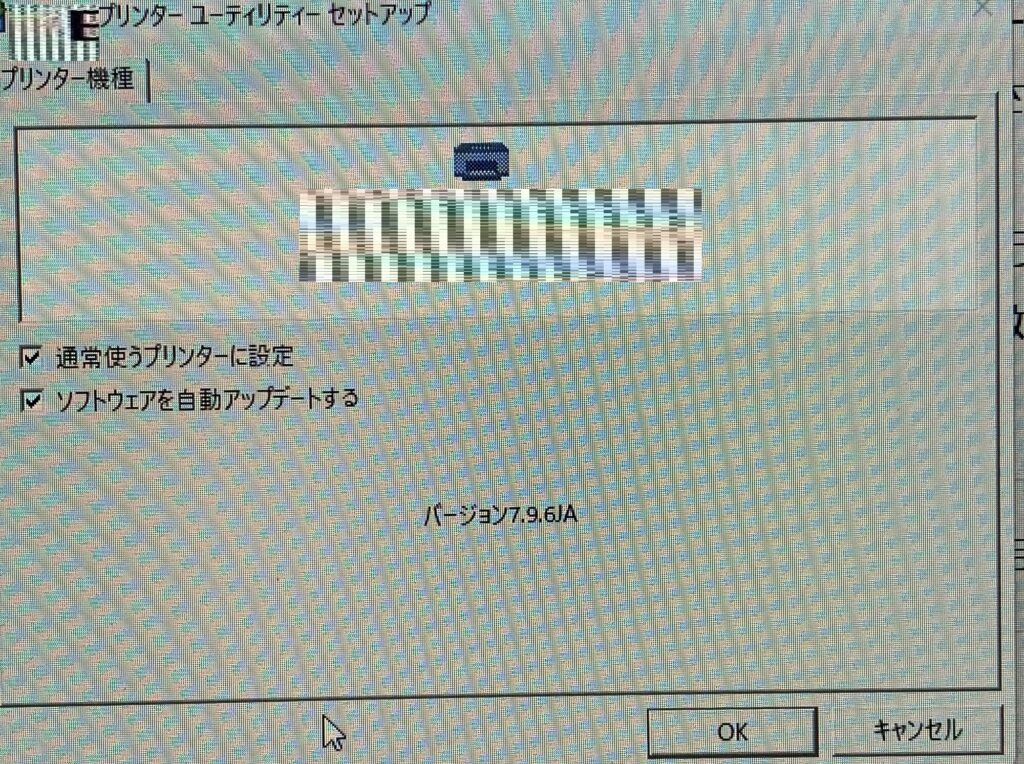
プリンターのセットアップ
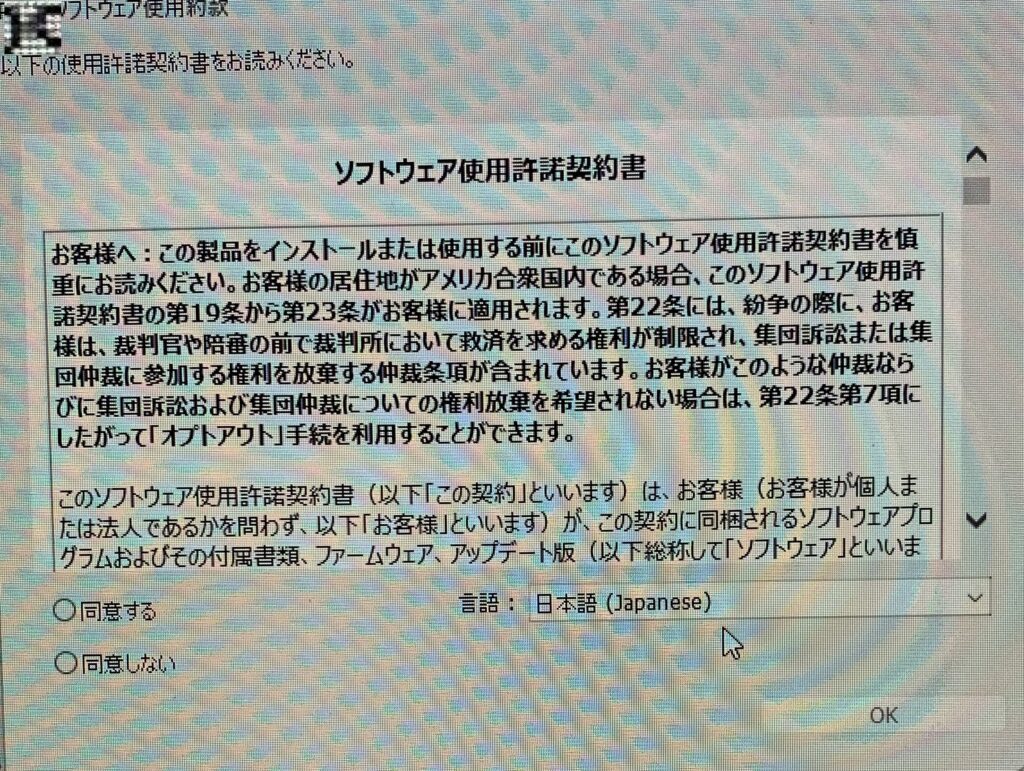
使用許諾契約書
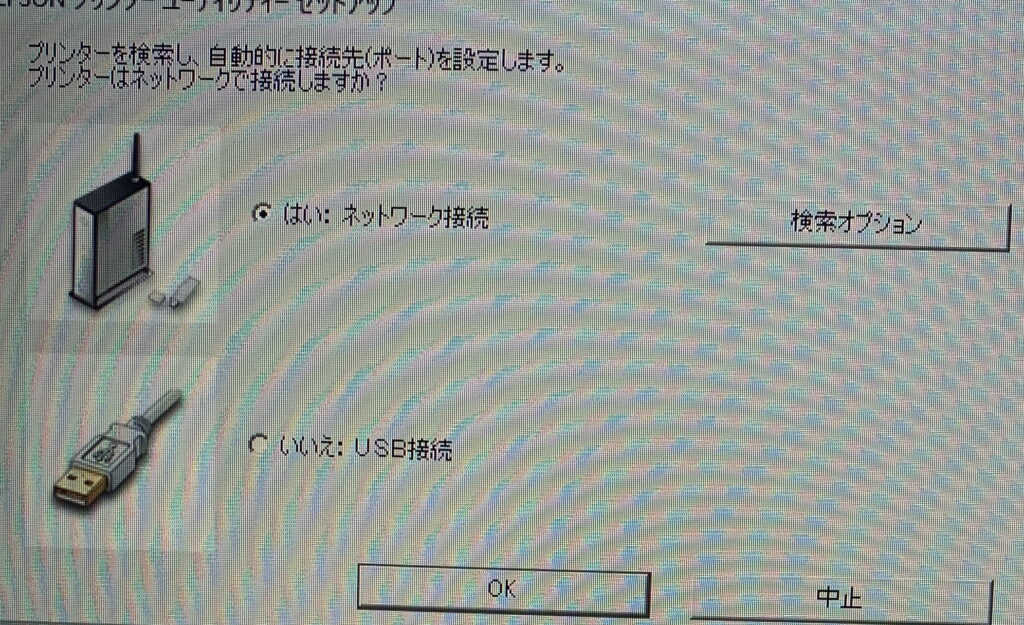
接続先を設定します
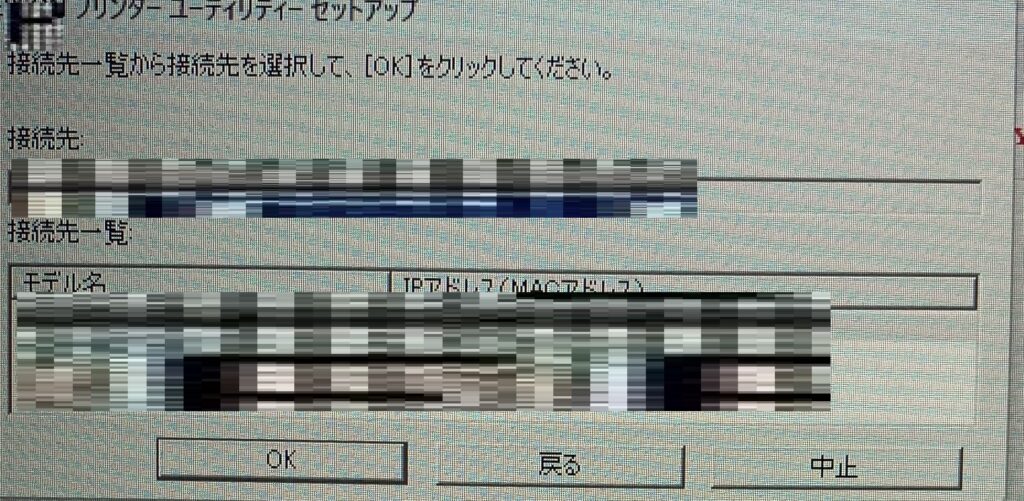
接続先を選択します
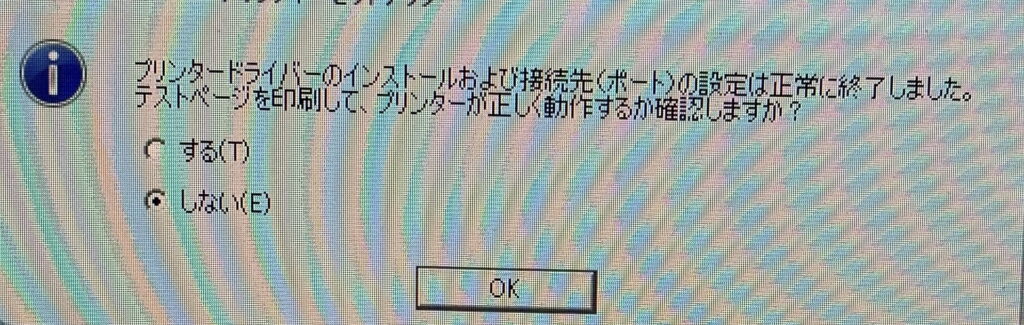
テストページを印刷します
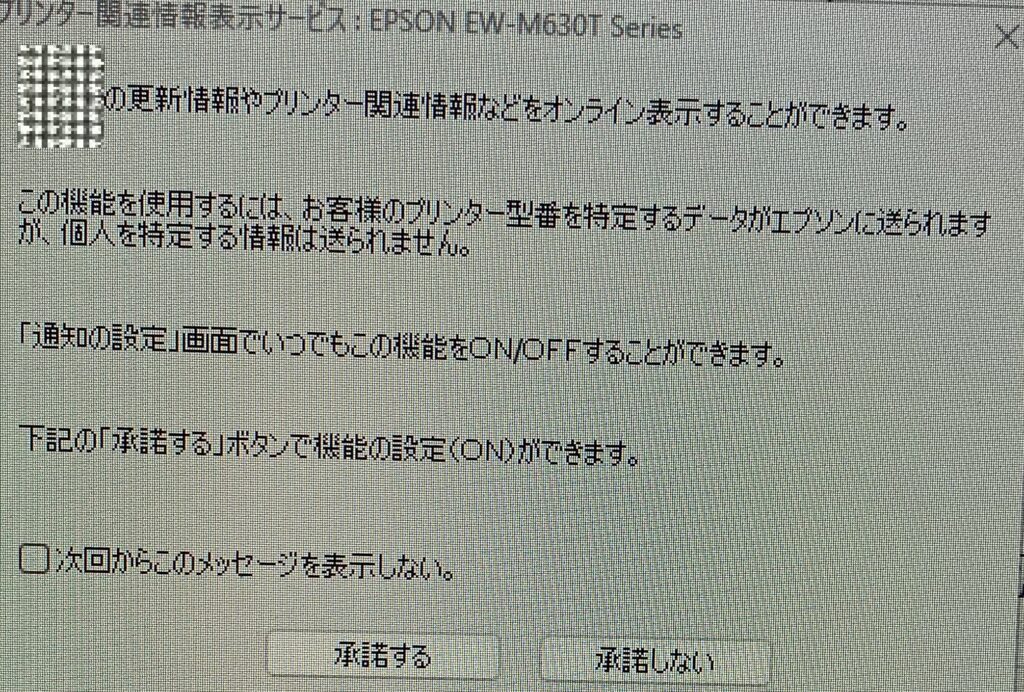
通知の設定
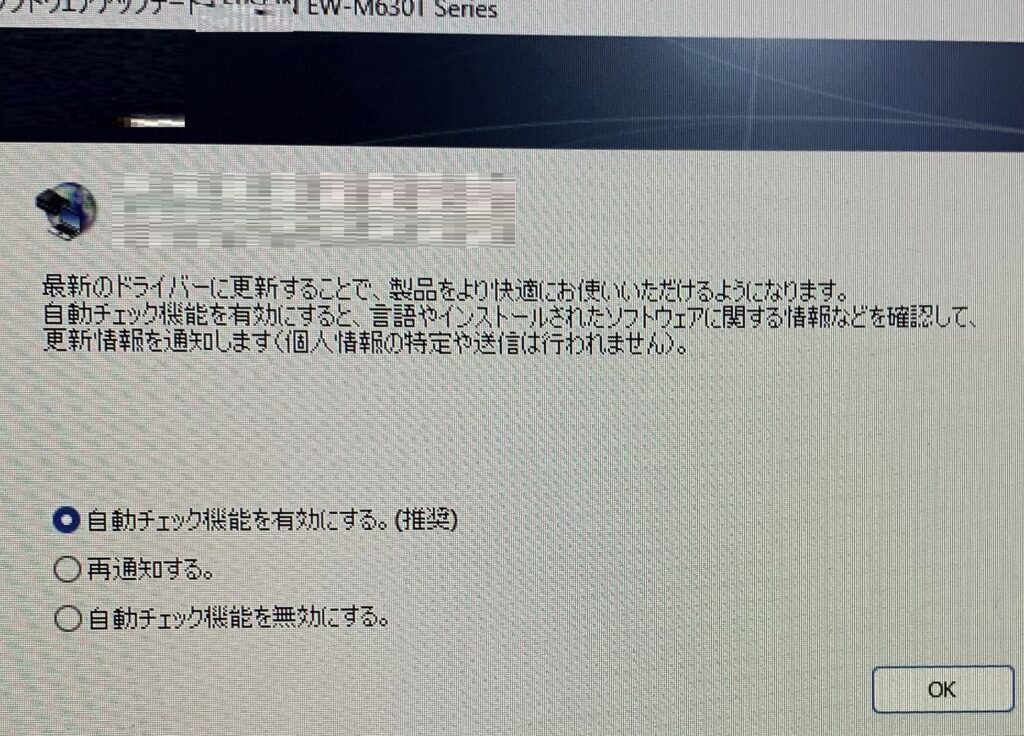
自動チェック機能は 自動にしておくのが無難とのことであります
ところが、そので アプリを補足しようとしましたら、下の画像の表示が出ました。すなわち、エプソンのスキャナードライバーを入れるのに、“Logicool Options Plus excel adin”をアンインストールしろとのことなのであります。因みに、スキャナードライバーをインストールしないと プリンターで スキャン操作を行うことができません。なお、“Logicool Options Plus excel adin”は ロジクール製マウス・キーボードの『アプリケーション別設定』を“Excel”上で正しく動作させるための仲介役であります。
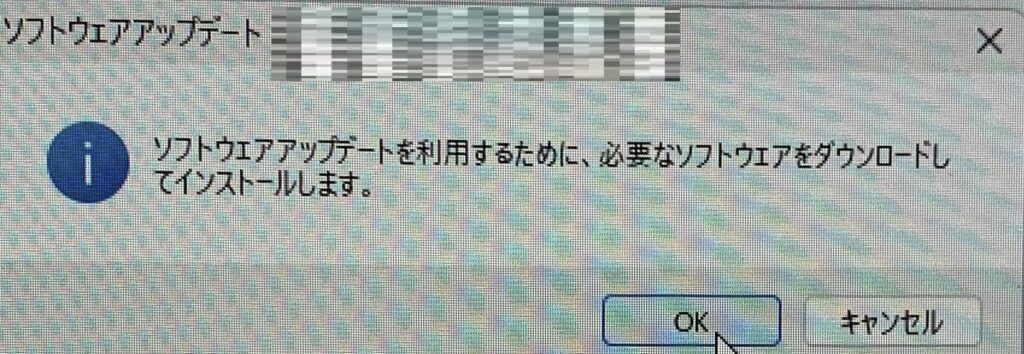
インストールする指示が出ました
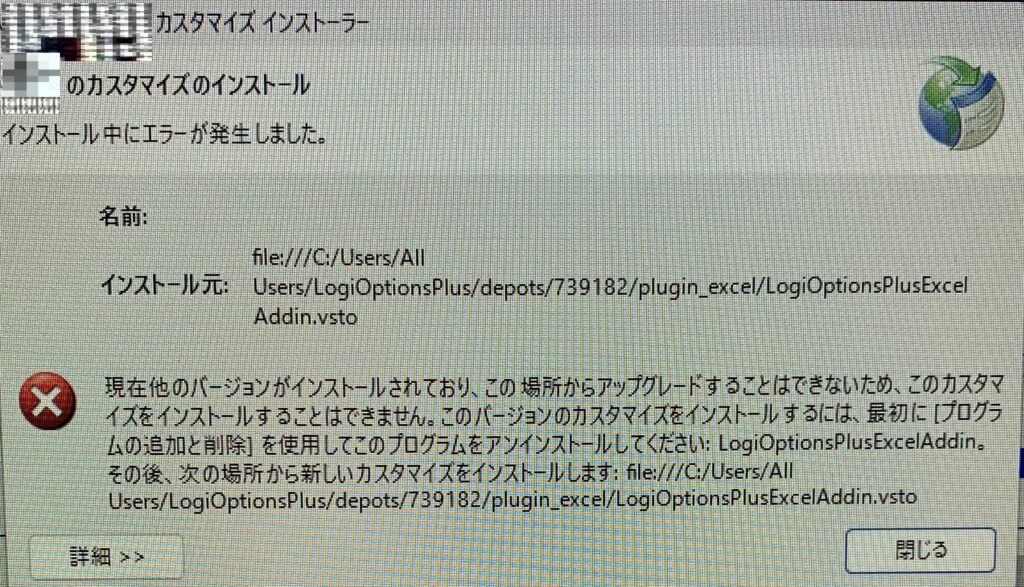
エプソンのスキャナードライバーを入れるのに、“Logicool Options Plus excel adin”をアンインストールしろとのことなのであります
および、MicrosoftのPowerToys(パワートイズ)の境界線のないマウスは 本当に 使えないアプリでありますね。そもそも そのPowerToys(パワートイズ)は ショートカットの競合の検出をおこないますと、システムにおいて 『このショートカットは変更できません。』という表示が 三件も出て 解決できないのであります。
また、アドレスバー の カスタマイズを行ないます。
更に、右クイックの表示を 従来の Windows 10 のそれに戻します。
しかも、誠に遺憾なことに、Wordで コピー アンド ペーストが できなくなりました。それで、パソコンの再起動を行ないましたが それでも コピー アンド ペーストが 適いませんでした。
そのうえ、コントロールパネルのプログラムで 整理の右隣から レイアウトを開きますと、誠に有り難いことに、Windows 10 では メニューバーを開くかどうかの選択ができました。ところが、誠に遺憾なことに、Windows 11 では この選択ができなくなりました。
それから、Windows 10では ファイル履歴を試して 行うことができたのでありますが、誠に遺憾なことに、Windows 11では 当初 適いませんでした。それで、ネットワークドライブの割り当てを行なうことに気が付きました。しかも、前述いたしましたように NAS(LS720D)のIPアドレスが変わってしまいましたので、以前の Windows 資格情報を削除して 新たに設定しなおさなければなりませんでした。
しかして、タスクバーの配置を 左揃えに 変更しました。因みに、上記の 出張パソコン・サポートに タスクバーが 中央揃えになったと聞かされたので、左揃えに変更する人も居ると答えました。
のみならず、詐欺ウォールが プリインストールされていましたので、削除しました。
加うるに、全て “Chrome”で 開くように設定いたしましたが、誠に遺憾なことに、Windows 11になってから “Outlook”からは 初期設定で “Edge”で開かれるようになったようであります。 因みに、Windows 10では このようなことは ありませんでした。
ならびに、“CrystalDiskInfo”は 前回 Windows 11では 通常版をダウンロードしました。ところが、今回のWindows 11では Microsoft Storeからインストールしました。しかし乍ら、こちらでは、誠に遺憾なことに、代替処理済みのセクタ数、代替処理済みのセクタ数 そして 回復不可能セクタ数などが表示されません。それで、Microsoft Storeから インストールした “CrystalDiskInfo”は アンインストールしました。そこで、新たに zip版を ダウンロードすることにしました。そして、下の画像のように、ダウンロードした ファイルを展開しました。序で乍ら、こちらは インストールする必要がないのであります。ところが、こちらでも、誠に遺憾なことに、代替処理済みのセクタ数、代替処理済みのセクタ数 そして 回復不可能セクタ数などが表示されませんでした。 因みに、使われている によって 表示されるかどうかが 決まるのであると思われました。すなわち、Windows 10で使っていた 東芝製の S.S.D.では、上記の 代替処理済みのセクタ数、代替処理済みのセクタ数 そして 回復不可能セクタ数などが表示されました。ところが、今回 Windows 11で使う SanDisk製の S.S.D.では、誠に遺憾なことに、上記の 代替処理済みのセクタ数、代替処理済みのセクタ数 そして 回復不可能セクタ数などが表示されないのであります。
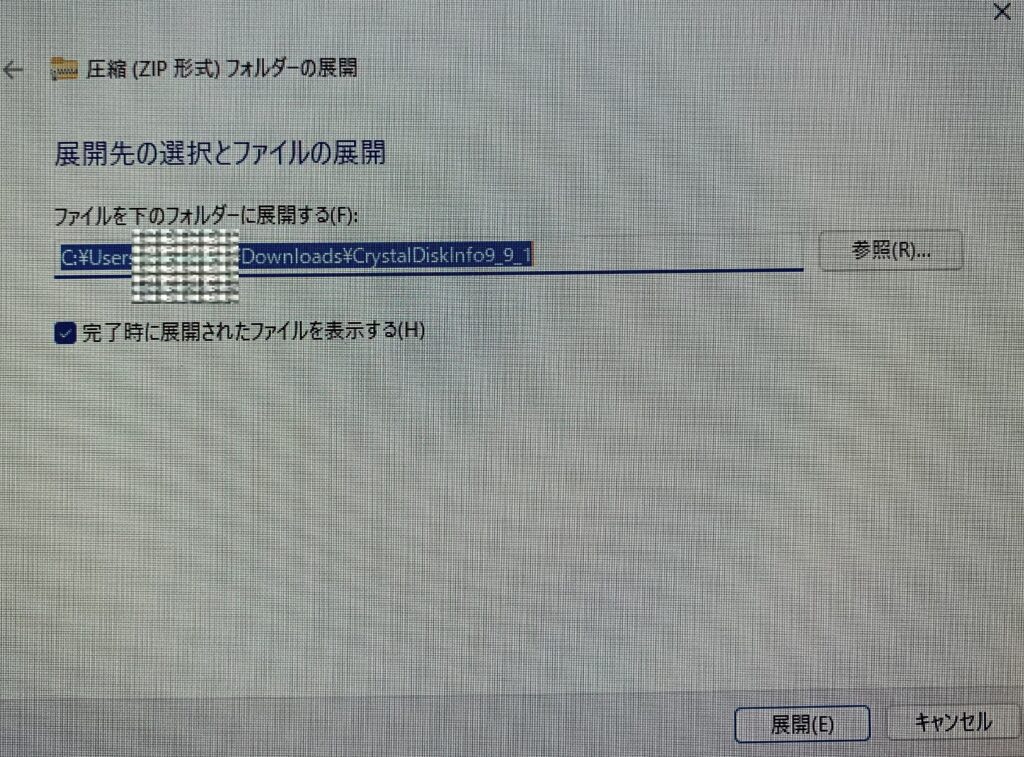
ダウンロードした ファイルを展開しました
(後略)」と記させていただきました。
および、上記の NASから パソコンに データをコピーする際に「コンピューターに 害を及ぼす 可能性があります」などの警告が出る場合、本当に ウイルスに感染しているのではなく、Windowsが NASを「安全かどうかわからない外部の場所」と判定していることが原因であります。因みに、Windowsの セキュリティ機能が 過剰に反応している状態である為、設定を変更することで 警告を非表示にすることができます。
また、Outlookの設定を行います。すなわち、仕分けルールを インポートしたいのでありますが、これ迄 長年に亘り 失敗してきております。つまり、毎回 エラーが出るのであります。因みに、原因は フォルダへの振り分けルールがあるのに、振り分け先 フォルダが Outlook上に存在していないことなのであります。ところが、近年は POPではなく IMAPにしているので、振り分け先 フォルダが Outlook上に存在しているのであります。しかし乍ら、誠に遺憾なことに、それでも 下の画像のように エラーが出るのであります。なお、もう お手上げであります。序で乍ら、これ迄 のように やはり 下の画像の エラーの 一つ一つを手動で削除して 一つ一つを手動で 登録しなければならないのでありましょうかね。因みに、前回 この 遣り方で 膨大な時間が掛かりました。それで、藁をもすがる思いで もう一度 すなわち 再度インポートしてみました。すると、不思議なことに 誠に有り難いことに、インポートすることが適いました。但し、誠にたいへんでありましたが、初回に エラーとして 出た 一つ一つを手動で削除しなければなりませんでした。ところが、糠喜びでありました。つまり、黒字になって インポートすることが適ったと思われたのでありますが、誠に遺憾なことに、OKを押しますと 全て エラーとして 赤字になってしまいました。
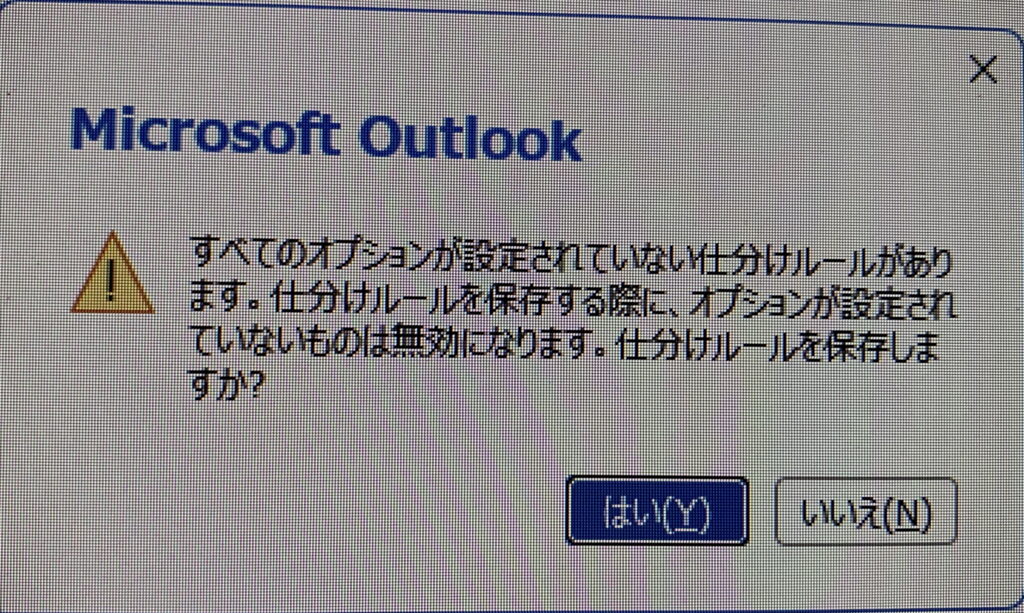
「すべてのオプションが設定されていない仕訳ルールがあります」と表示されるのは、移動先として指定されているフォルダが インポート先の環境に存在しない(または認識されていない)ことが原因とのことであります。すなわち、調べてみると 上記のように エクスポートするルール内のフォルダが インポート側に 作成されていないことによる エラーとのことなのですが、目視した限りでは ルールで 指定した 全てのフォルダは存在しています。
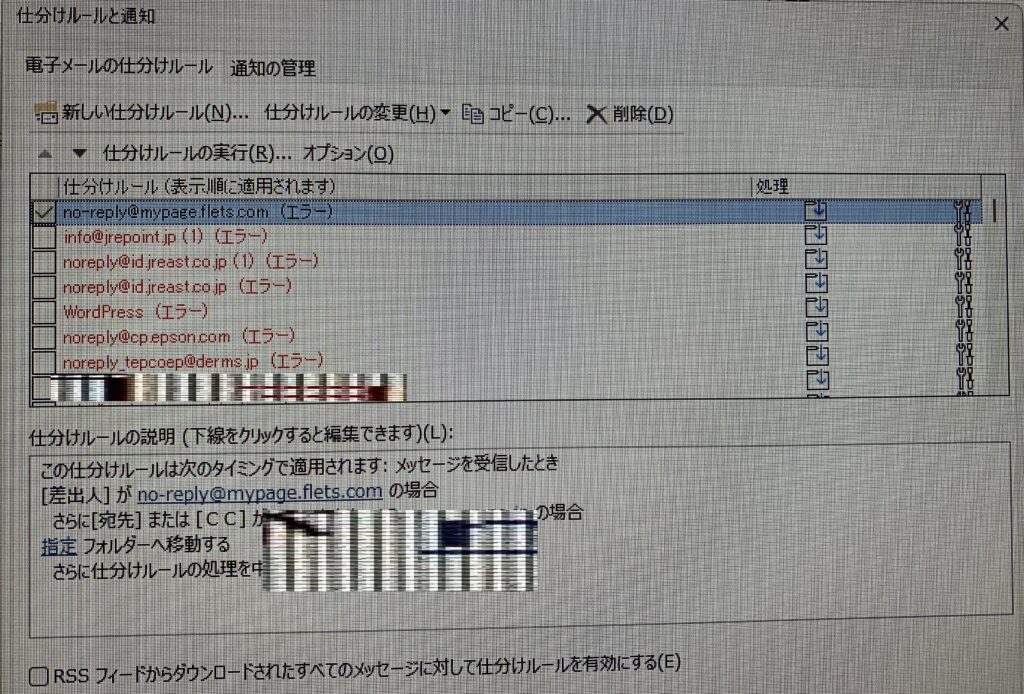
上の画像の エラーの 一つ一つを手動で削除して 一つ一つを手動で 登録しなければならないのでありましょうかね。因みに、前回 この 遣り方で 膨大な時間が掛かりました
更に、誠に遺憾なことに、アドレス帳、連絡先 そして 受信メールなどの データは ネットワークには エクスポートすることが適いませんでした。それで、悪戦苦闘して、アドレス帳をインポートしました。ところが、誠に遺憾なことに、手順前後で 連絡先が 重複してしまいました。すなわち、重複を解除する目的で 住所録のデータを フォルダごと まとめて 削除しようと思いました。しかし、最初に インポートした フォルダが、Outlookの 既定(メイン)の 連絡先である為、誠に遺憾なことに システム上 削除できない フォルダでありました。
しかも、誠に遺憾なことに、“フォト レガシ” そして “Chrome”を起動していて 受信メールを インポートしていて 熱暴走をしました。因みに、熱暴走による強制終了が起こった直後は、パソコンやスマホの内部温度が非常に高くなっています。なお、電源ボタンを押して再起動することは可能ですが、完全に冷めるまで待たずに電源を入れると、再び熱暴走を引き起こしたり 故障の原因になったりするため、しばらく放置してから起動するとのことであります。
そのうえ、BUFFALO RAID 管理ユーティリティで 「エラー 231:すべてのパイプインスタンスがビジーです」と表示されました。因みに、常駐しているセキュリティソフト(ウイルス対策ソフトなど)のファイアウォール機能が、ユーティリティとNAS間の通信(パイプ通信)をブロックまたは干渉している可能性があるとのことであります。
それから、BUFFALOの「みまもり合図」をインストールすることにしました。因みに、これ迄 使用してきた タワーデスクトップ パソコンでは ずっと 「ネットワーク通信で エラーが発生しました」とのことであり 機能していませんでした。それで、バージョンアップをしようとおもいましたが、誠に遺憾なことに、何度 行っても そして パソコンを再起動して行っても その「みまもり合図」のソフトウェアが ダウンロードできないのであります。
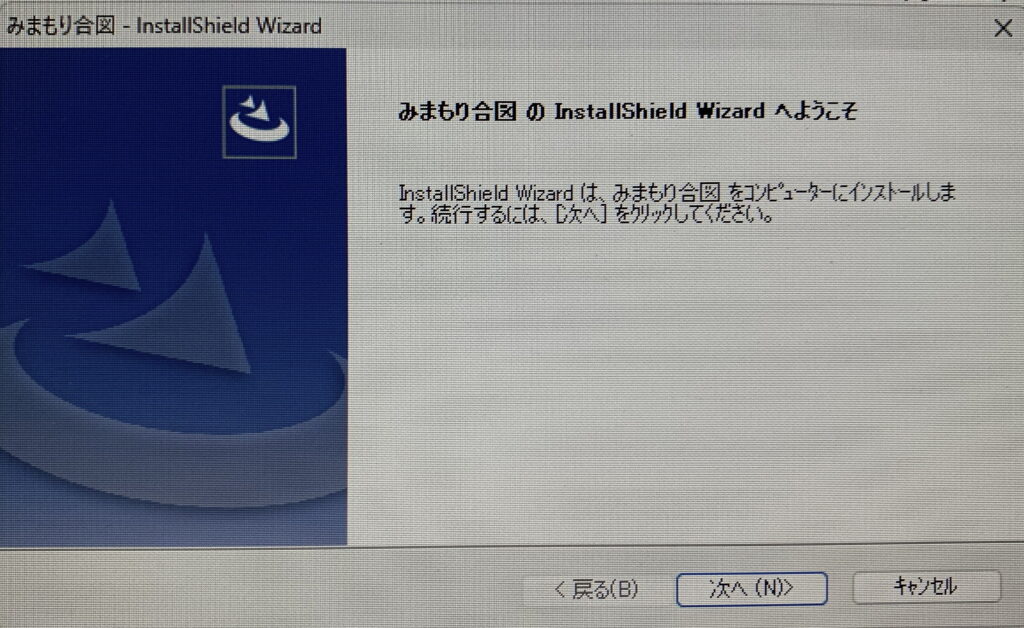
「みまもり合図」をインストールします
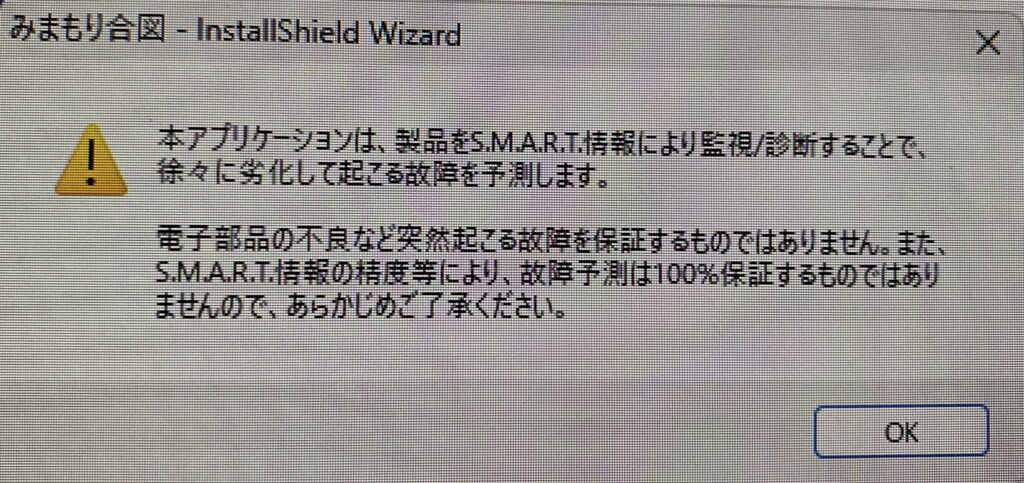
上記のように 「みまもり合図」は 故障を 保証するものではないとのこと
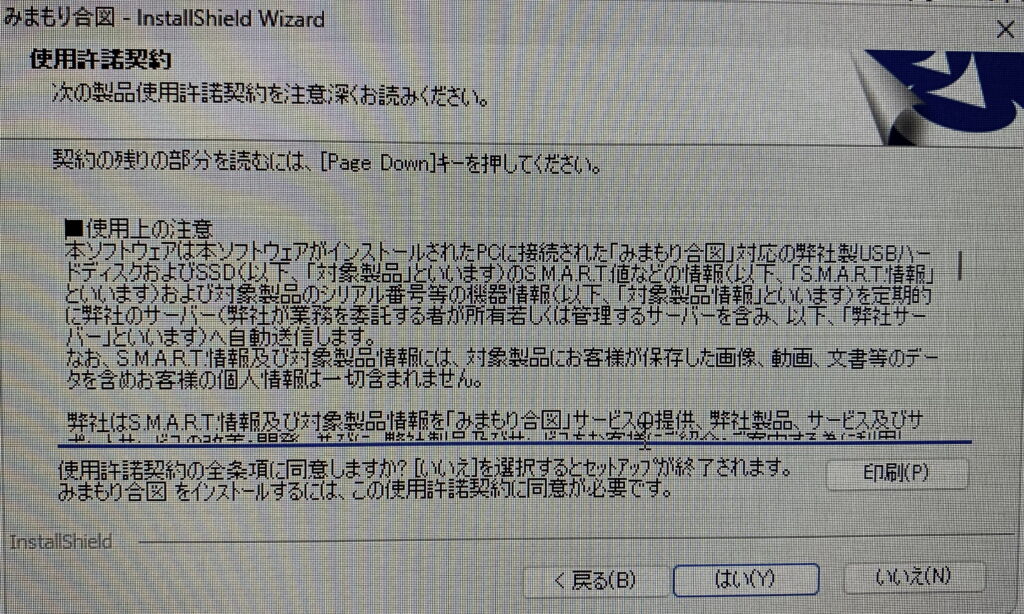
使用許諾契約書
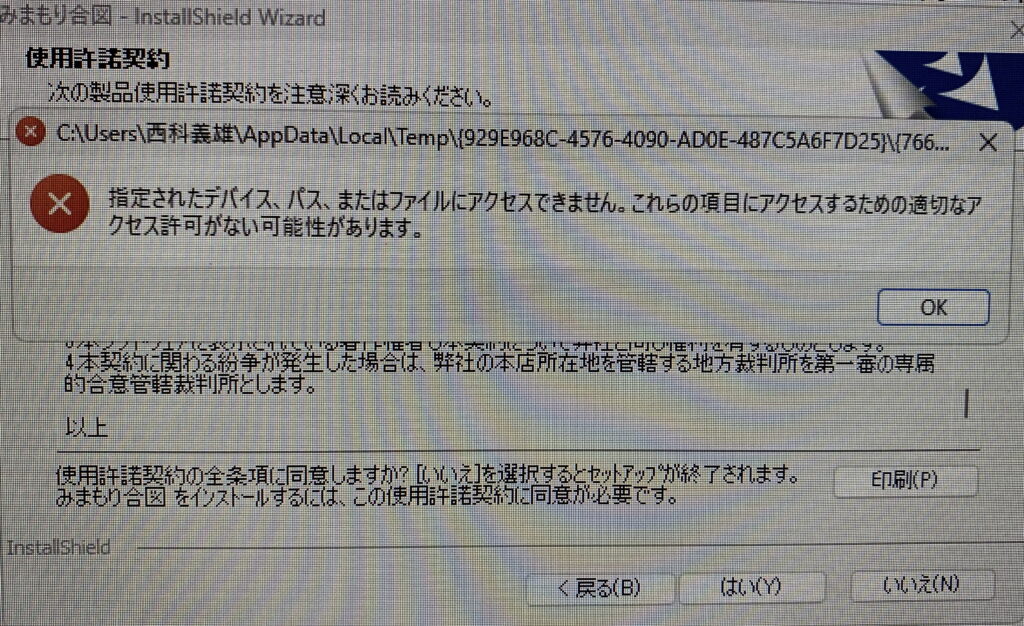
上記の 使用許諾契約を印刷しようとしましたら、誠に遺憾なことに、側の問題で 適いませんでした
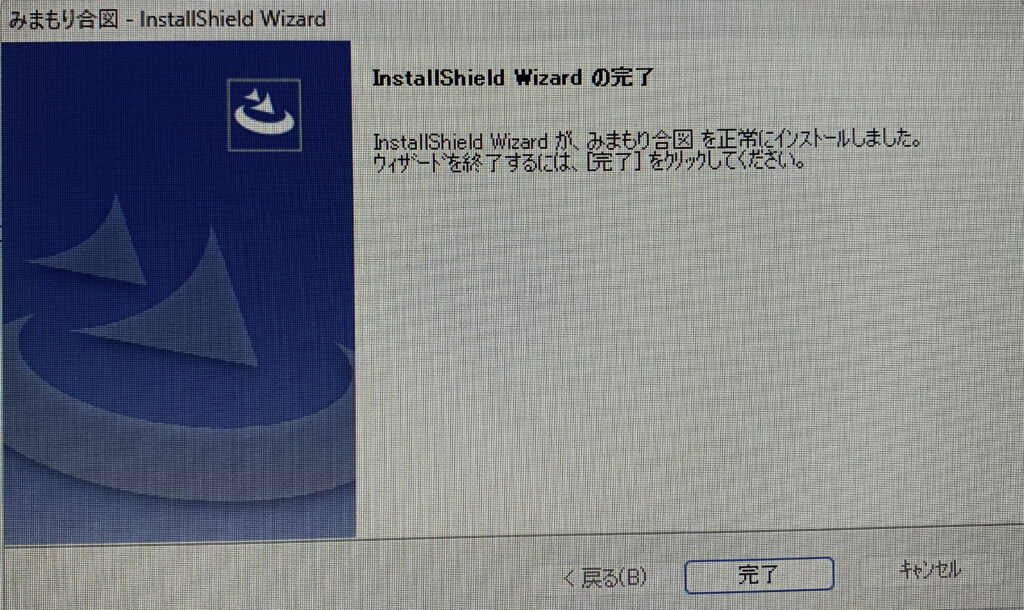
上記のように、誠に有り難いことに インストールされたとのこと
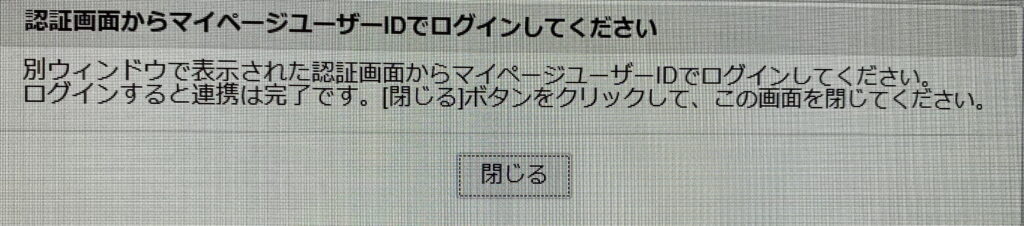
上記のように ログインをするようにとのこと
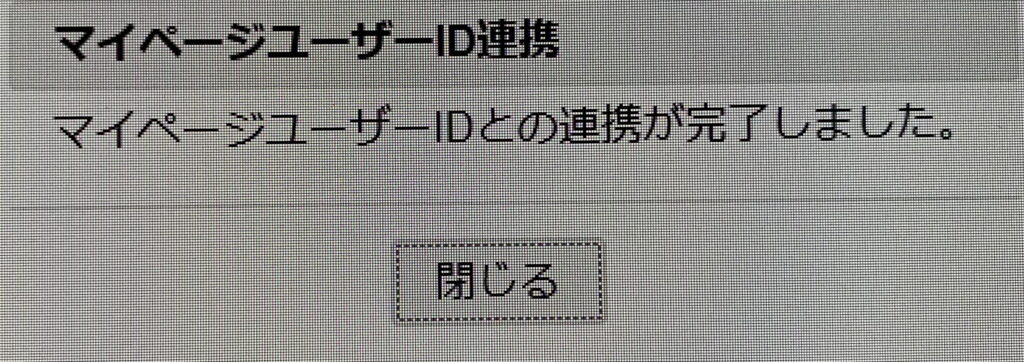
上記の表示が出ましたが、まだまだ これからであります
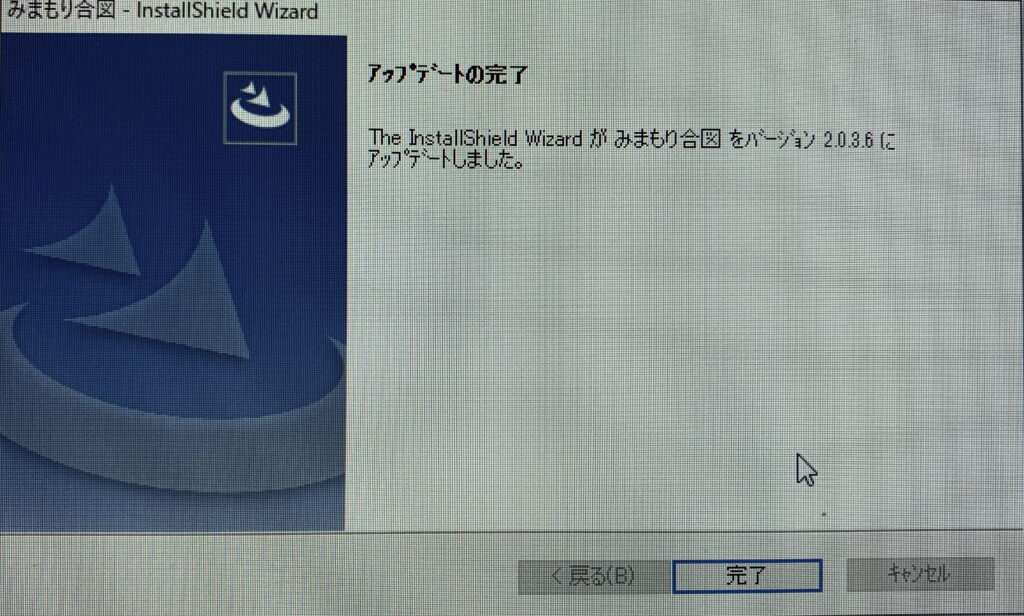
誠に有り難いことに、上記の ソフトウェアのバージョンアップをすることができましたが、まだまだ これからであります
しかして、「あなたのP.C.(パソコン(は Microsoftの為に働かされていた!」の内容につきまして 考えさせていただきました。
のみならず、「その他の無駄なグラフィック処理を節約」を考え 対処しました。
(義務教育の方々に 美しい日本語を 正しい読み方で 御覧頂こうと思いまして、当初から 振り仮名を付けております。因みに、美しい日本語の平仮名を大事にしたい という思いもあります)
本日も、最後 迄 お読み頂き、誠にありがとうございます。唯々感謝。(^-^)