
このブログ(英語:blog)に御訪問頂き、誠にありがとうございます。
リンクを 貼 らせて頂いております。紫色のブログ・タイトルをクリック(英語:click)(もしくは タップ[英語:tap])して頂きますと、過去のブログ記事に移行します。(^O^)
(こちらのブログ記事に 前回 すなわち 昨日 つまり 7月9日(木)の「デスクトップ・パソコンの購入・故障・続報101」のブログの続きを記させて頂きます。前回のブログから 話が 繋 がっておりますので、前回のブログ そして 必ず 去る 昨年の10月9日(水)の「デスクトップ・パソコンの購入・故障・続報64」のブログも 御覧頂きますと おわかり頂け易い と存じ上げます)
さて、WSR-2533DHP3のルーターで 設定がうまくいかなくなりました。それで、初期化をしようと思います。ところが、よく考えてみますと、ルーターと中継機を Wi-Fiで 繋ごうとしている訳でありますから、両者の距離があれば 何度 行なっても Wi-Fiが 届かなくて当然であります。因みに、ルーターと中継機を Wi-Fiで 繋ごうとしていて 苦労して SSID と パスワードを スマートフォンに入力しても 該当がないのは 当然でありますね。なお、動画 と マニュアルを 両方 見てしまったのが 間違いでありました。すなわち、動画は どのような場合であるかを判断しなければなりませんでした。序で乍ら、ルーターと中継機を Wi-Fiで 繋ぐ場合は “MANUAL”スイッチでありますが、ルーター と 中継機を 有線で 繋ぐ場合は “AUTO”なのであります。これでは、上記のように 苦労して SSID と パスワードを スマートフォンに入力しても 該当がないのは 当然でありますね。因みに、セキュリティは Wpa2/Wpa3 でありました。なお、いろいろ 行なったので 中継機のIPアドレスが 変わってしまいました。なお、ファームウェアを更新しようと思います。それで、インストールします。
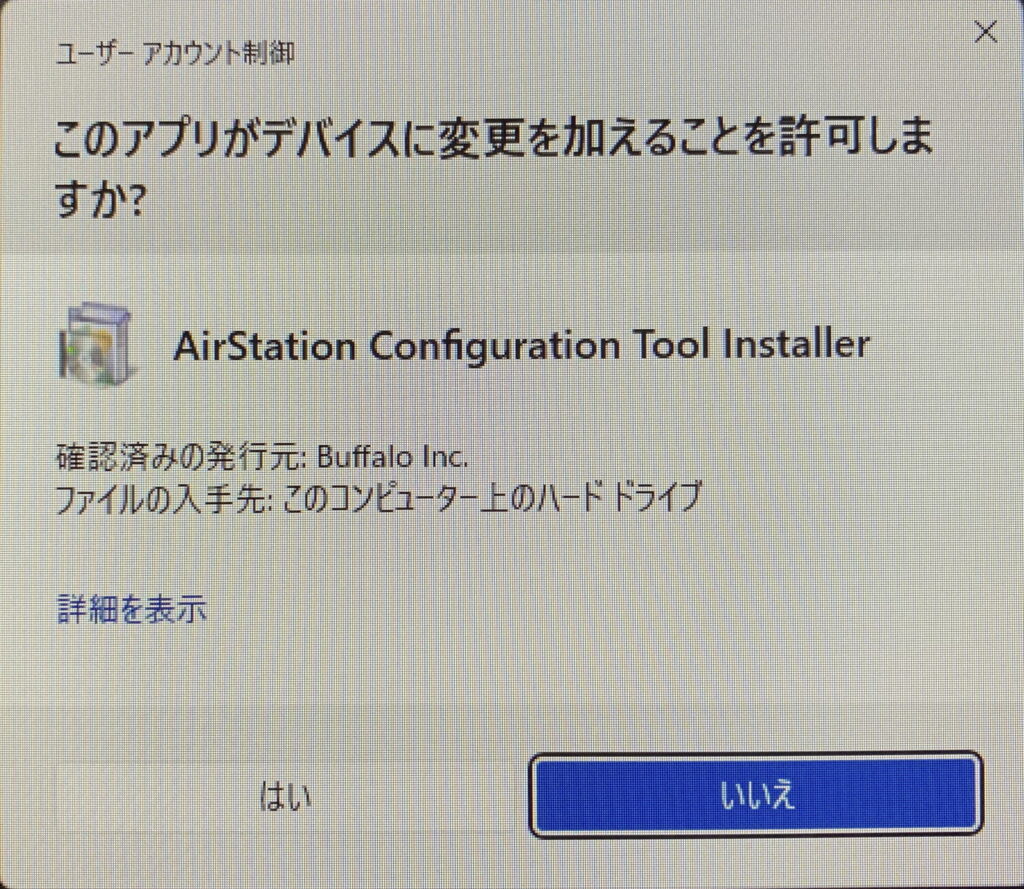
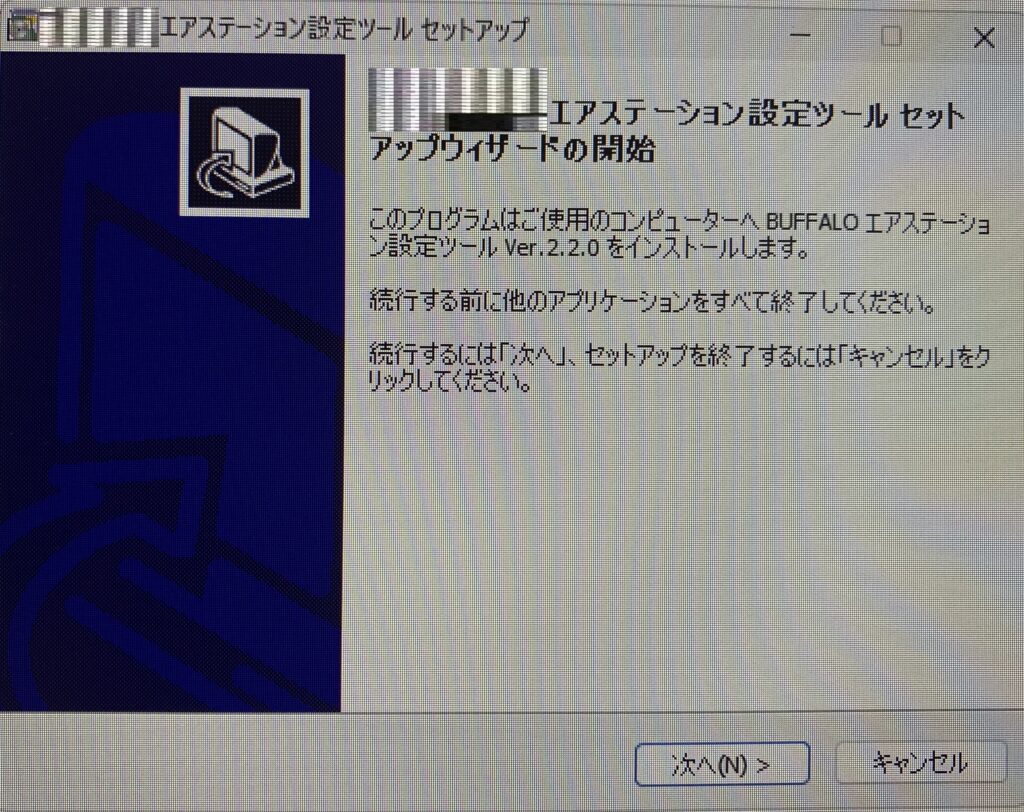
次へ
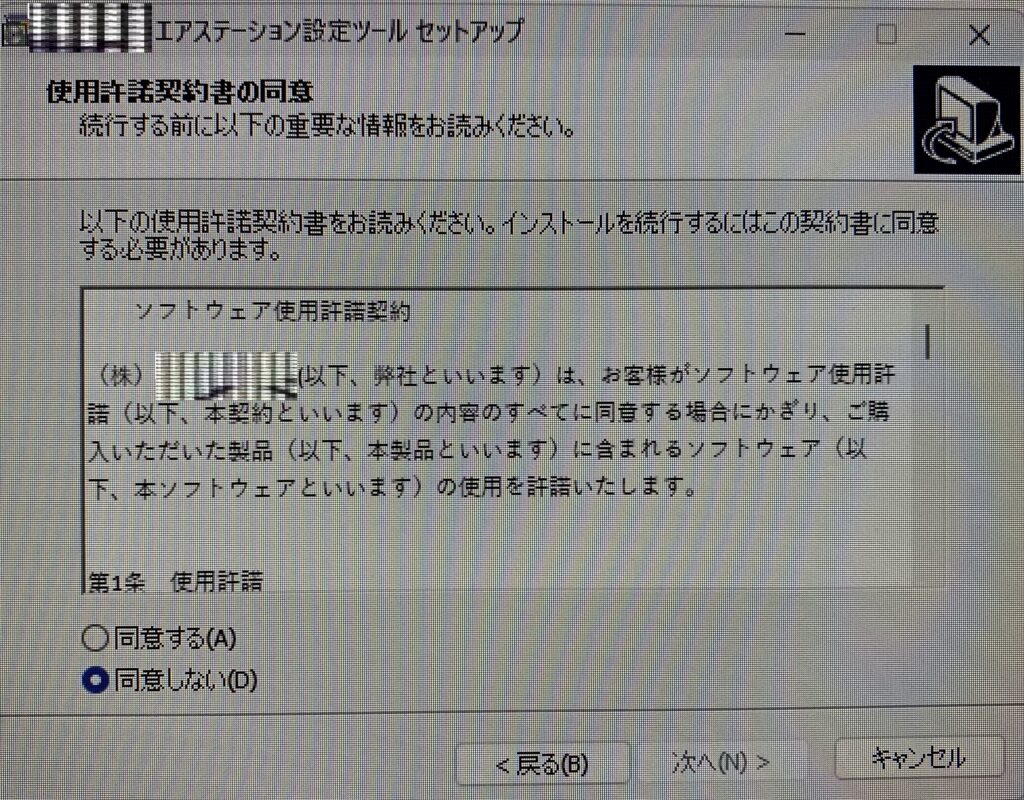
使用許諾
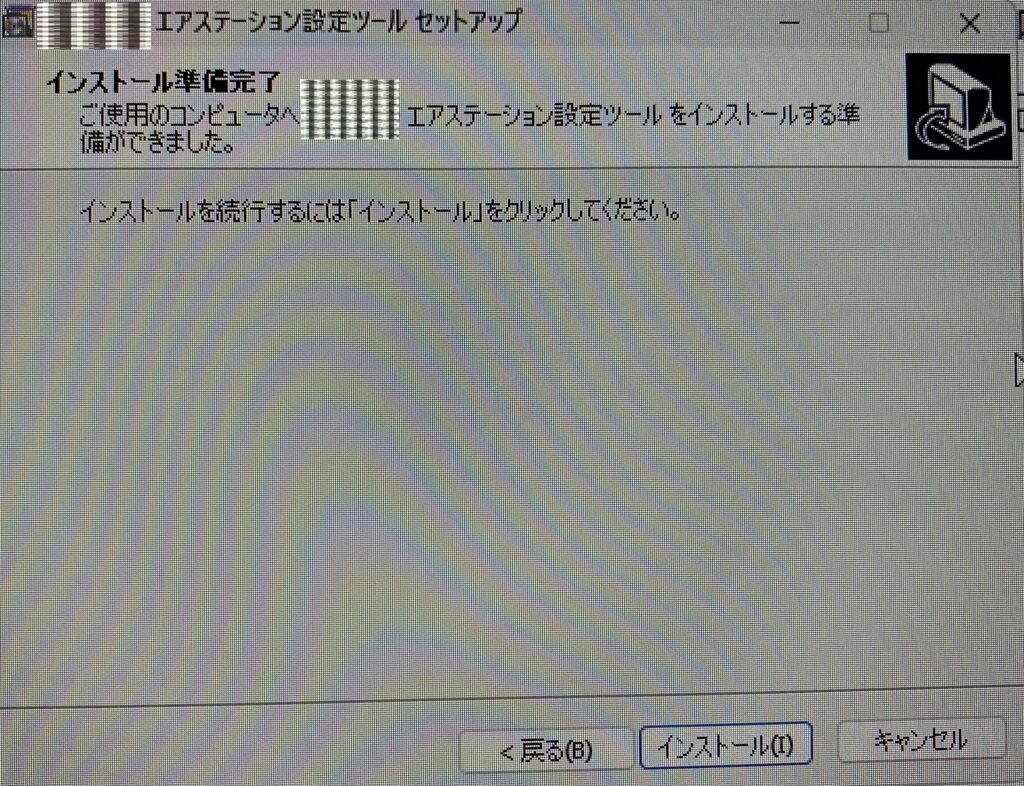
インストールします
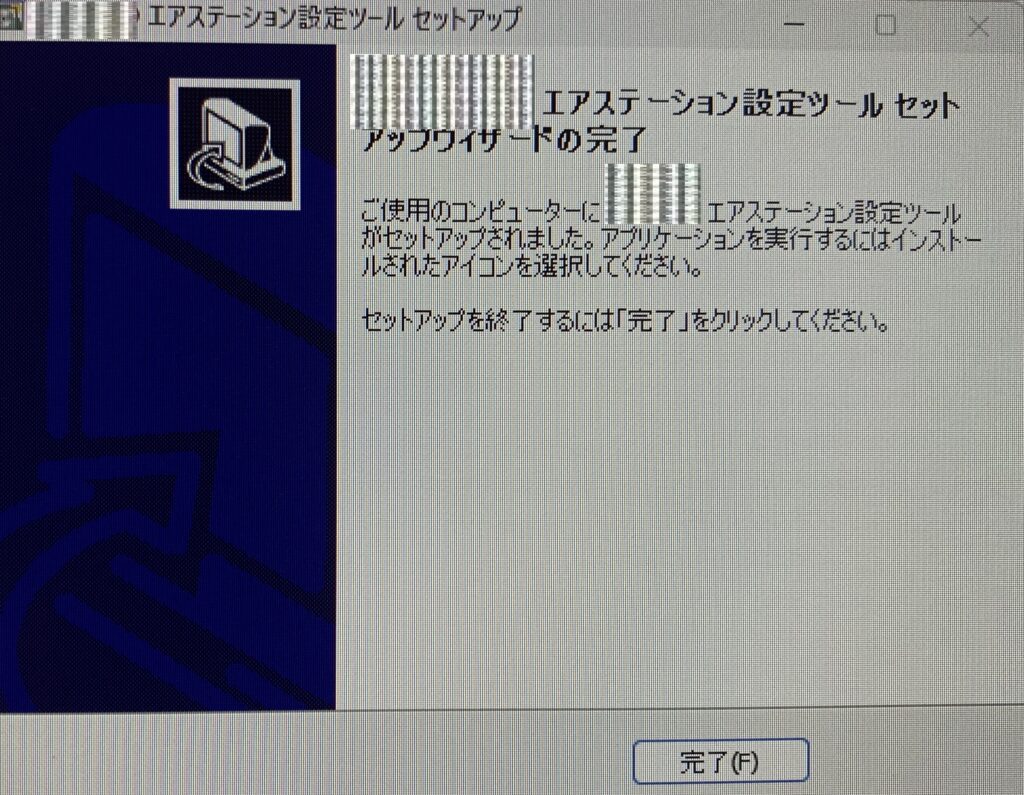
完了
なお、アップデートする方法です。
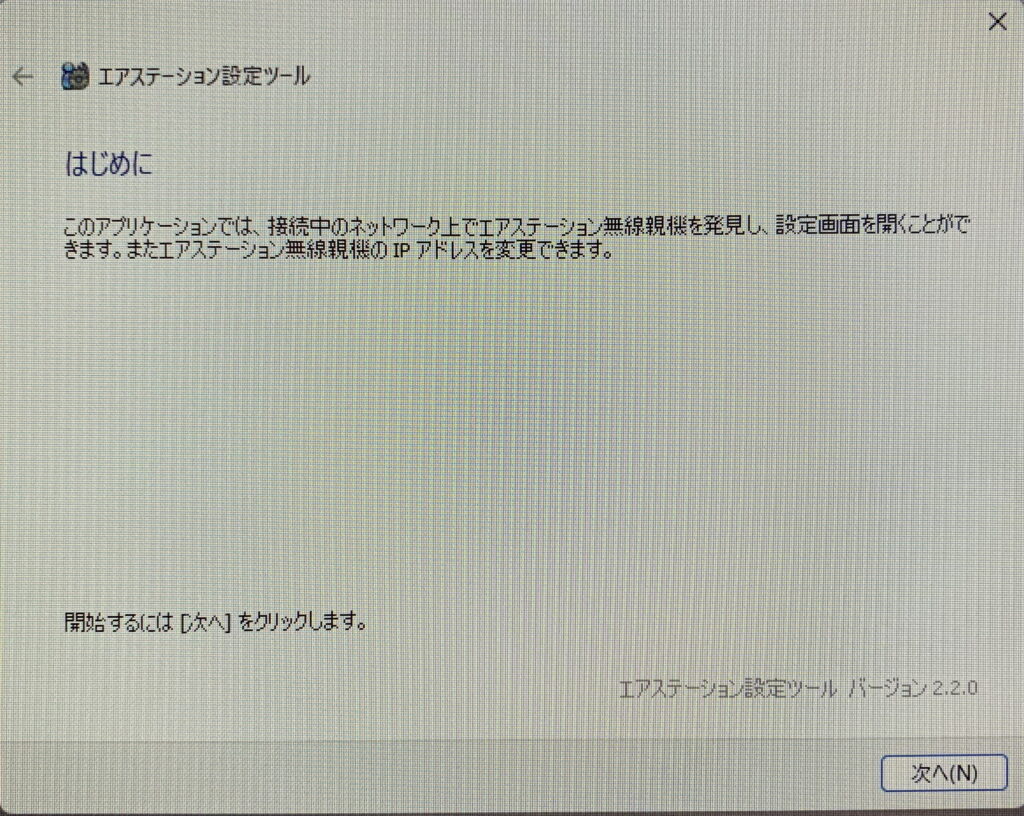
次へ
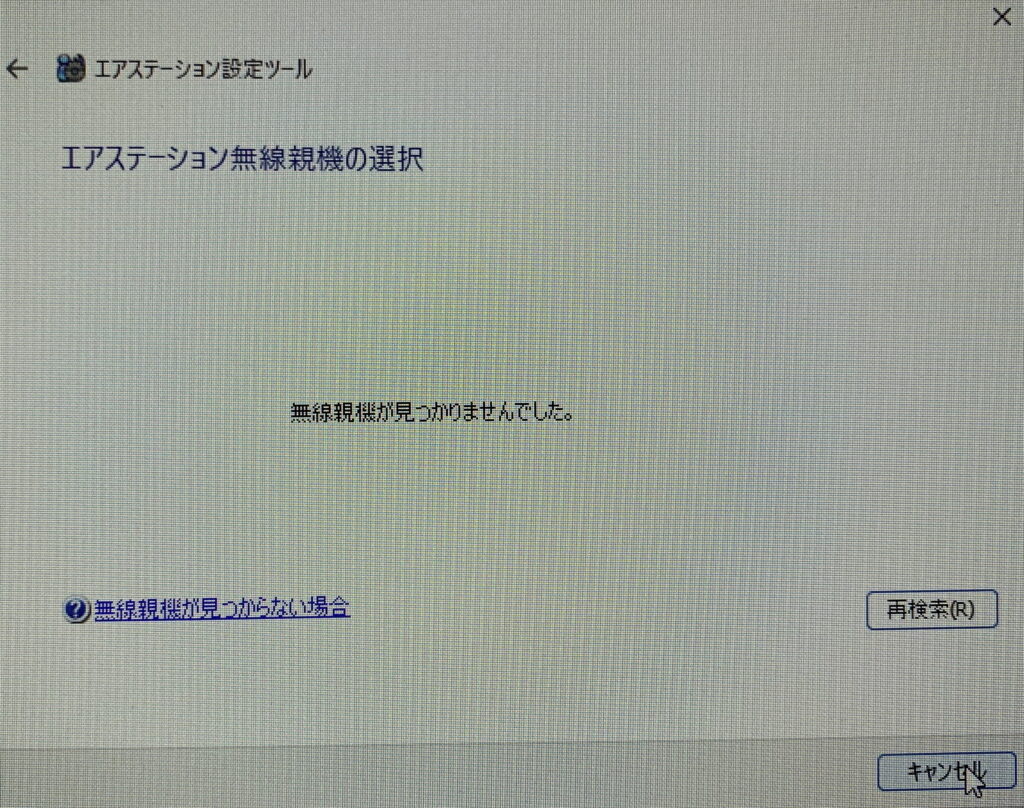
そもそも このパソコンに 繋 がないで アップデートしようとする訳でありますから、見つかる訳がないのであります。因みに、IPアドレスで 設定画面を開けていたのでありますが、開けなくなったのであります
ところが、 明後日 すなわち 7月12日(日)の「緊急事態」のブログの下段に、
「(前略)誠に有り難いことに、『192.168.11.1』が変わり、純粋なWi-Fiアンテナ(アクセスポイント)に変身させるとのことができました。(後略)」と記させていただきます。すると、誠に有り難いことに、下の画像のように 無線親機が見つかりました。
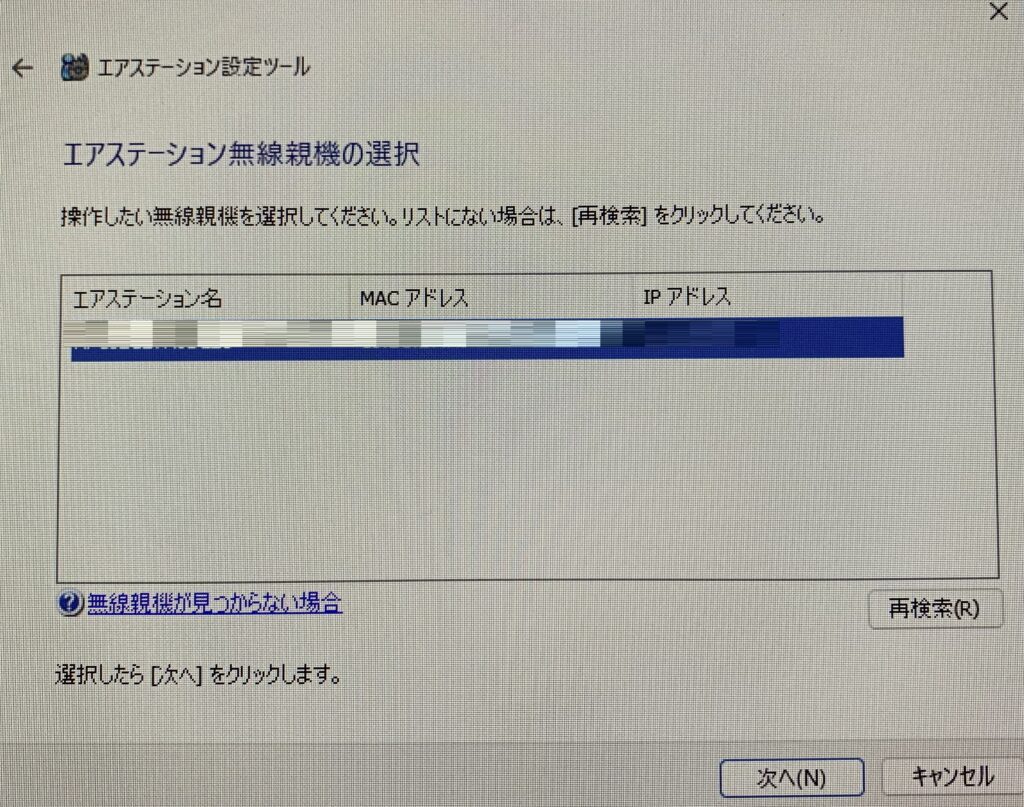
誠に有り難いことに、上の画像のように 無線親機が見つかりました
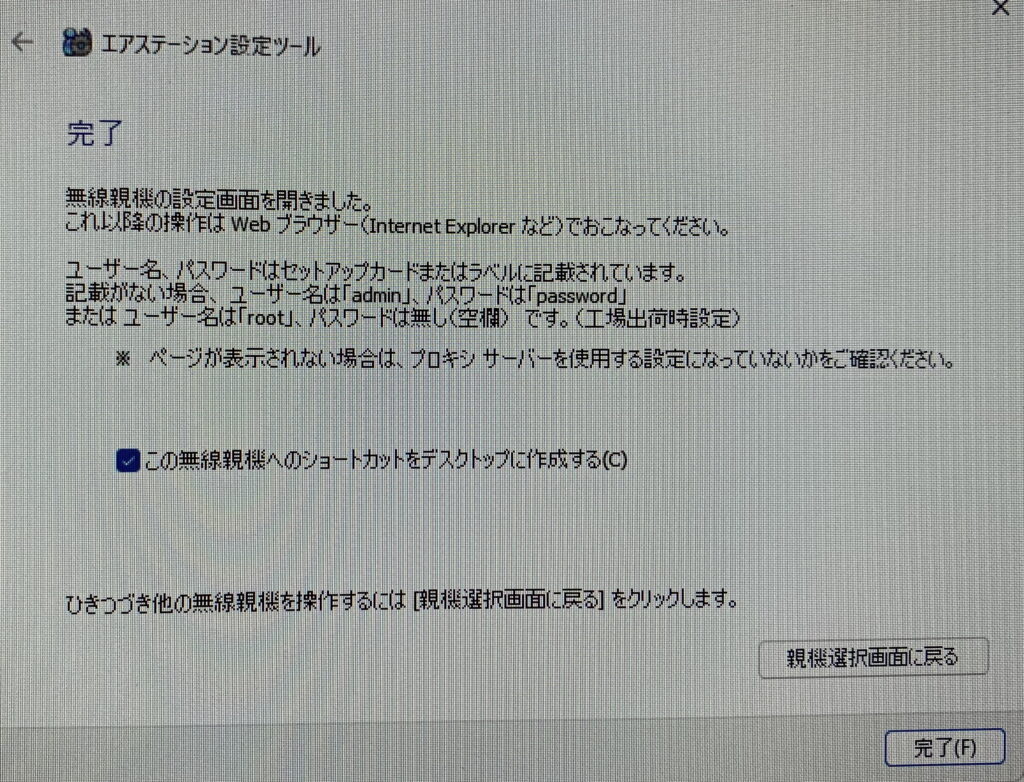
無線親機の設定画面を開きましたという表示が出ました
それで、誠に有り難いことに、無線親機の設定画面から 下の画像のように ファームウェアを更新することが できました。
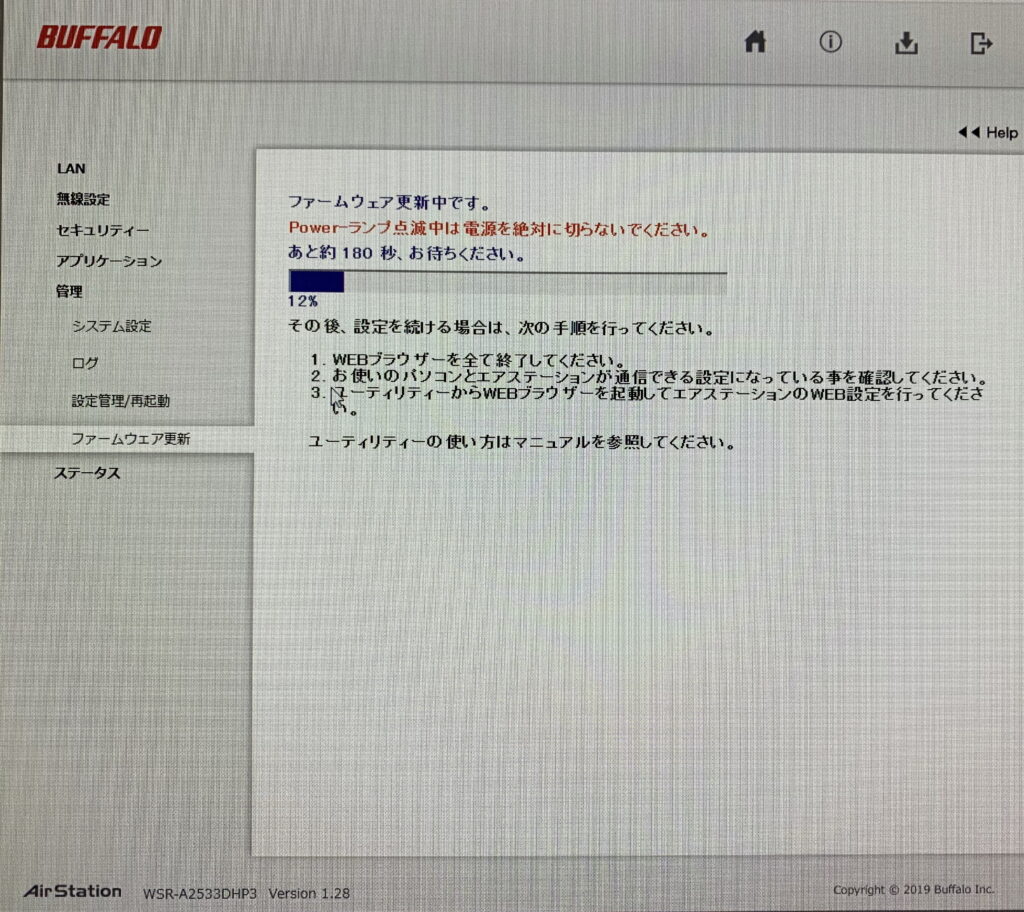
誠に有り難いことに、無線親機の設定画面から 上の画像のように ファームウェアを更新することが できました。
ときに、ルーターとパソコンが フリーズしたので、強制終了して 再起動させました。
(義務教育の方々に 美しい日本語を 正しい読み方で 御覧頂こうと思いまして、当初から 振り仮名を付けております。因みに、美しい日本語の平仮名を大事にしたい という思いもあります)
本日も、最後 迄 お読み頂き、誠にありがとうございます。唯々感謝。(^-^)