このブログ(英語:blog)に御訪問頂き、誠にありがとうございます。
リンクを 貼 らせて頂いております。紫色のブログ・タイトルをクリック(英語:click)(もしくは タップ[英語:tap])して頂きますと、過去のブログ記事に移行します。(^O^)
(こちらのブログ記事に 前回 すなわち 去る 7月10日(金) の「デスクトップ・パソコンの購入・故障・続報102」のブログの続きを記させて頂きます。前回のブログから 話が 繋 がっておりますので、前回のブログ そして 必ず 去る 昨年の10月9日(水)の「デスクトップ・パソコンの購入・故障・続報64」のブログも 御覧頂きますと おわかり頂け易い と存じ上げます)
さて、6年前に購入した 中継機を ルーター Wi-Fiで 繋いでいました。但し、久しぶりに繋いだので、うまく 繋がりませんでした。それで、マニュアルを見て、切断して 再度 繋ぎ直しました。それで、ファームウェアを更新しようと思いました。ところが、その中継機の プライベートIPアドレスに繋がりませんでした。そこで、Windowsの資格情報の追加を行ないました。ところが、それでも その プライベートIPアドレスに繋がりませんでした。すなわち、接続が 拒否されてしまうのであります。そこで、仕方がないので、パソコンを再起動しました。しかし乍ら、それでも 結果は同じでありました。因みに、時間を掛けて 何度 再起動したか分かりません。すると、「192.168.1.1」(一般的なNTTなどのモデム/ルーター)のように 「192.168.1.1」で 入力していたので、正式に http://192.168.1.1/のように 入力しました。なお、このようにすると 拒否されずに プライベートIPアドレスに繋がりました。すなわち、「192.168.1.1」と入力していたときには、htt://でなく http:/で入力されていたので、繋がらなかったことが分かりました。
それで、誠に有り難いことに、無線親機の設定画面から 下の画像のように ファームウェアを更新することが できました。
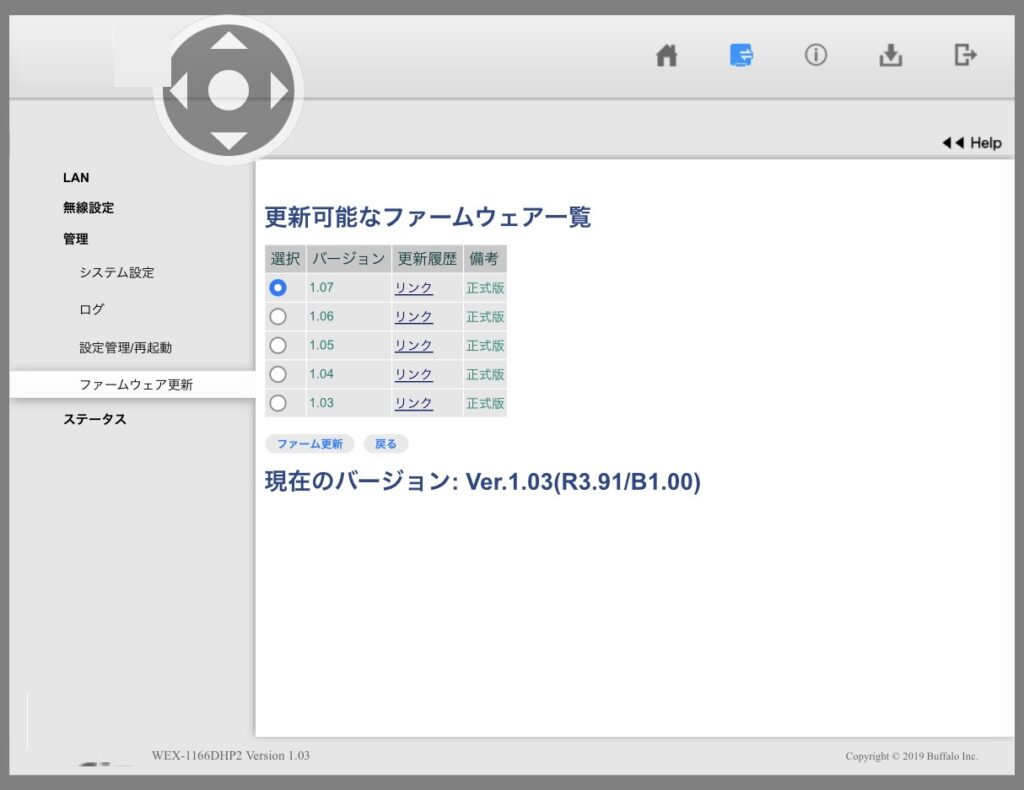
これから ファームウェアを更新します
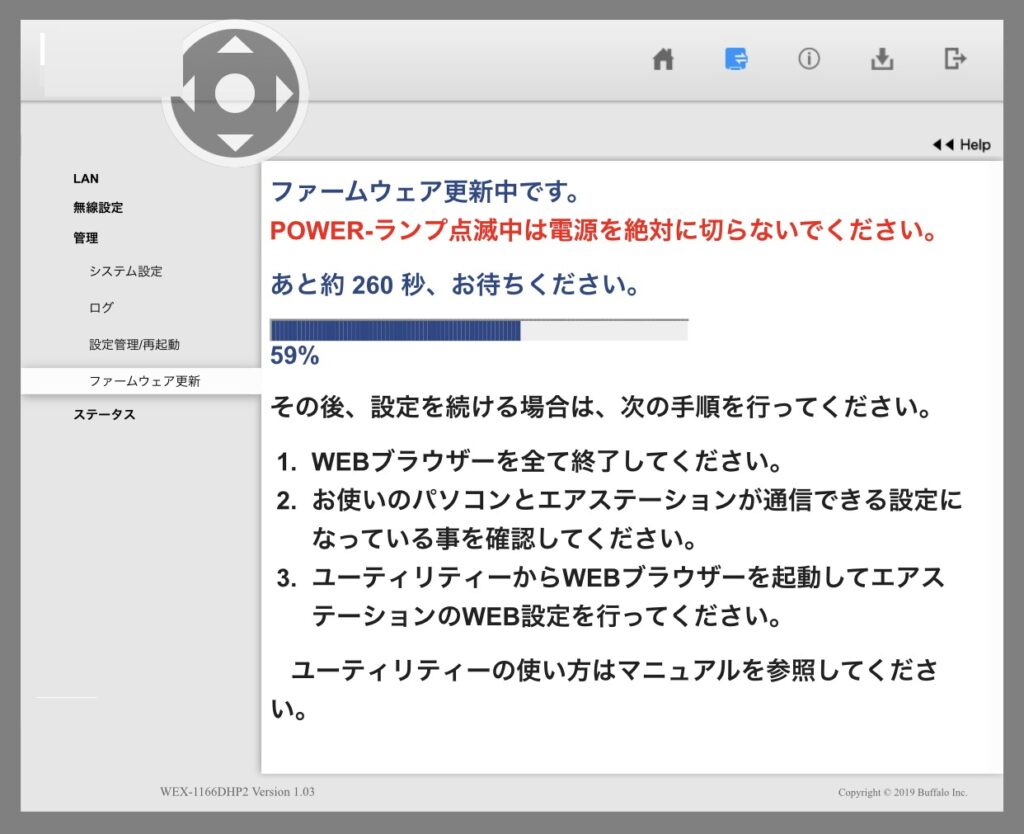
ファームウェアの更新中
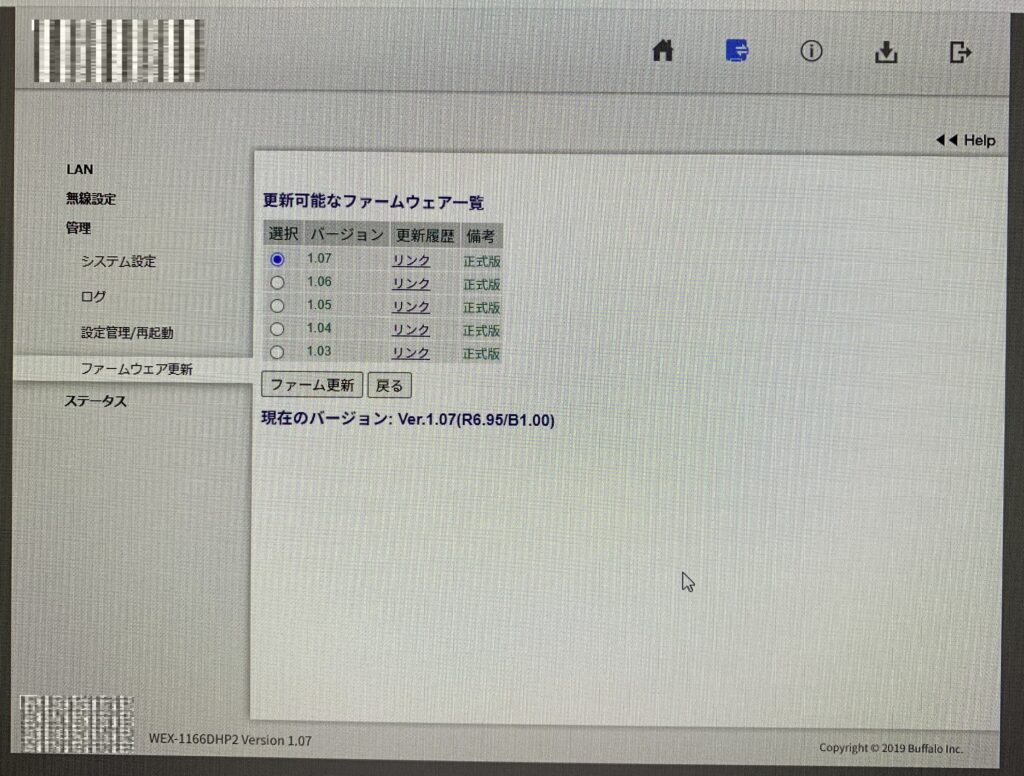
誠に有り難いことに、無線親機の設定画面から 上の画像のように ファームウェアを更新することが できました。
ときに、当初 無線親機に 再度 WPSで接続しましたが、無線親機を選択して 繋ぎ直しました。
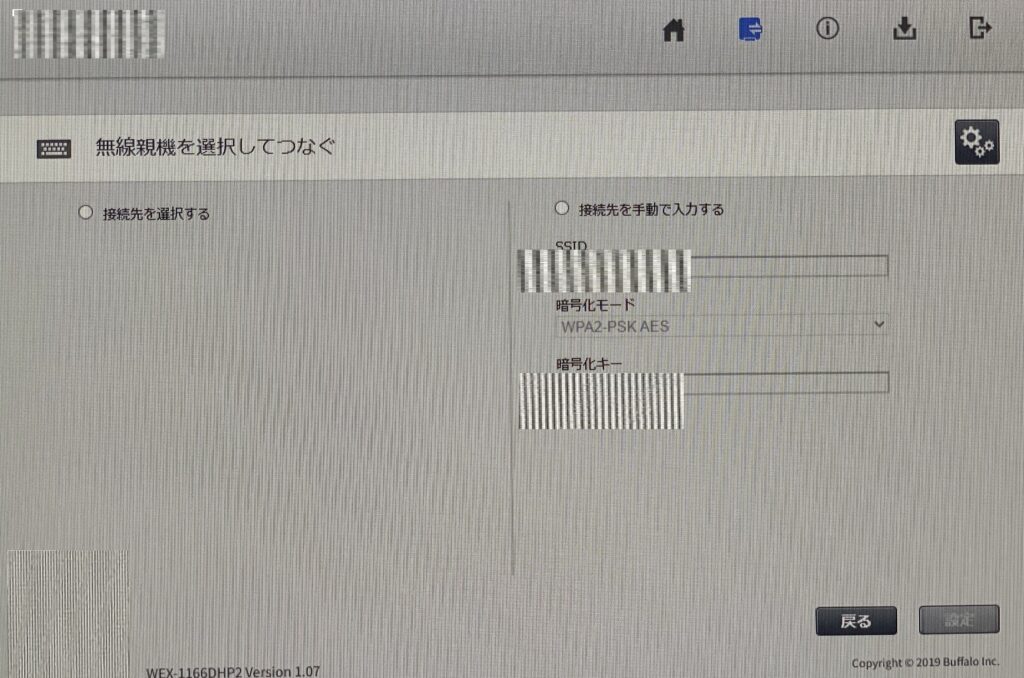
無線親機を選択して 繋ぎ直しました
ところで、拡張設定も行いました。
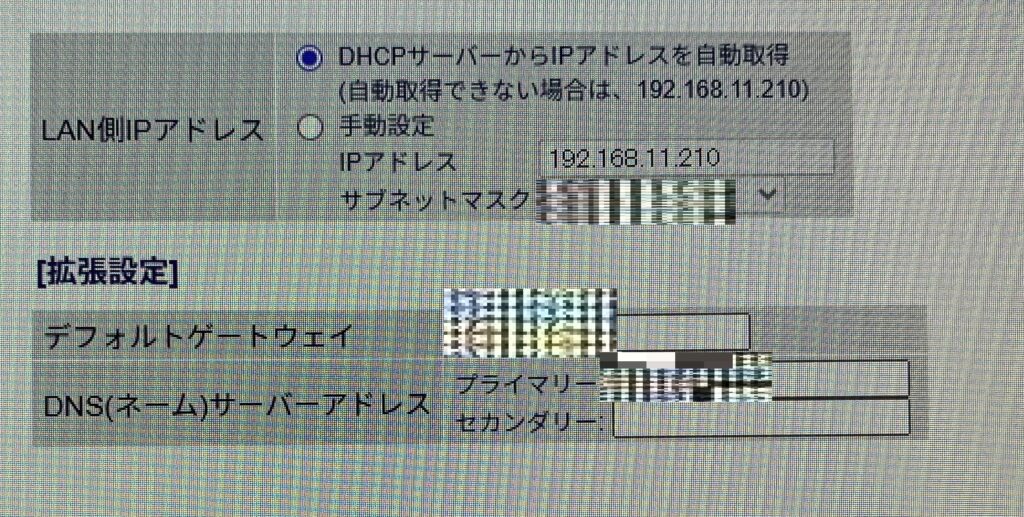
拡張設定も行ないました
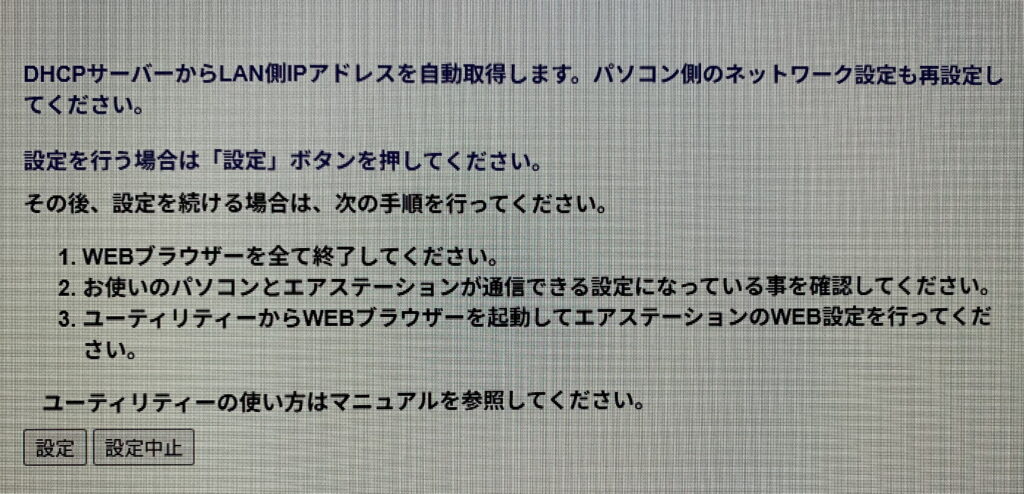
拡張設定も行なった後の 表示
また、web設定画面で 中継機設置ガイドを見ましたら、親機 と 中継機は繋がれている と表示が出るのでありますが、誠に遺憾なことに、中継機 と 子機は「無線接続されていません」との表示が出ます。因みに、この中継機を購入(約6年前 すなわち 令和2年2月14日 購入)した際に、その製造会社のお問合せ窓口に電話しました。すると、男性のoperatorによりますと、web設定画面で 中継機 と 子機は「無線接続されていません」との表示が出ても 実際に 繋がっていれば いいではないか とのアバウトな回答でありました。すなわち、その中継機の内部が故障しているのであると思われました。それで、web設定画面に 正しく 表示されないのでありますね。
更に、Web設定画面を「無制限(ログアウトしない)」のまま放置するのは セキュリティ上非常に危険とのことであります。
次に、誠に有り難いことに、ネットワークで 第1中継機から 第2中継機に接続する場合は、親機でなく 第1中継機 と 第2中継機に接続するということであります。
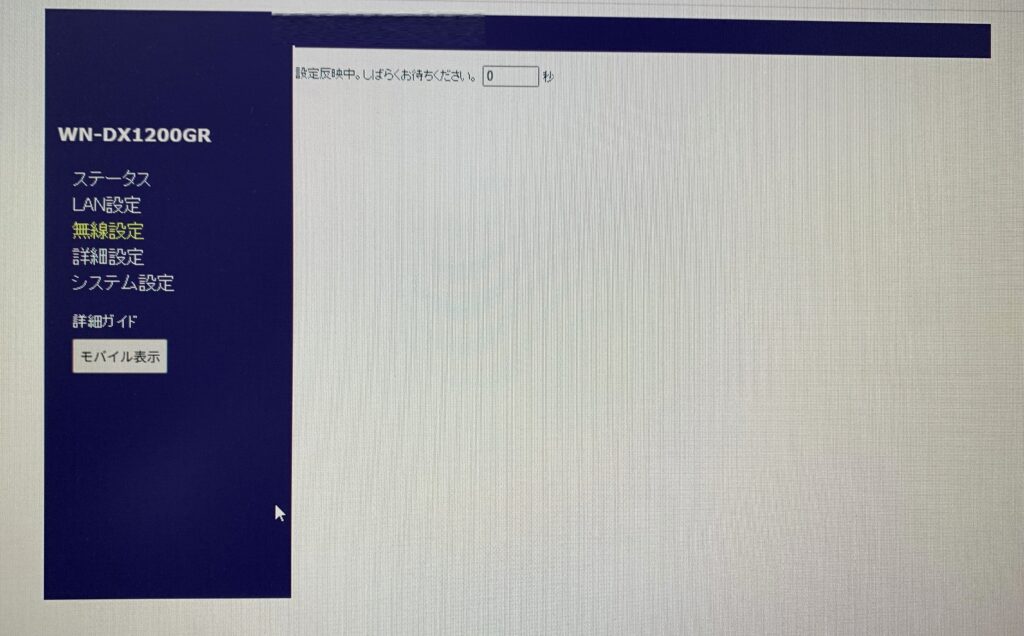
第1中継機 と 第2中継機に接続するのに、60秒も 待たされました
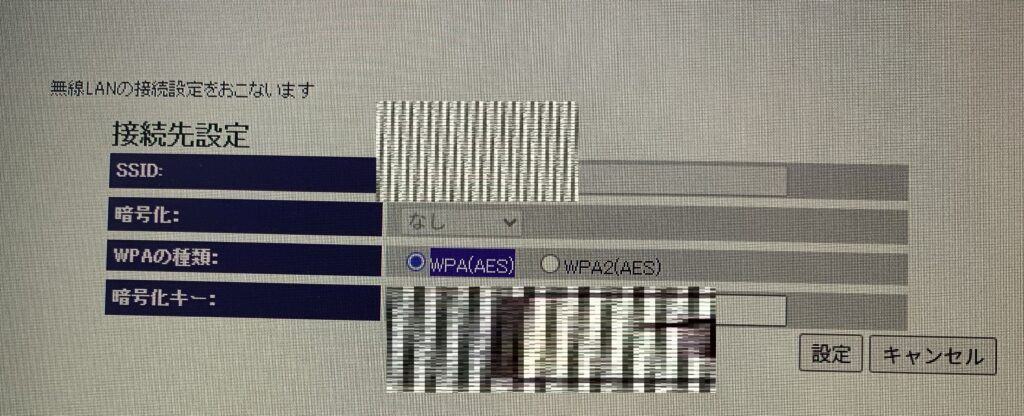
第2中継機では 上記のように WPA(AES)では 設定ボタンを押しても 反応しないのであります。因みに、WPA2(AES)でなければならないようであります
ならびに、ルーターと中継機を多段接続(この場合は、上記のように 第1中継機から 第2中継機に接続)した 際に暗号化が「TKIP」に落ちてしまうのは、中継機が「古い親機との互換性(WPA/WPA2混在モードなど)を優先して自動設定される仕様」になっているのが 主な原因とのことであります。但し、この場合は、第2中継機に問題がありました。すなわち、「WPA/WPA2」の混合モードになっているのであります。
さて、カメラと Wi-Fiで 繋いでみようと思いましたが、誠に遺憾なことに 適いませんでした。
(義務教育の方々に 美しい日本語を 正しい読み方で 御覧頂こうと思いまして、当初から 振り仮名を付けております。因みに、美しい日本語の平仮名を大事にしたい という思いもあります)
本日も、最後 迄 お読み頂き、誠にありがとうございます。唯々感謝。(^-^)