
このブログ(英語:blog)に御訪問頂き、誠にありがとうございます。
リンクを 貼 らせて頂いております。紫色のブログ・タイトルをクリック(英語:click)(もしくは タップ[英語:tap])して頂きますと、過去のブログ記事に移行します。(^O^)
(こちらのブログ記事に 前回 すなわち 去る 7月23日 (木) の「デスクトップ・パソコンの購入・故障・続報109」のブログの続きを記させて頂きます。前回のブログから 話が 繋 がっておりますので、前回のブログ そして 必ず 去る 昨年の10月9日(水)の「デスクトップ・パソコンの購入・故障・続報64」のブログも 御覧頂きますと おわかり頂け易い と存じ上げます)
さて、去る6月22日(月) の「デスクトップ・パソコンの購入・故障・続報96」のブログの下段に、
「(前略)前述いたしましたように ローカルアカウントと知らされずに 設定されました。それで、パスキーは 必要ないのでありましょうか。(後略)」と記させていただきました。すなわち、今回 パソコンで アプリケーションを使う為には パスキーが必要であるとも思われました。但し、パソコンで パスキーを使用するには PINを設定することが必要であります。しかも、ローカルアカウントで アプリケーションを使う為に パスキーを使用する目的で PINを設定する為には パスワードを設定する必要があります。因みに、このパスワードを紛失してしまいましたら、厄介なことになります。但し、それでも、パスキーを使用する為に パスワードを作成して PINを設定することにしました。
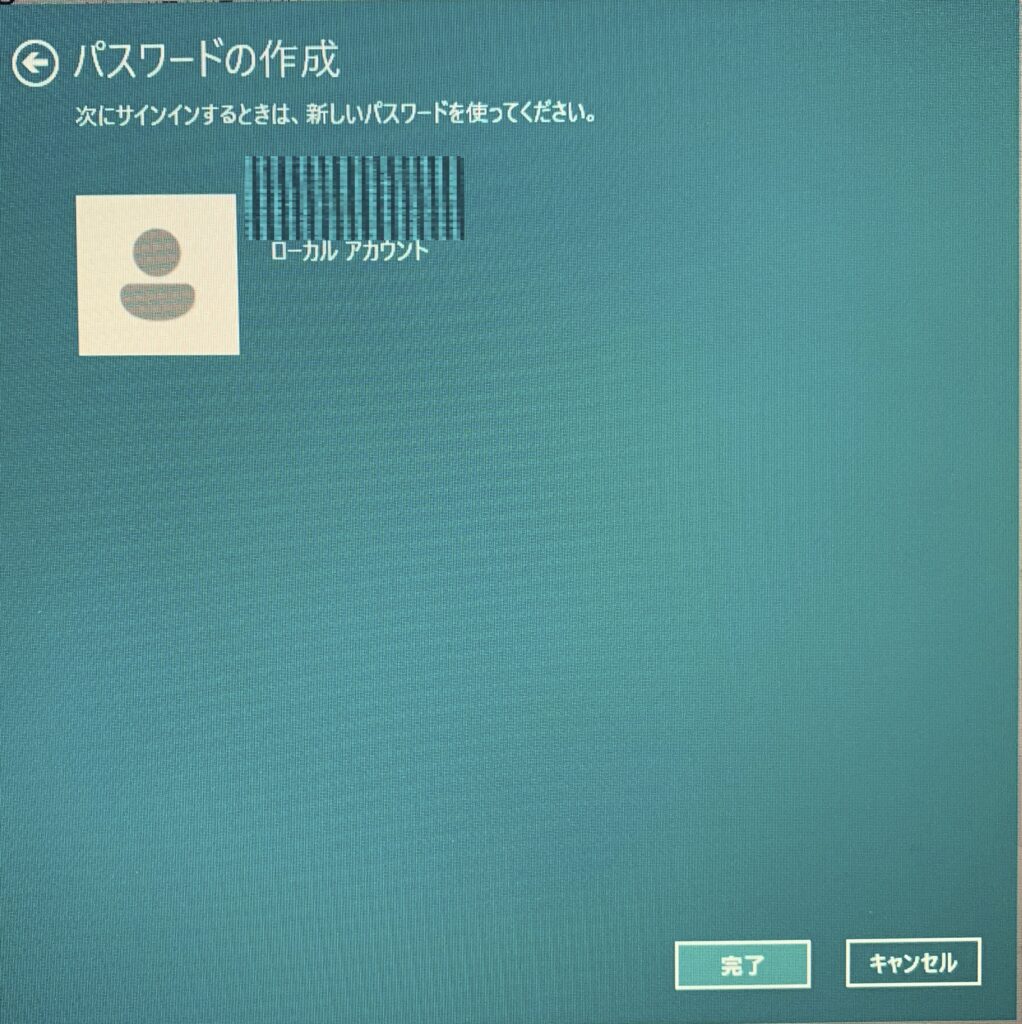
パスワードの作成
ところで、ローカルアカウントで パスワードを設定した後に 起動時のパスワードの入力を なくすことが必要になってきます。それで、調べました。
パスワード自体を なくす方法
- 「設定」から「アカウント」を開き、「サインイン オプション」を選びます。
- 「パスワード」をクリックして「変更」を押します。
- 現在のパスワードを入力して「次へ」に進みます。
- 新しいパスワード欄をすべて空欄のまま「次へ」「完了」を押します。
これは、まず 除外しました。すなわち、一番 簡単でありますが、前述いたしましたように パスキーを使用する為に パスワードを作成することにしたのであります。
パスワードを残したまま 自動ログインにする方法
- スタートボタンを右クリックし、「ファイル名を指定して実行」を開きます。
- 名前に
netplwizと入力して「OK」を押します。 - 「ユーザーがこのコンピューターを使うには、ユーザー名とパスワードの入力が必要」のチェックを外します。
- アカウントのパスワードを入力して決定します。
しかし乍ら、誠に遺憾なことに、上記の「ユーザーがこのコンピューターを使うには、ユーザー名とパスワードの入力が必要」の項目が表示されないのであります。それで、再度 調べました。すると、
対処方法1:Windows Hello の設定を変更する
- スタートボタンを右クリックし、「設定」を開きます。
- 左側の「アカウント」から「サインイン オプション」をクリックします。
- 「Microsoft アカウントでは Windows Hello サインインを強く推奨する」または「Windows Hello サインインを要求する」の項目をオフにします。
- 再度
netplwizを開いて確認します。
ところが、誠に遺憾なことに、ローカルアカウントをお使いの場合は、上記のような 「セキュリティ向上のため、このデバイスではMicrosoftアカウント用にWindows Helloサインインのみを許可する(推奨)」のスイッチは表示されません とのことでありました。それで、上記の「ユーザーがこのコンピューターを使うには、ユーザー名とパスワードの入力が必要」の項目が表示されない件を解決することが適いません。そこで、再再度 調べなければなりませんでした。すなわち、
対処方法2:レジストリを修正する(「ユーザーがこのコンピューターを使うには、ユーザー名とパスワードの入力が必要」の項目が表示されない場合。因みに、上記の「セキュリティ向上のため、このデバイスではMicrosoftアカウント用にWindows Helloサインインのみを許可する(推奨)」のスイッチが表示されないのと同様に マイクロソフト アカウントを使わせようとする マイクロソフトの意地悪であるとされております)
- スタートボタンを右クリックし、「ファイル名を指定して実行」を開きます。
- 名前に
regeditと入力して「OK」を押します。 - 次の場所に移動します:
HKEY_LOCAL_MACHINE\SOFTWARE\Microsoft\Windows NT\CurrentVersion\PasswordLess\Device - 右側にある
DevicePasswordLessBuildVersionをダブルクリックします。 - 値のデータを
2から0に変更して「OK」を押します。 - パソコンを再起動し、再度
netplwizを実行します。
すなわち、 regedit と入力して、HKEY_LOCAL_MACHINE\SOFTWARE\Microsoft\Windows NT\CurrentVersion\PasswordLess\Deviceの場所の DevicePasswordLessBuildVersion をダブルクリックして 値のデータを 2 から 0 に変更して「OK」を押すのであります。それで、上記のように パソコンを再起動しようとしましたら、下の画像が表示されました。すなわち、「ユーザーアカウントを変更しました。」と表示されました。但し、このまま パソコンを再起動して 仮に サインインできなくなったら たいへんなことになります。因みに、ここにきて 心が折れそうになりました。そこで、またまた 調べました。「ユーザーアカウントを変更しました。この変更を有効にするには、サインアウトしてから 再度 サインインしてください。」と表示されたときに パスワードが変わるのかどうかを調べました。仮に パスワードが変わってしまいましたら、サインインできなくなり たいへんなことになります。ところが、「ユーザーアカウント名やメールアドレスを変更しただけでは、パスワードは変わりません。これ 迄 通りのパスワードがそのまま使えます。」とのことでありましたので、サインアウトを断行しました。なお、万が一 この作業を行なっても 上記の「ユーザーがこのコンピューターを使うには、ユーザー名とパスワードの入力が必要」の項目が表示されないのであれば、上記の値のデータを 0220
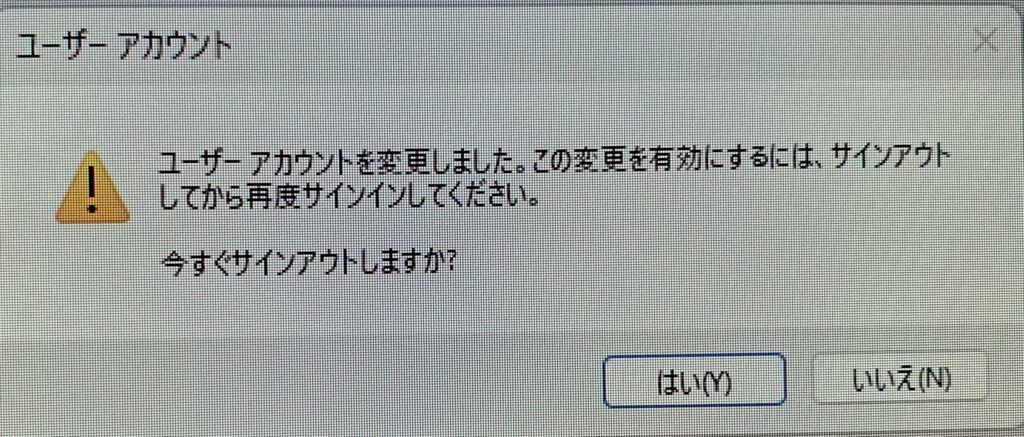
上記のように 「ユーザーアカウント名やメールアドレスを変更しただけでは、パスワードは変わりません。これ 迄 通りのパスワードがそのまま使えます。」とのことでありましたので、サインアウトを断行しました
すると、誠に有り難いことに、下の画像のように、「ユーザーがこのコンピューターを使うには、ユーザー名とパスワードの入力が必要」の項目が表示されました。
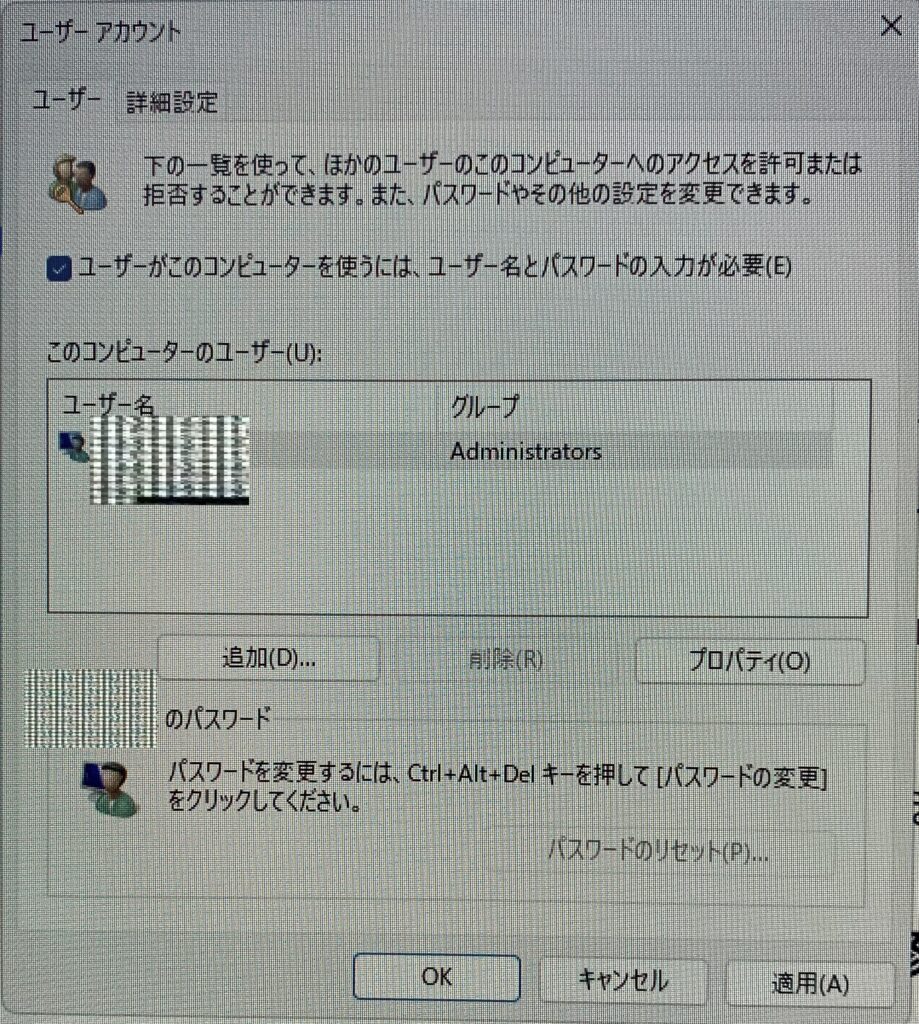
誠に有り難いことに、上の画像のように、「ユーザーがこのコンピューターを使うには、ユーザー名とパスワードの入力が必要」の項目が表示されました
それで、早速 そのチェックを外します。ところが、このとき 設定した パスワードを要求されるのでありますが、ここ 迄 くるのに へとへとでありましたので、そのパスワードを間違って入力してしましました。すると、この画面では了承されましたので 大丈夫かと思い、パソコンを再起動(サインアウトしてから 再度 サインイン)しました。しかし乍ら、パスワードが 間違っていると表示されて 正しいパスワードを入力しなければならなくなりました。因みに、この作業を 今後 毎回 しなければならなくなると思われ 気が遠くなりました。これならば、いっそのこと パスワード自体を なくさなければならないかと思いました。ところが、「ユーザーがこのコンピューターを使うには、ユーザー名とパスワードの入力が必要」の項目のチェックを戻して 再度 チェックを外し 正しい パスワードを入力しましたら、誠に有り難いことに、自動ログインを設定することができました。なお、他の2台のデスクトップ・パソコンにも 同様に 自動ログインを設定しました。序で乍ら、他の2台のデスクトップ・パソコンは マイクロソフト アカウントで設定していますので、上記のように レジストリを修正する必要がありませんでした。ところが、シャットダウンからの起動 や 再起動(すなわち、パソコン起動時)のときには パスワードが必要ないのでありますが、スリープから 起動するときには PINが必要でありました。因みに、PINを削除しましたら スリープから 起動するときに パスワードが必要になりました。そこで、再度 PINを設定しなければならなくなりました。なお、マイクロソフト アカウントで設定している 他の2台のデスクトップ・パソコンでも 比較的 楽という訳では ありませんでした。序で乍ら、ローカルアカウントのデスクトップ・パソコンでは、スリープから 起動するときには PINが必要では ないのであります。因みに、そのローカルアカウントのデスクトップ・パソコンで 間違って スリープの上のロックを押してしまいますと、起動するのに パスワードが必要になるのであります。なお、纏 めますと、上記のように レジストリを修正しなければ ならないということであります。
ときに、「重要なお知らせのため、配信を希望されないお客さまへもお送りしていますのでご了承ください。」とのことで 本日 楽天から 「令和8年(2026年)7月22日より、楽天ペイアプリにおいて「パスキー」でのログインができるようになりました。」とのメールが届きました。それで、「パスキー」を設定すべく 上記のように 苦労したのであります。そこで、早速 パソコンで「パスキー」の設定を行ないました。ところが、自動的に スマートフォンでも 「パスキー」の設定が行われていて 下の画像が表示されました。しかし乍ら、スマートフォンは 一台しかありませんので、スマートフォンに 表示される QRコードを読めずに ログインできないのであります。因みに、本来 「パスキー」は 原則として端末ごとに設定する筈でありますから、まだ 4日前 すなわち 7月22日に始まったばかりであり バグを起こしているのかもしれませんね。なお、同じアカウントで同期している場合は自動で共有されることもあります。序で乍ら、この場合 パソコンで PINで「パスキー」の設定をしているのでありますが、スマートフォンでは QRコードによる 「パスキー」の設定になっているのであります。
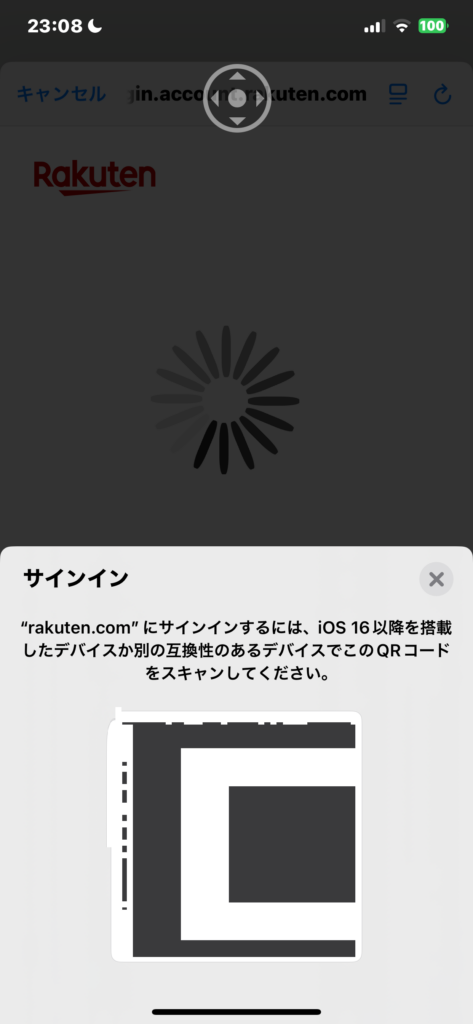
スマートフォンは 一台しかありませんので、スマートフォンに 表示される QRコードを読めずに ログインできないのであります
(義務教育の方々に 美しい日本語を 正しい読み方で 御覧頂こうと思いまして、当初から 振り仮名を付けております。因みに、美しい日本語の平仮名を大事にしたい という思いもあります)
本日も、最後 迄 お読み頂き、誠にありがとうございます。唯々感謝。(^-^)