このブログ(英語:blog)に御訪問頂き、誠にありがとうございます。
リンクを 貼 らせて頂いております。紫色のブログ・タイトルをクリック(英語:click)(もしくは タップ[英語:tap])して頂きますと、過去のブログ記事に移行します。(^O^)
(こちらのブログ記事に 前回 すなわち 去る6月24日(水)の「デスクトップ・パソコンの購入・故障・続報97」のブログの続きを記させて頂きます。前回のブログから 話が 繋 がっておりますので、前回のブログ そして 必ず 去る 昨年の10月9日(水)の「デスクトップ・パソコンの購入・故障・続報64」のブログも 御覧頂きますと おわかり頂け易い と存じ上げます)
さて、去る5月28日から ファイル履歴を行なっているのでありますが、誠に遺憾なことに、初回のファイルコピーが 未だに 終わらないのであります。それで、調べましたら、容量の大きい不要なフォルダーを除外するとのことであります。それで、ファイル履歴の画面で「オフにする」をクリックして 再起動してみるようにとのことでありました。因みに、ファイル履歴は ライブラリのバックアップを行なっています。なお、その操作を行なっているときに 誤って ライブラリから ドキュメントを削除してしましました。そこで、慌てまして ドキュメントを ライブラリに戻さなければなりませんでした。ところが、調べても ドキュメントにファイルを加えることは 書かれてありましたが、ドキュメント そのものを戻す方法が ありませんでした。序で乍ら、ライブラリに 新規に ドキュメントのフォルダーを作ってみましたが、これでは そのフォルダーの中身はありません。すなわち、空っぽであります。しかも、ドキュメントを右クイックして 表示された ライブラリに追加をクイックしても ドキュメントを追加することはできませんでした。それで、多用でありますが、デジタルライフレスキューに頼らなければならないかと思われました。そこで、誠に有り難いことに、ごみ箱から 元に 戻すことを思いつきました。すると、アイコンの表示が ドキュメントでない 空欄の アイコンが ライブラリに 戻りましたので 駄目だったかと思われました。ところが、別のウィンドウで ライブラリを開きましたら 誠に有り難いことに、ドキュメントのアイコンが戻りました。因みに、この間 何度も パソコン本体の再起動をしました。
なお、誠に遺憾なことに、ホーム\ピクチャと C:\Users\Picturesの両方がバックアックされてしまうのであります。因みに、ファイル履歴は「ライブラリ」に登録されているフォルダーを自動的に拾い上げることがあります。それで、ライブラリ設定とユーザーフォルダーの関連付けが原因なのであります。なお、この間 何度も パソコン本体の再起動をしました。序で乍ら、「除外するフォルダー」項目から 「フォルダーの追加」をクリックし、不要なほうのピクチャフォルダー(例:C:\Users\(ユーザー名)\Pictures)を選択するようにとのことでありますが、これを行ないますと ホーム\ピクチャと C:\Users\Picturesの両方がバックアップされないのであります。これでは、甘んじて その両方のバックアップということで 考えなければならないのかもしれません。因みに、「除外するフォルダー」として ホーム\ピクチャと検索しても 表示されないのであります。なお、Windows 10では 「除外するフォルダー」をしっかり 登録することができたのでありますが、Windows 11では、誠に遺憾なことに、その機能が削除されてしまいました。
なお、原因は 上記のように ファイル履歴は「ライブラリ」に登録されているフォルダーを自動的に拾い上げることがありますので、最終手段として ライブラリから ピクチャ そして ドキュメントなどのフォルダーを削除することにしました。但し、これでは ライブラリを使えなくなります。すなわち、“Word Press” で 画像アップロードをするときには ライブラリーを使っているのであります。つまり、誠に遺憾なことに、“Word Press” で 直接 画像アップロードをすることが適わなくなるのであります。しかし乍ら、これで ファイル履歴から ホーム\ピクチャが バックアップされなくなりました。ところが、“Word Press” で 直接 画像アップロードをすることが適わなくなることは 何とかしなければなりませんので、ライブラリに ピクチャのフォルダーを追加しました。但し、これで 誠に遺憾なことに、ホーム\ピクチャと C:\Users\Picturesの両方がバックアックされてしまうのであります。
ところで、去る 昨年の12月30日(火) の「デスクトップ・パソコンの購入・故障・続報72」のブログの中段やや下に、
「(前略)前述いたしましたように、上記の デスクトップ・パソコンを買い替えなければならなくなりました。それで、データ移行の目的で これ迄 は 外付けハード ディスクで 行なってきましたが、今回 初めて NAS (Network Attached Storage)を用いることにしました。すなわち、ネットワークを用いるのであります。因みに、LS720D(NAS)という機種でありますが、2.5GbE搭載なのであります。(後略)」と記させていただきました。すなわち、上記のように 8TB(4TB×2)のLS720D(NAS)を購入しました。それで、そのLS720D(NAS)を バックアップする LS720D(NAS)を買わなければなりません。ところが、 誠に遺憾なことに、LS720D(NAS)は 生産・販売が終了しているのであります。それで、4TB(2TB×2)も 6TB(3TB×2)も 中古品以外は 市場に出ていないのであります。そこで、 LS720DN0602B リンクステーション SOHO向け(¥90,750円[税込])を購入することにしました。なお、 SOHO向け すなわち 法人向けしか 市場にでていないのであります。序で乍ら、クレジットカードで 決済しなければなりません。但し、「バッファロー正規データ復旧サービス」へのユーザー登録(無料)を行ないます。
ならびに、本日 すなわち 6月27日(土) の「通信販売による注文・続報136」のブログの下段に、
「(前略)
誠に有り難いことに、届いた LS720DN0602B リンクステーション SOHO向けの外観(¥90,750円[税込])
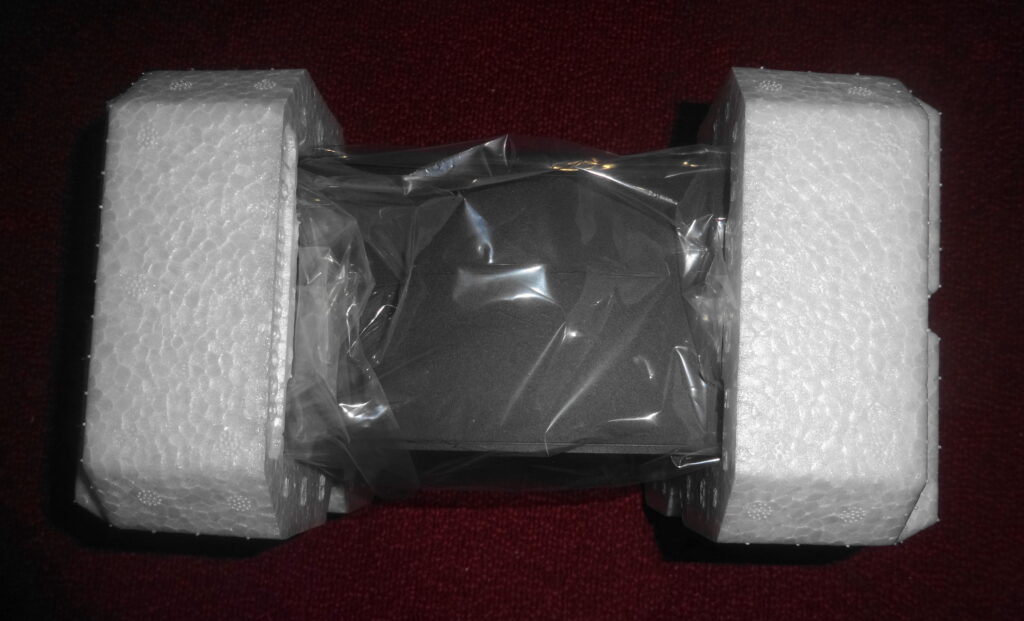
誠に有り難いことに、届いた LS720DN0602B リンクステーション SOHO向け・本体(¥90,750円[税込])
(後略)」と記させていただきました。因みに、下の画像が 付属品であります。
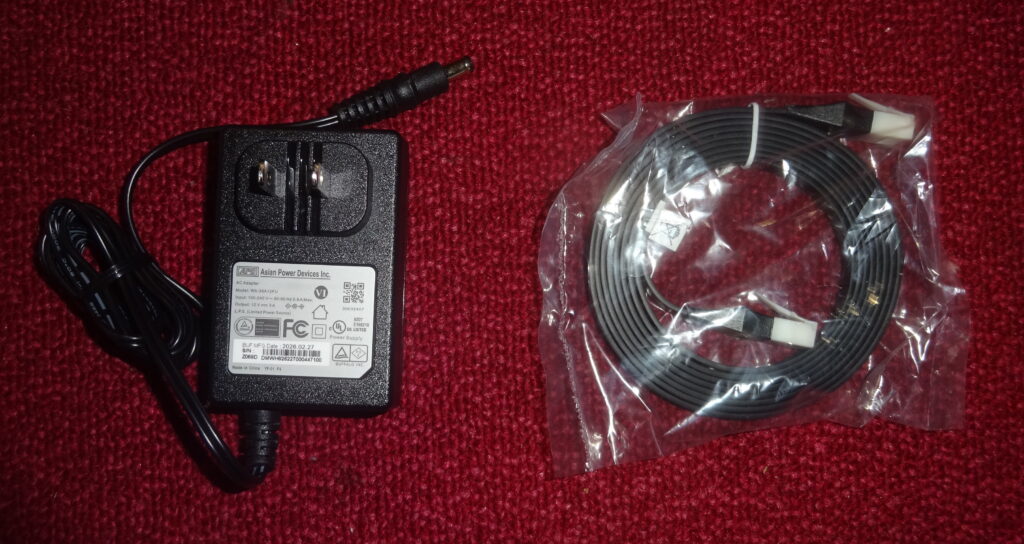
付属品
それで、早速 設定をすることにしました。すなわち、まず パスワードを設定します。
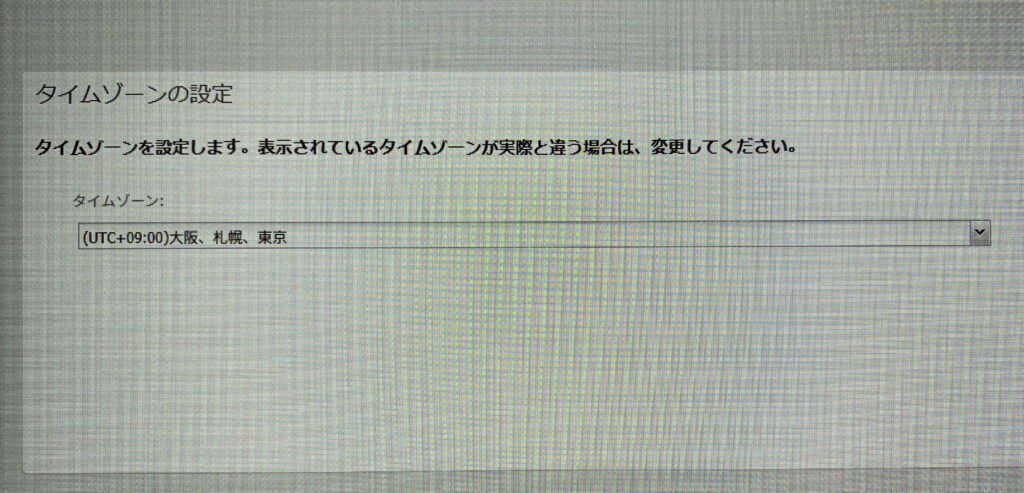
タイムゾーンの設定
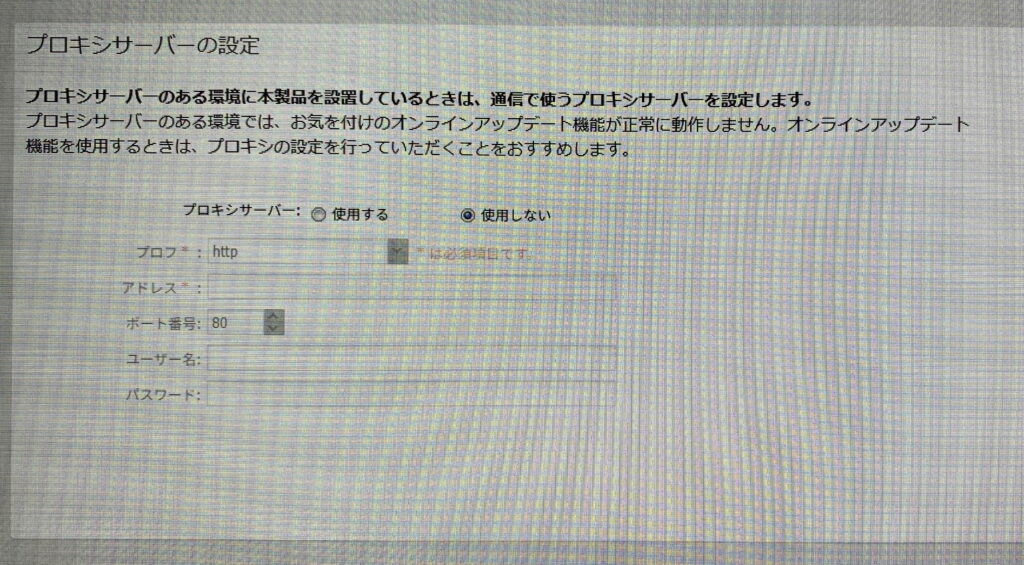
プロキシサーバーの設定はしません
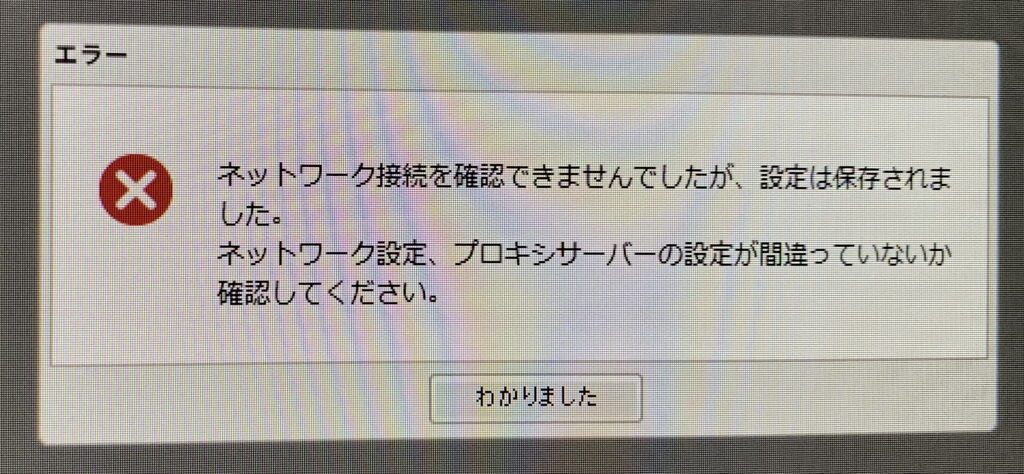
ルーターも再起動しましたが、どうして ネットワーク接続が確認できないのか この時点では わかりませんでした。因みに、上記のように プロキシサーバーの設定はしません
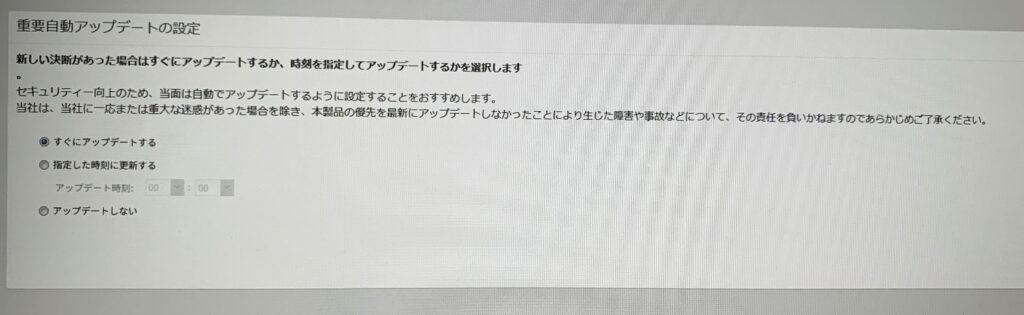
自動アップデートにします
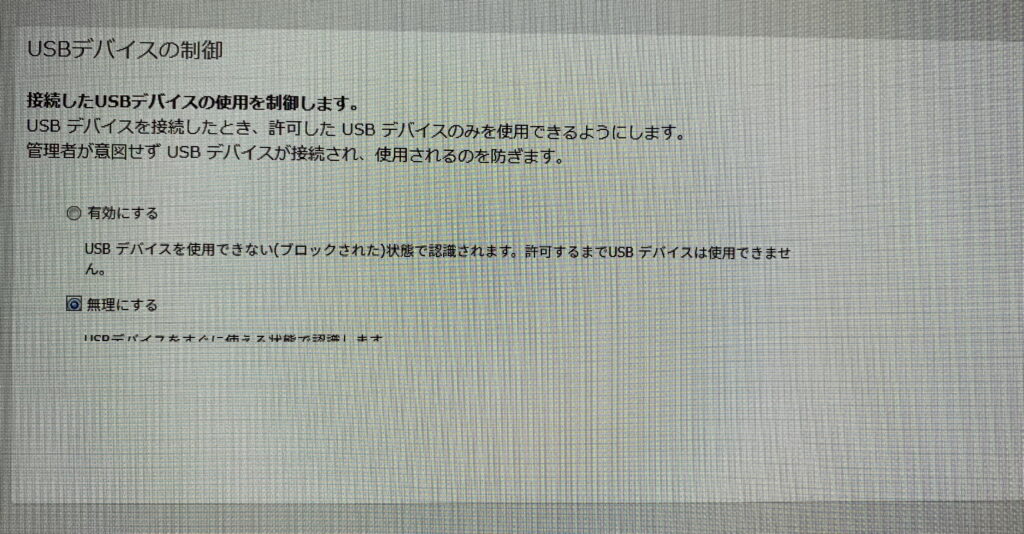
USBデバイスの制御
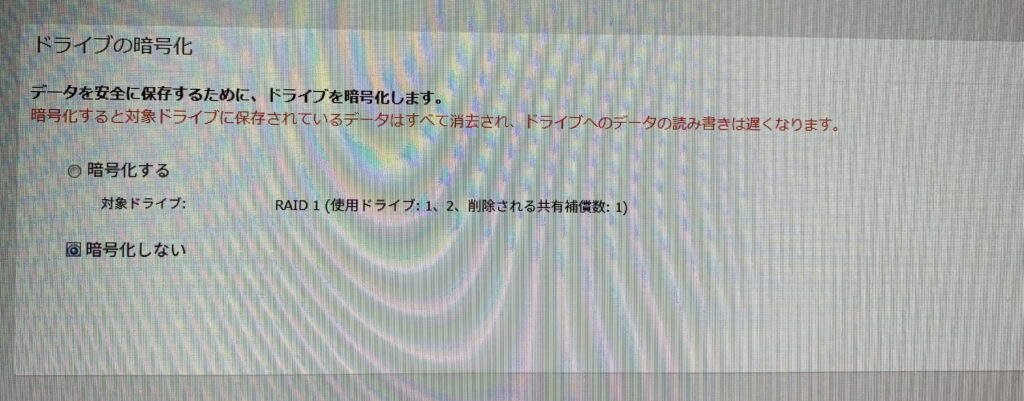
法人向けの製品なので、前回の LS720D(NAS)の製品では出なかった ドライブの暗号化が表示されました
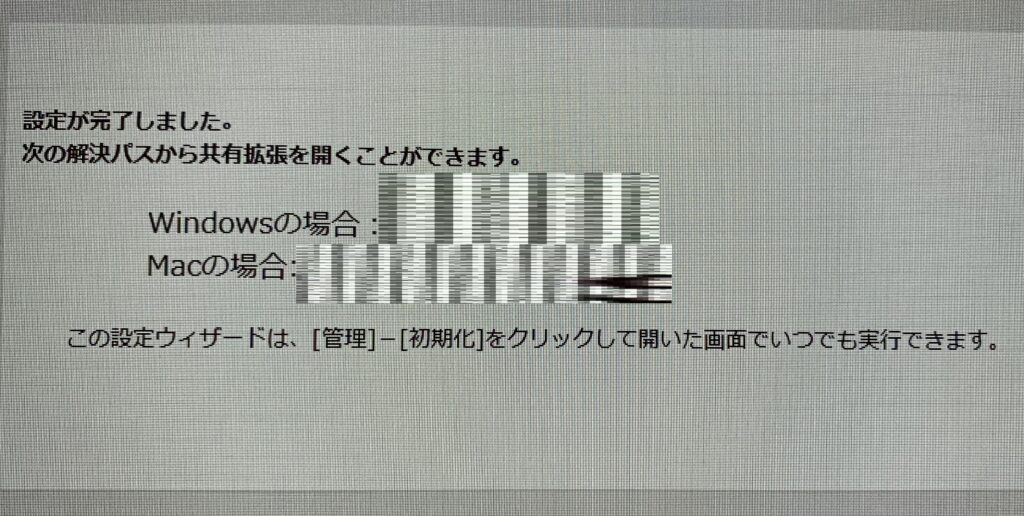
誠に有り難いことに、設定が完了しました
ときに、去る 5月23日(土) の「デスクトップ・パソコンの購入・故障・続報90」のブログの下段に、
「(前略)上記のLS720D(NAS)で アップデートを チェックしていましたら、下の画像のように 『インターネット接続が確認できません』という 表示が出ていることに気が付きました。それで、アップデートが できない状態でありました。因みに、アップデートがなされないと 脆弱さを攻撃されてしまうと思われ 早急に 対処しなければならないと思われました。ところが、下の画像のように 表示されている プロキシサーバーの設定はしていないのであります。すなわち、IPアドレス、サブネットマスク、デフォルトゲートウェイ そして DNSサーバーなどの設定を確認しましたが、間違ってはいないのであります。但し、上記のように 最近 IPアドレスを自動的に取得するのではなくて 固定IPアドレスに いたしました。そこで、これが 原因なのではないかと思われました。それで、調べましたら、DNSサーバーに 具体的な ルーターのIPアドレスが指定されていなければならないと書かれてありました。それで、これかと 思い 実行しましたが、結果は同じでありました。そうして、パソコンの再起動を 繰り返しましたが、やはり 結果は同じでありました。そこで、絶望的な気持ちになりました。これは、製造会社である バッファローに 連絡しなければならないかと思われ 電話番号を調べました。ところが、本日は 土曜日であり もう 日没後でありました。それで、休日明けの 月曜日の午前9時半に 営業開始を待って 有料で 電話を入れなければならないかと思われました。そこで、再度 上記のように 固定IPアドレスにしたことを吟味しました。それで、上記のように IPアドレスを自動的に取得する設定にしてみました。すると、誠に有り難いことに インターネット接続することができて、アップデートを確認することができました。ところが、そのインターネットに接続した IPアドレスを 固定IPアドレスにしますと、何故か 再度 『インターネット接続が確認できません』という 表示が出ました。なお、上記のLS720D(NAS)を固定IPアドレスに登録することは 推奨されていますし、そうしなければ バックアップすらも 難しくなります。しかし乍ら、固定IPアドレスにしますと 今度は 自動でアップデートをすることが適わなくなるのであります。序で乍ら、毎回 定期的に 気が付いて 手動で アップデートをすることは たいへんなことであると思われました。そこで、IPアドレスを自動的に取得させて インターネットに接続させた状態にして その IPアドレス と デフォルトゲートウェイを 優先DNSサーバー アドレスと 代替DNSサーバー アドレスに 入れてみることにしました。すると、誠に有り難いことに、固定IPアドレスを登録した状態で インターネット接続が確認することができました。やはり、いろいろ やってみなければならないものだということを体験させていただきました。但し、IPアドレスを自動的に取得させて 新たに IPアドレスを固定したものの、そのIPアドレスは それ 迄 のIPアドレスとは違います、その為、古くなった IPアドレスで設定した バック アップ や ネットワーク ドライブの割り当ては 新たに 設定し直さなければなりませんでした。
上の画像のように 『インターネット接続が確認できません』という 表示が出ていることに気が付きました
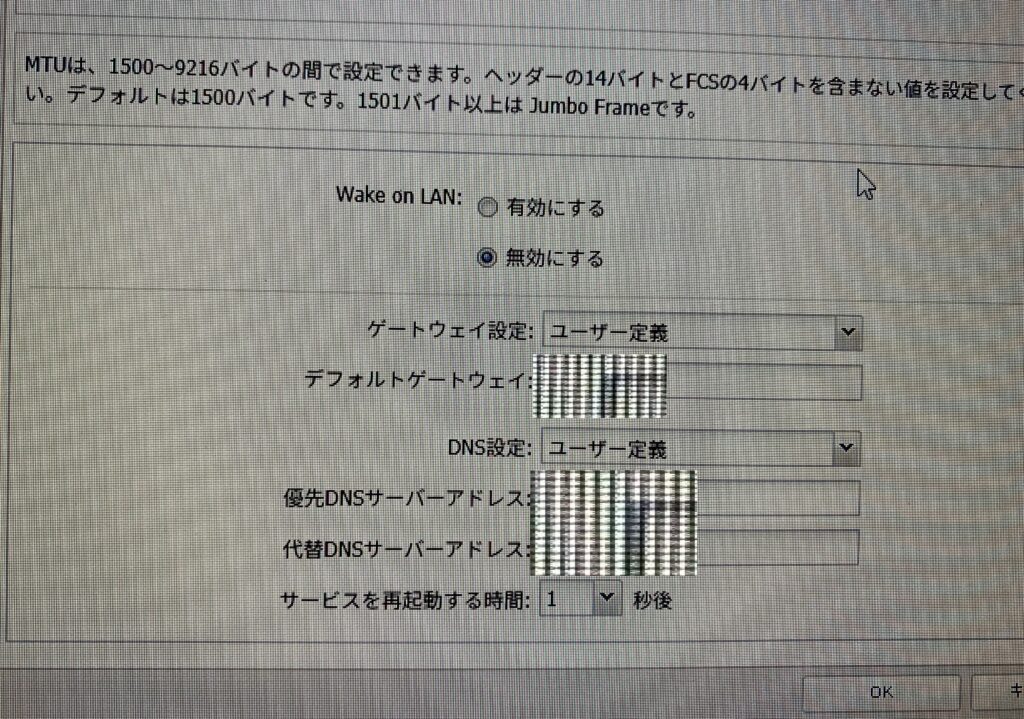
上記のように、優先DNSサーバー アドレス と 代替DNSサーバー アドレスに 入れてみることにしました
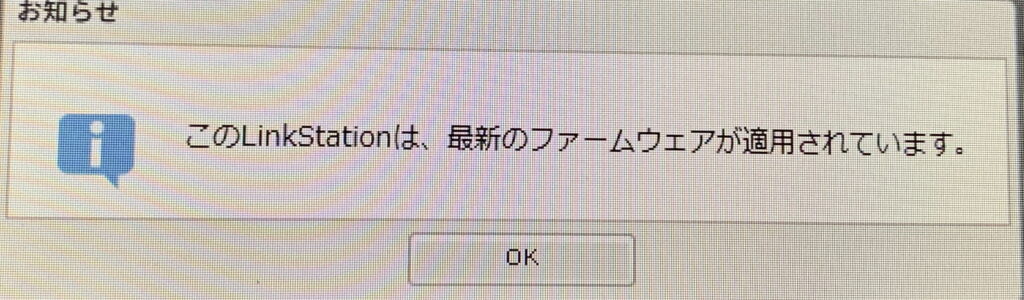
誠に有り難いことに、固定IPアドレスを登録した状態で インターネット接続が確認することができました
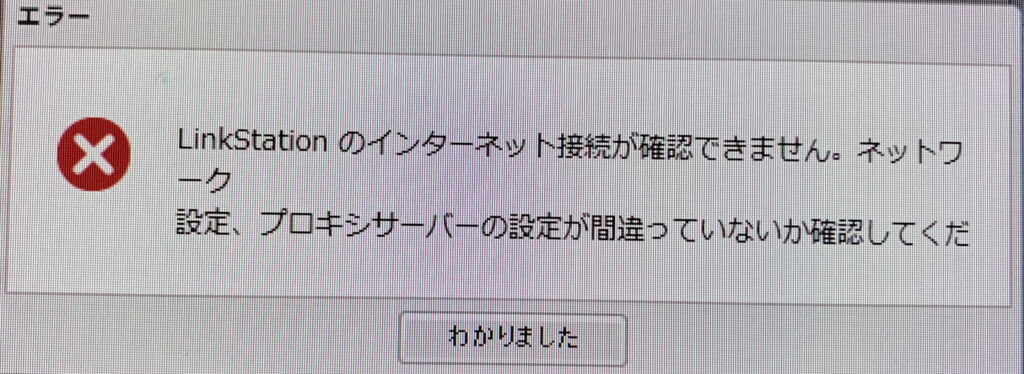
(後略)」と記させていただきました。すなわち、前述いたしましたように、上記のLS720DN0602B リンクステーション SOHO向け(NAS)で アップデートを チェックしていましたら、上の画像と同様に 「インターネット接続が確認できません」という 表示が出ていることに気が付きました。それで、アップデートが できない状態でありました。そこで、パソコンの再起動を 繰り返しましたが、やはり 結果は同じでありました。それで、絶望的な気持ちになりました。これは、製造会社である バッファローに 連絡しなければならないかと思われ 電話番号を調べました。ところが、本日は 前回と同様に 土曜日であり もう 日没後でありました。それで、休日明けの 月曜日の午前9時半に 営業開始を待って 有料で 電話を入れなければならないかと思われました。因みに、上記のLS720D(NAS)を固定IPアドレスに登録することは 推奨されていますし、そうしなければ バックアップすらも 難しくなります。しかし乍ら、固定IPアドレスにしますと 今度は 自動でアップデートをすることが適わなくなるのであります。なお、毎回 定期的に 気が付いて 手動で アップデートをすることは たいへんなことであると思われました。序で乍ら、同じ IPアドレスなのに どうして こうなるのか 不思議でありました。そこで 初めて、上記のように IPアドレスの設定を行なったことを思い出しました。すなわち、IPアドレスを自動的に取得させて インターネットに接続させた状態にして その IPアドレス と デフォルトゲートウェイを 優先DNSサーバー アドレスと 代替DNSサーバー アドレスに 入れてみることにしました。すると、誠に有り難いことに、固定IPアドレスを登録した状態で インターネット接続が確認することができました。
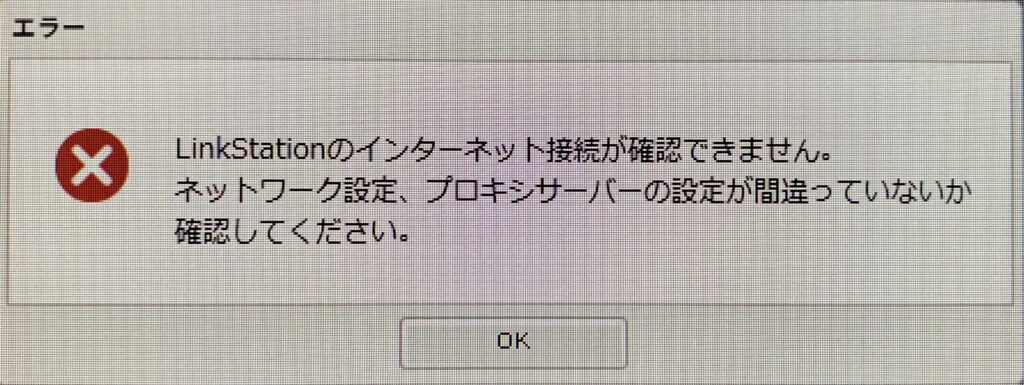
今回も、上の画像のように 「インターネット接続が確認できません」という 表示が出ていることに気が付きました
および、共有フォルダーの設定を行ないました。
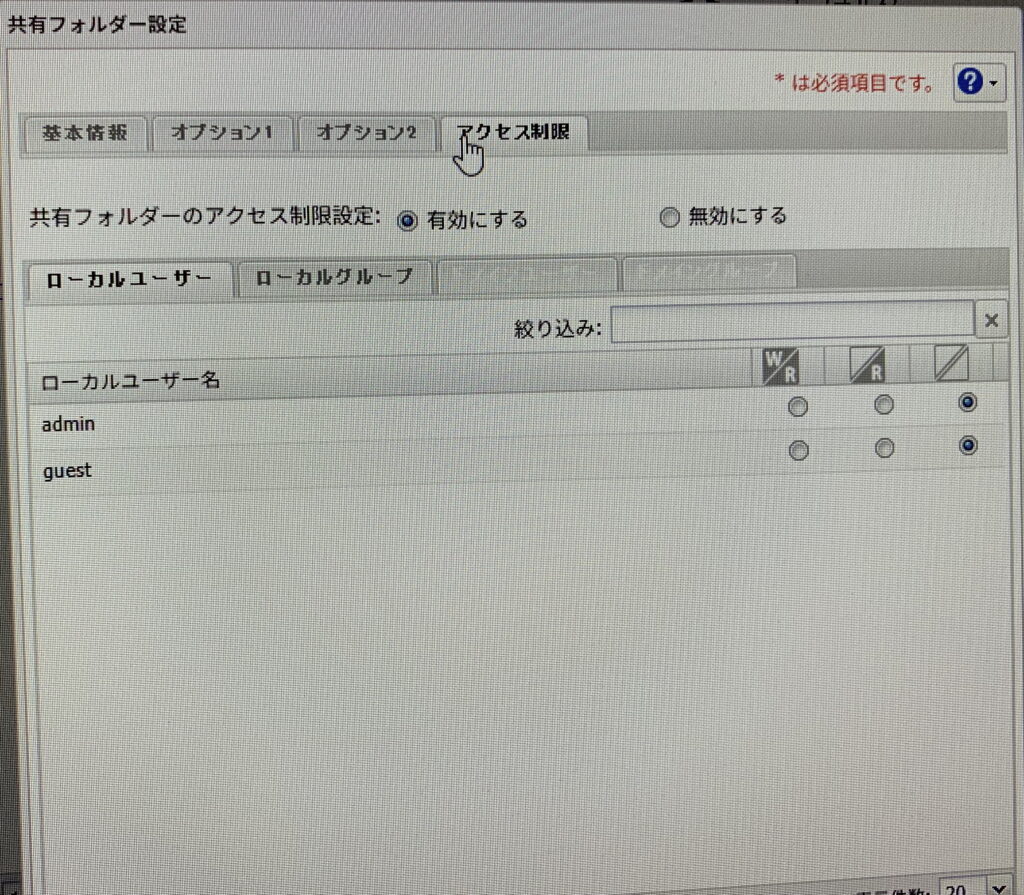
共有フォルダーの設定
なお、ウイルスチェック機能の画面が出ました。それで、ウイルスチェック機能(DiXiM Security Endpoint)ソフトウェア使用許諾契約書に同意しました。
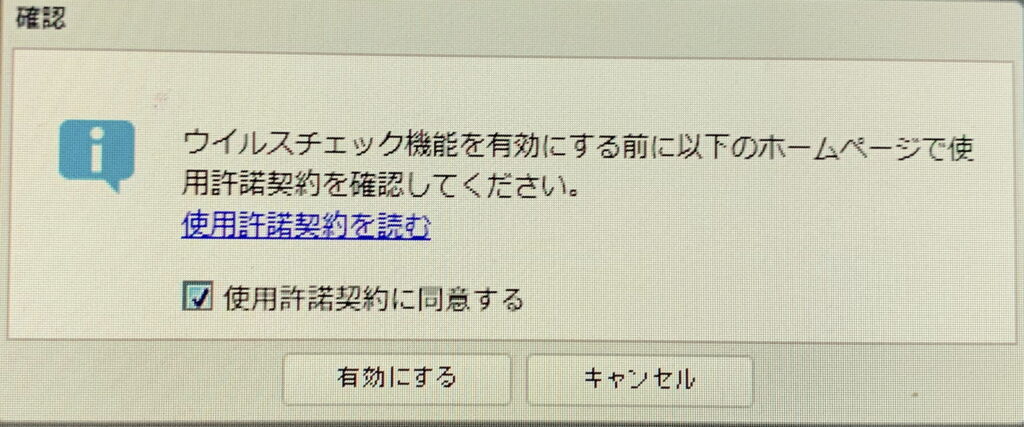
ウイルスチェック機能(DiXiM Security Endpoint)ソフトウェア使用許諾契約書に同意しました
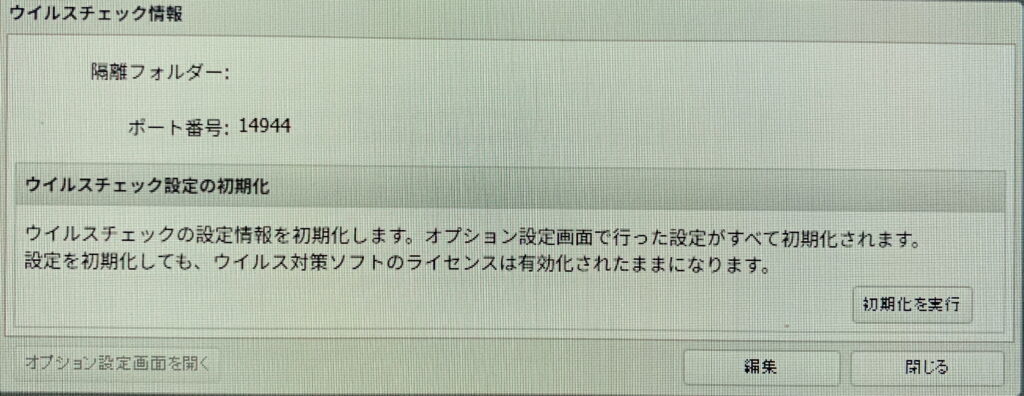
初期化もしました
ところが、下の画像のように、ウイルスチェック機能拡張・延長パック OP-EV-3Yを購入しなければならないのであります。そのことが 分かりました。
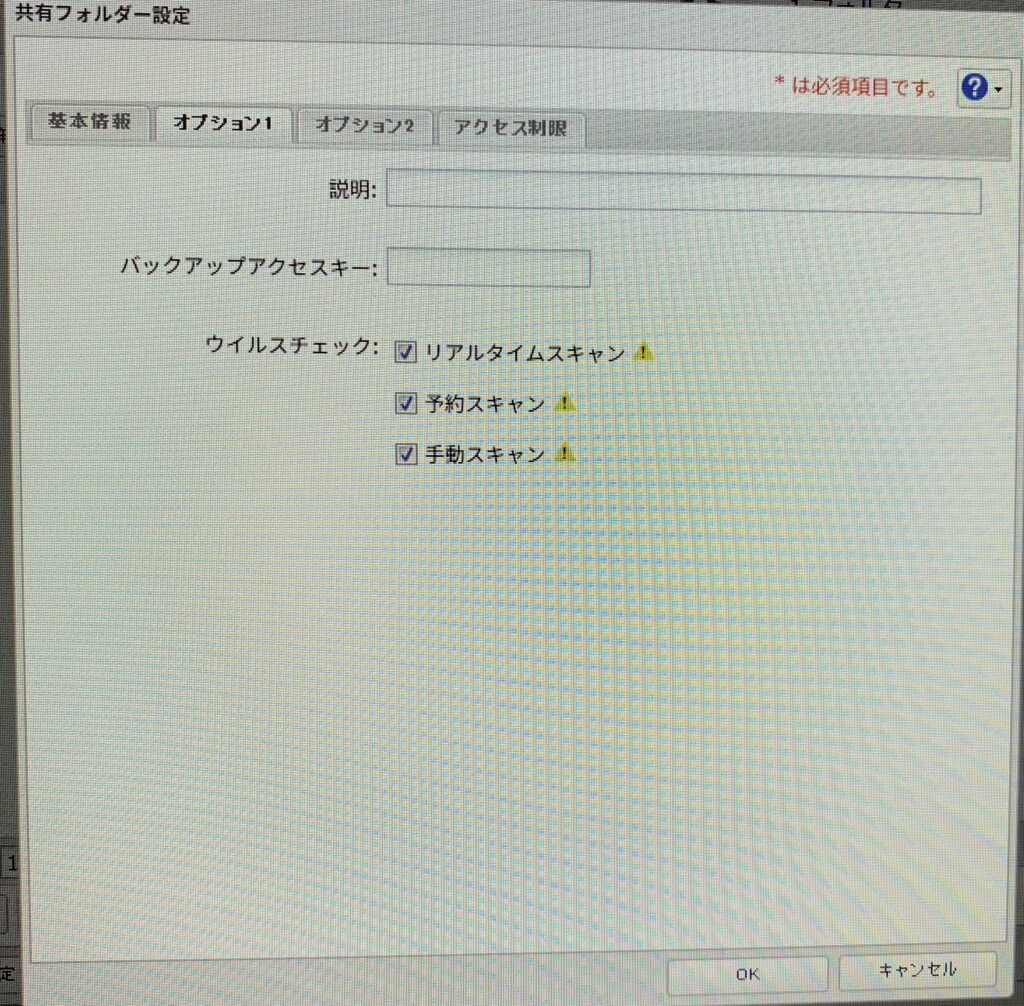
共有フォルダーの設定(法人向けの製品なので、上記のように ウイルスチェック機能があります。但しウイルスチェック機能拡張・延長パック OP-EV-3Yを購入しなければならないのであります。ところが、Amazon や 公式オンラインショップでは 販売されていません。しかも、コジマでは 「1か月以上かかる場合がございます」とのことでありました)
なお、「quarantined_items」という名称の共有フォルダーが自動的に作成されました。因みに、このフォルダーは、ウイルスが検出されたときに感染しているファイルを隔離するための隔離フォルダーとして使用されるとのことであります。
また、Webアクセス設定を行ないます。
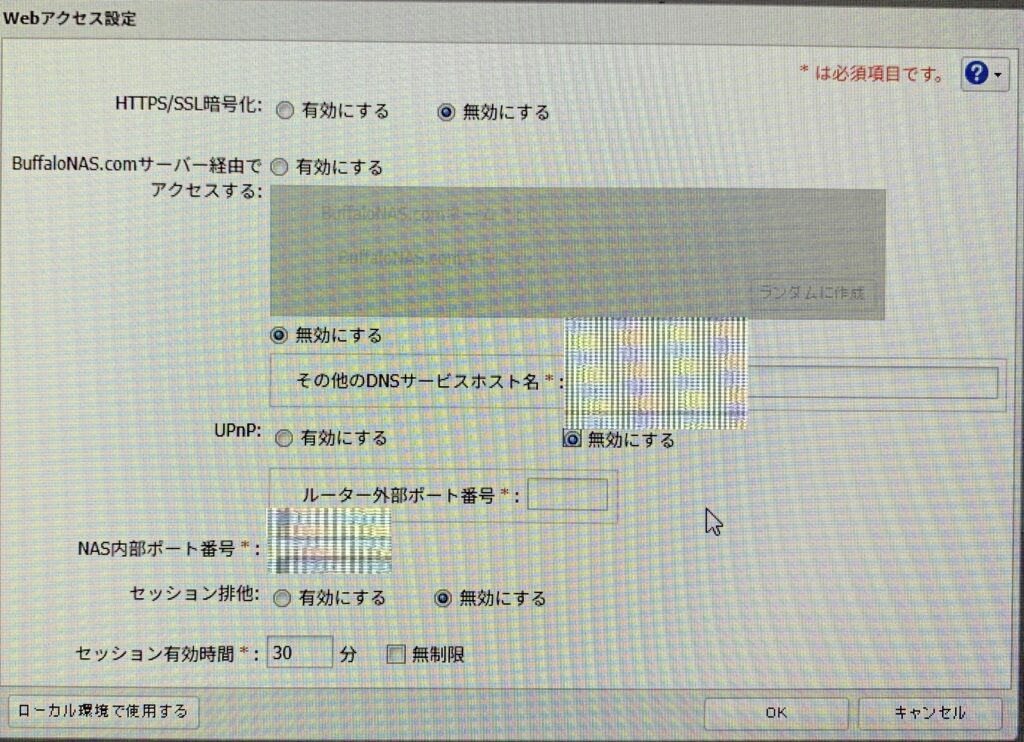
Webアクセス設定
更に、ユーザー設定を行ないます。
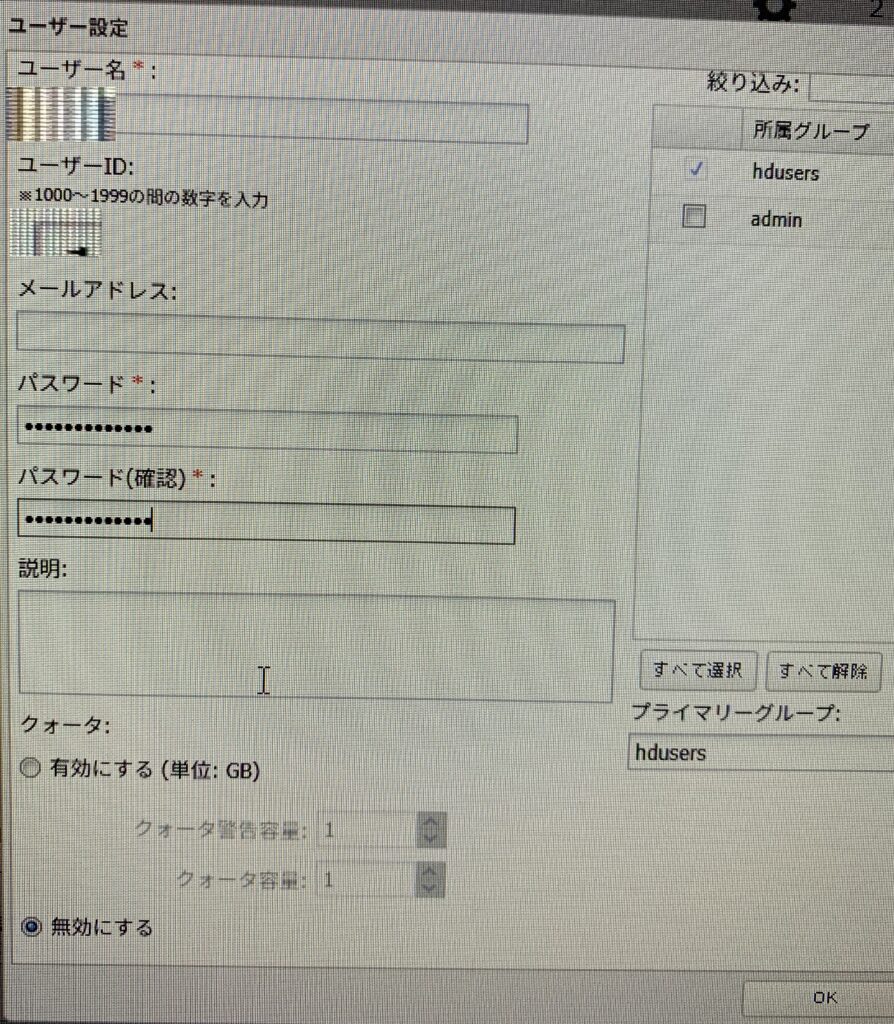
ユーザー設定
しかも、去る5月10日(日) の「デスクトップ・パソコンの購入・故障・続報84」のブログの下段やや上に、
「(前略)前述いたしましたように 昨年の12月30日に LS720D(NAS)を導入しました。それで、NAS Navigator2という そのLS720D(NAS)を管理する ソフトウェアを ダウンロードして インストールしました。そこで、Web 設定画面を開きました。そこで、共有フォルダー と ユーザー アカウントを作りました。すなわち、ユーザー名、ユーザーID そして パスワードを設定しました。
(中略)
慌てて アクセス制限を行いました。ところが、下のような 画像が出て Windows 資格情報の追加を行ないましたが、その下の画像のように 肝腎の 自分のパソコンから 共有フォルダーに アクセスすることが、適いませんでした。すなわち、LAN内アクセスであります。因みに、Web 設定画面から 複数回 設定を 行ないました。しかし乍ら、それでも 結果は 同じでありました。つまり、下の画像のように、その度に 何度も アクセス許可がないとか 複数の接続は 許可されませんとか 表示されました。序で乍ら、絶望的な気持ちになりました。これは、『サーバーの管理者に 問い合わせてください。』とのことでありますので、製造会社である バッファローに 連絡しなければならないかと思われ 電話番号を調べました。ところが、誠に遺憾なことに、日曜日は 休みとのことでありました。そこで、明日 すなわち 5月11日の休日明け待たなければならないかと思われました。そのときに 誠に有り難いことに、パソコンを再起動してみようと思いました。それで、再起動を実行しますと、嘘のように 共有フォルダーが 現われました。但し、調べますと、その製造会社の記事で 『共有フォルダーにアクセスできない場合、アクセスしようとしているパソコンの他に ネットワーク や ファイルサーバーに原因がある可能性があり、原因の特定は簡単ではありません。』とのことであり 容易ではないと思われました。
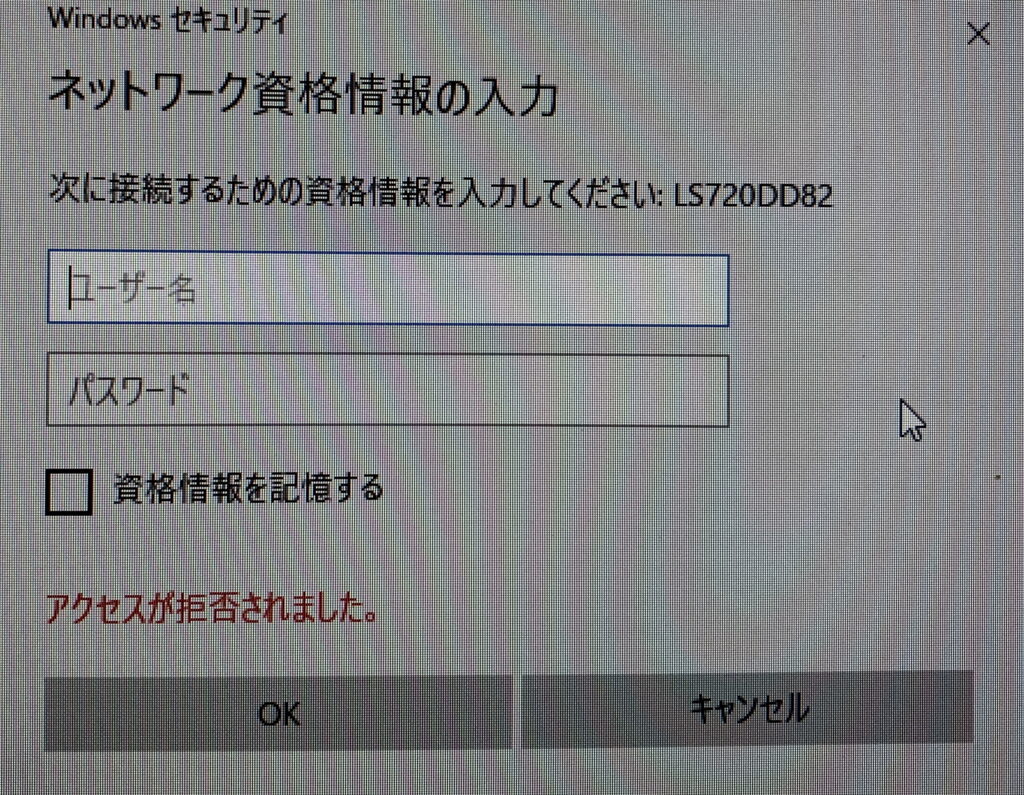
Windows 資格情報の追加を行ないました
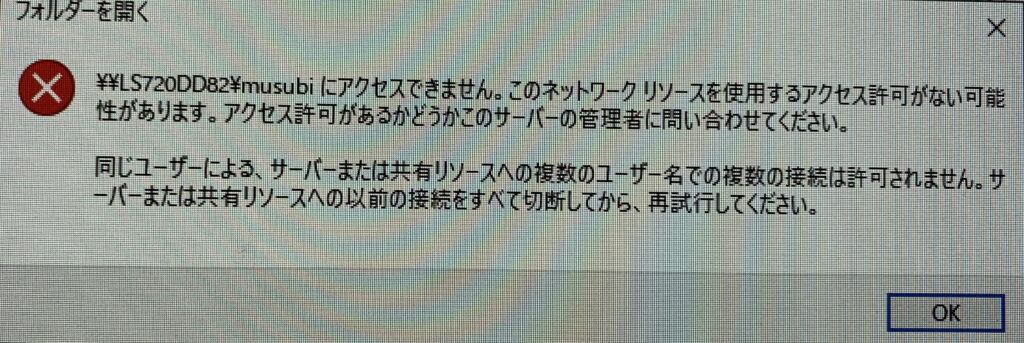
上の画像のように、その度に 何度も アクセス許可がないとか 複数の接続は 許可されませんとか 表示されました
(後略)」と記させていただきました。それで、今回も、Windows 資格情報の追加を行ないました。ところが、下の画像のような表示が出ました。
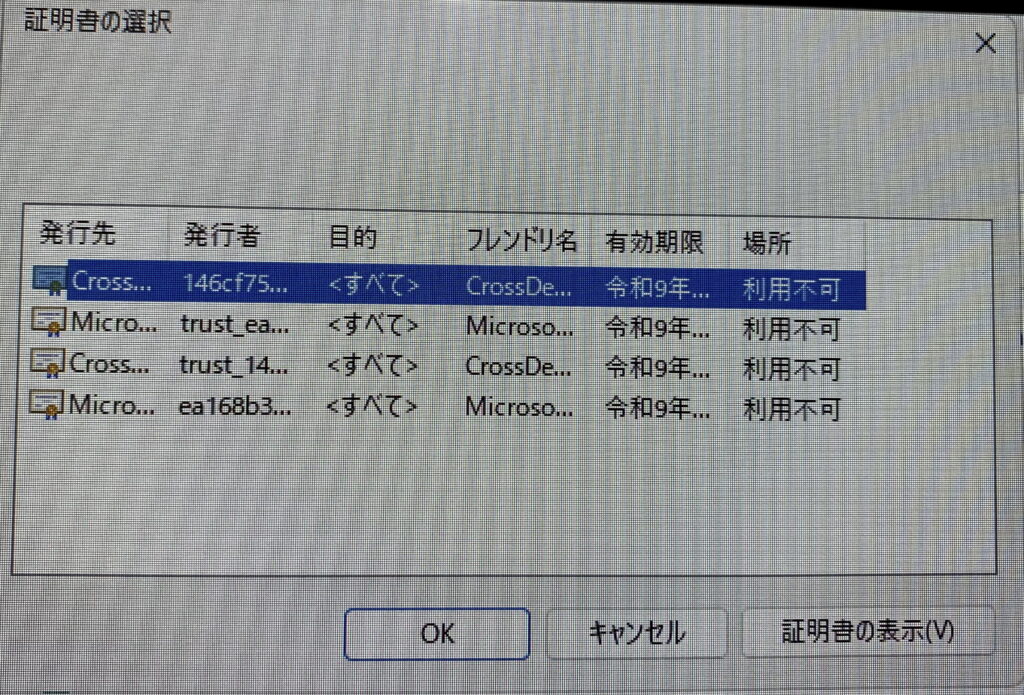
Windowsの「資格情報」登録において NAS接続で 証明書の選択を求められることは基本的にありません。この場合、証明書ではなく NAS側で設定した「ユーザー名」と「パスワード」を入力して登録する必要があります。ところが、NAS側で設定した「ユーザー名」と「パスワード」を入力しても 解決しなかったのであります
そのうえ、下のような 画像が出て Windows 資格情報の追加を行ないましたが、共有フォルダーに アクセスすることが、適いませんでした。それで、今回も、誠に有り難いことに、上記のように パソコンを再起動してみようと思いました。それで、再起動を実行しますと、誠に有り難いことに、嘘のように 共有フォルダーが 現われました。
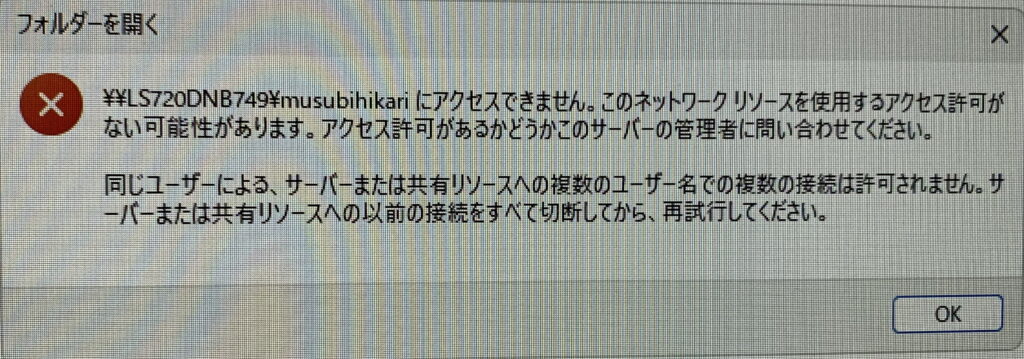
上記と同様に、上の画像のように、その度に 何度も アクセス許可がないとか 複数の接続は 許可されませんとか 表示されました
それから、誠に有り難いことに、上記の LS720D(NAS)から LS720DN0602B(NAS)への 念願の バックアップの設定を行ないました。因みに、誠に有り難いことに、2個の共有フォルダーから それぞれ 毎日 と 週に 一回の バックアップの設定を行ないました。ところが、誠に遺憾なことに、そのバックアップの設定を行ないますと、スリープタイマーは 使えないとのことでありました。
しかして、下の画像のように、ネットワークで パソコンから パソコンへ 繋ぐことは 適いませんでした。
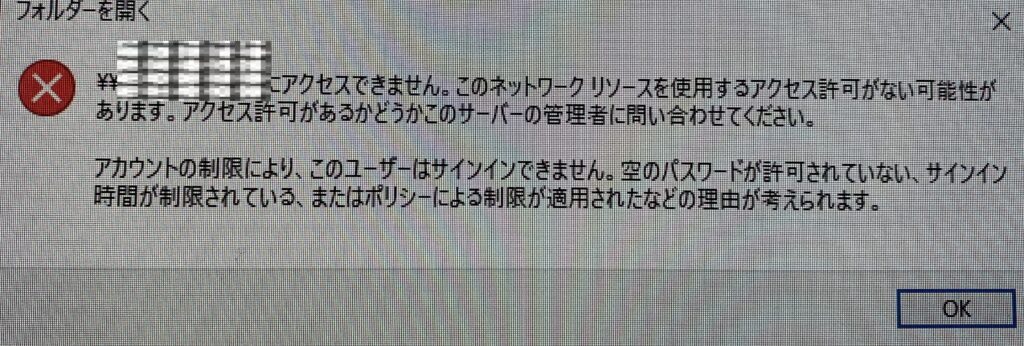
上の画像のように、ネットワークで パソコンから パソコンへ 繋ぐことは 適いませんでした
(義務教育の方々に 美しい日本語を 正しい読み方で 御覧頂こうと思いまして、当初から 振り仮名を付けております。因みに、美しい日本語の平仮名を大事にしたい という思いもあります)
本日も、最後 迄 お読み頂き、誠にありがとうございます。唯々感謝。(^-^)