このブログ(英語:blog)に御訪問頂き、誠にありがとうございます。
リンクを 貼 らせて頂いております。紫色のブログ・タイトルをクリック(英語:click)(もしくは タップ[英語:tap])して頂きますと、過去のブログ記事に移行します。(^O^)
(こちらのブログ記事に 前回 すなわち 去る6月27日(土) の「デスクトップ・パソコンの購入・故障・続報98」のブログの続きを記させて頂きます。前回のブログから 話が 繋 がっておりますので、前回のブログ そして 必ず 去る 昨年の10月9日(水)の「デスクトップ・パソコンの購入・故障・続報64」のブログも 御覧頂きますと おわかり頂け易い と存じ上げます)
さて、本日 すなわち 6月30日(火) の「無停電電源装置・続報9」のブログの下段に、
「(前略)早速 その 無停電電源装置・BW120Tに 電灯線を 繋 ぎました。ところが、午後3時頃 電灯線に繋いで 午後6時50分頃 何と 約3時50分も 掛かりました。すなわち、ずっと “ROAD”(読み込むこと)の状態でありました。しかも、なかなか 終わらないと思い ときどき ONのスイッチを押しましたが 反応しませんでした。それで、まだ 充電が完了していないのであろうと思っていました。しかし乍ら、そのONのスイッチを 10秒 以上 長押ししなければ ONにならないのであると気が付きました。(後略)」と記させていただきました。つまり、無停電電源装置を BW100Tから BW120Tに交換したことを記させていただきました。その際、デスクトップ・パソコンを シャット ダウンして 交換したのでありますが、下の画像のような 表示が出ました。すなわち、
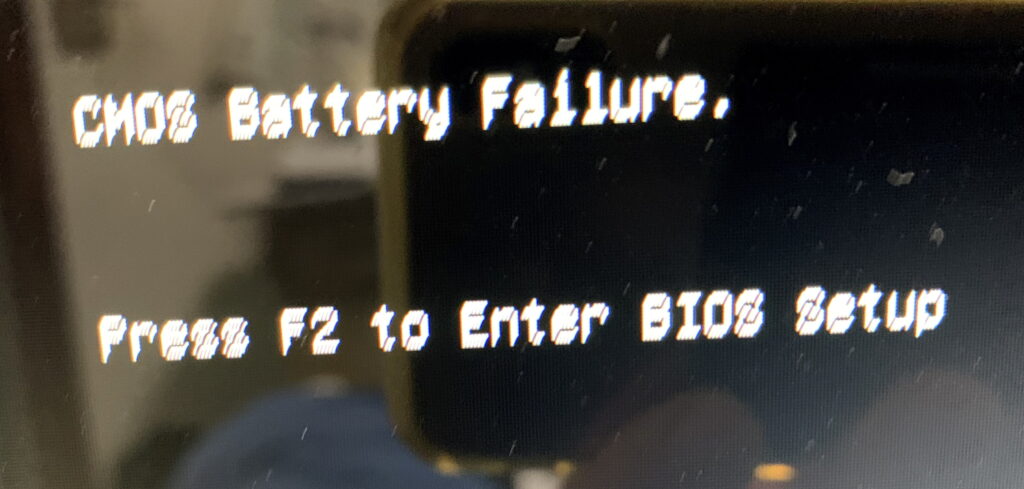
デスクトップ・パソコンの表示
ならびに、上の画像のように 「cmos battery failure. Press F2 to enter BIOS setup」という表示が出ました。すなわち、cmosとは CMOS電池(ボタン電池)のことであります。つまり、マザーボード上の設定は 電源が完全に切れると 消えてしまうため、CMOS電池によって最低限の情報を保持する仕組みになっています。ところが、無停電電源装置を交換するのに 上記のように 約3時50分も 掛かりました。それで、調べましたら、マザーボード上のボタン電池を交換しない限り、起動するたびに BIOS画面になるとのことでありました。取り 敢 えず、BIOS setupを行なうことにしました。すなわち、電源ボタンを押して 長時間 掛かりましたが 以前の教訓があるので 製造会社のロゴが表示される前から「F2」を何度も押しました。すると、誠に有り難いことに BIOS画面が出ました。つまり、BIOSセットアップ・ユーティリティを起動しました。それで、指示に従って 時間を合わせなければなりません。そこで、「Boot」は 「HDD」が最優先になっている必要があります。それで、「F10」を押して “YES”で “Enter”キーを押して 設定を保存して終了します。因みに、通常 「F9」を押して“YES”、更に 「F10」を押して “YES”で “Enter”キーを押すと BIOSを初期化したことになります。ところが、今回は 既に 初期化されてしまっているので、この作業は 不要のようであります。
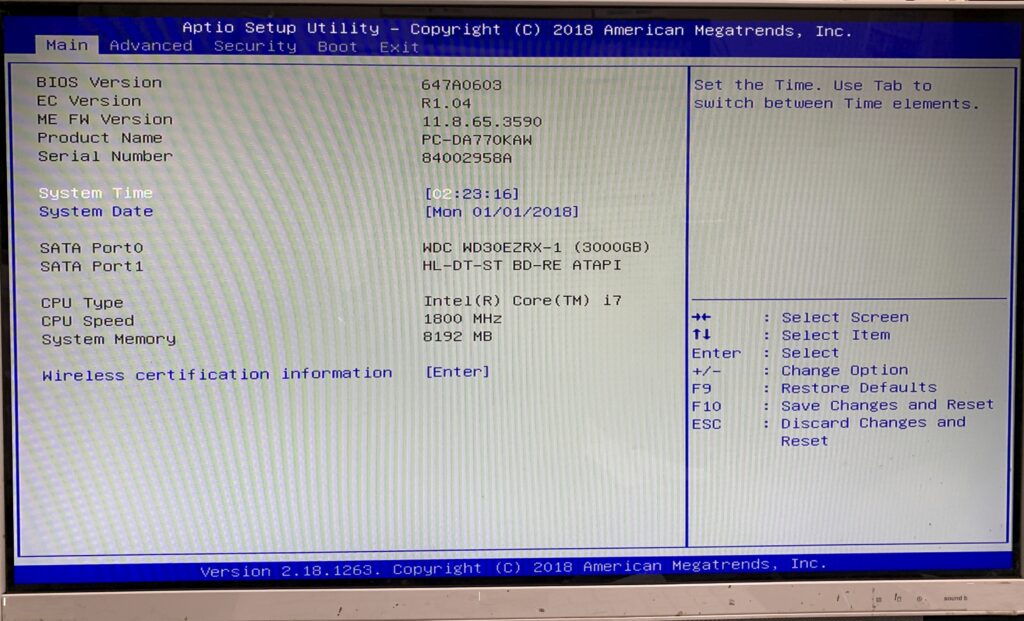
8年前 すなわち 平成30年(2018年)に 購入しましたので、日付が 平成30年(2018年)1月1日になっていました。それで、この日付を 現在に合わせなければなりません
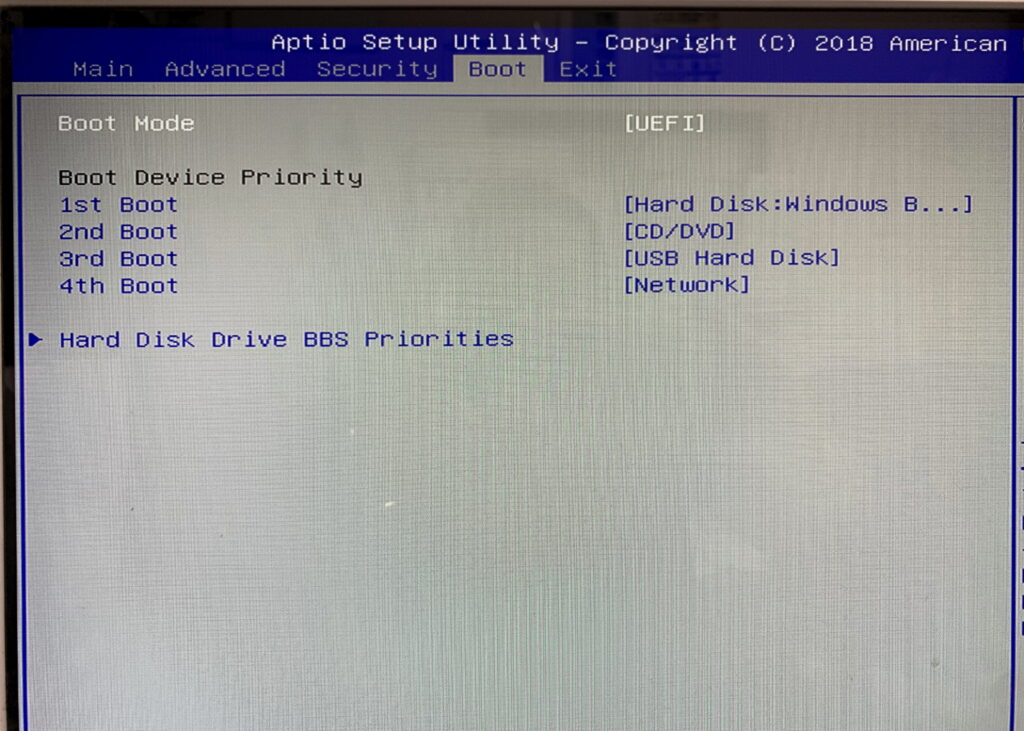
「Boot」は 上記のように「HDD」が最優先になっている必要があります
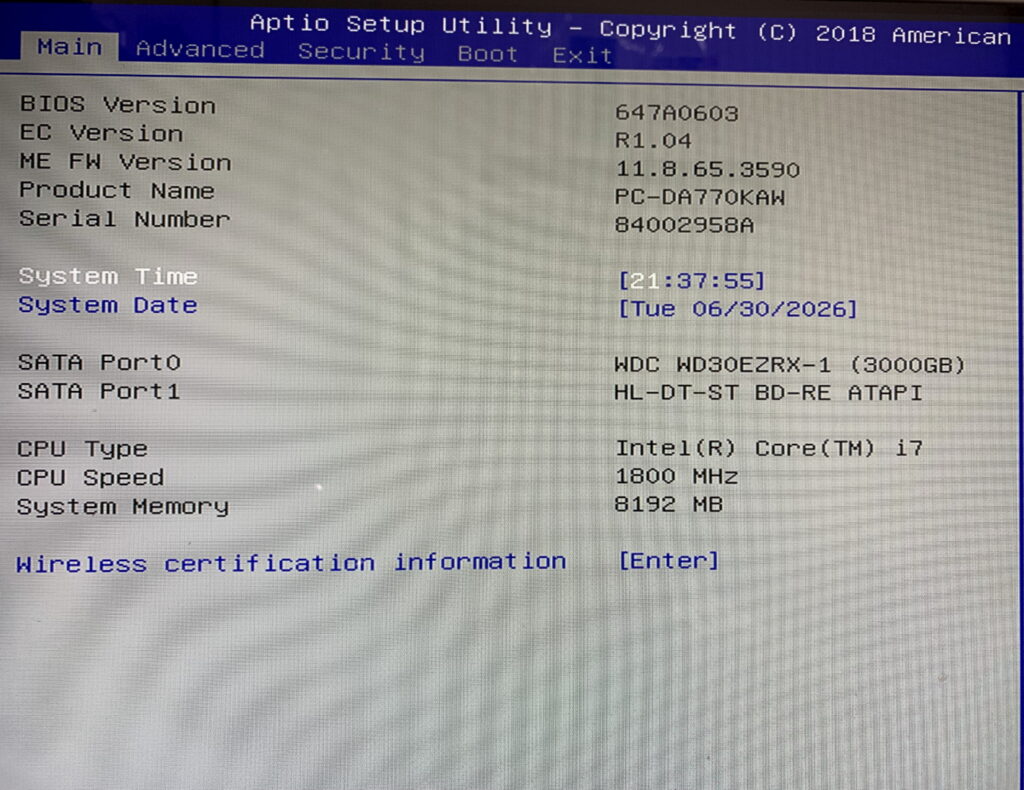
日付は 本日 すなわち 令和8年(2026年)6月30日に 設定する必要があります。時刻も合わせます。因みに、パソコンの時刻を合わせないと、サーバーとの通信エラーが起き アプリが正常に動作しなくなるとのことであります
および、誠に有り難いことに、風景画面が現れまして “Enter”キーを押して PIN入力画面が表示されました。
また、来る 7月8日(水) の「通信販売による注文・続報140」のブログの下段に、
「(前略)
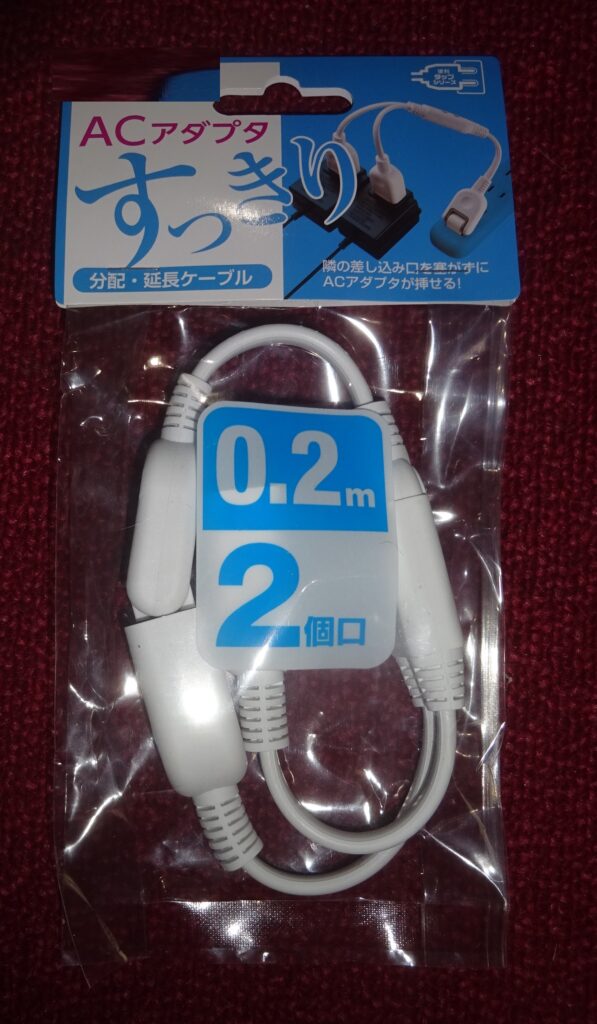
誠に有り難いことに、届いた 電源タップ 0.2m ACアダプタ用電源延長コード 2個口 スイングプラグ ホワイト T-ADR3WH
(後略)」と記させていただきました。すなわち、後日 再度 上記の作業が 必要になりました。
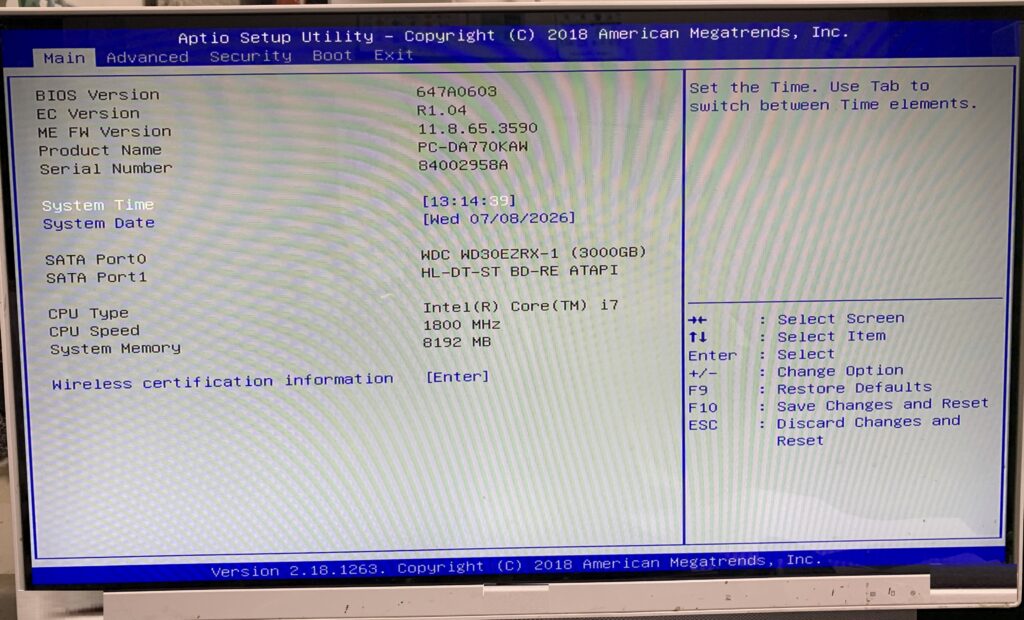
日付は 後日 すなわち 令和8年(2026年)7月8日に 設定する必要があります。時刻も合わせます。因みに、パソコンの時刻を合わせないと、サーバーとの通信エラーが起き アプリが正常に動作しなくなるとのことであります
更に、来る 7月8日(水) の「通信販売による注文・続報140」のブログの下段に、
「(前略)
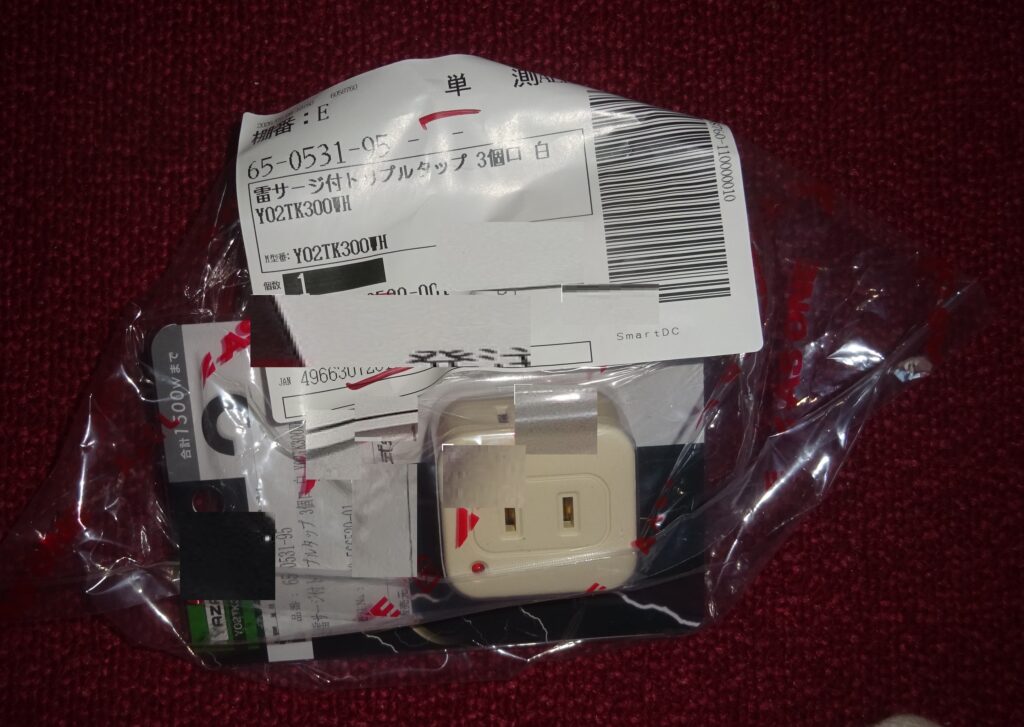
誠に有り難いことに、届いた 電源タップ 0.2m ACアダプタ用電源延長コード 2個口 スイングプラグ ホワイト T-ADR3WH
(後略)」と記させていただきました。すなわち、上の画像のACアダプタ用電源延長コードを取り付ける目的で、後日 再度 上記の作業が 必要になりました。因みに、再起動が必要になりました。
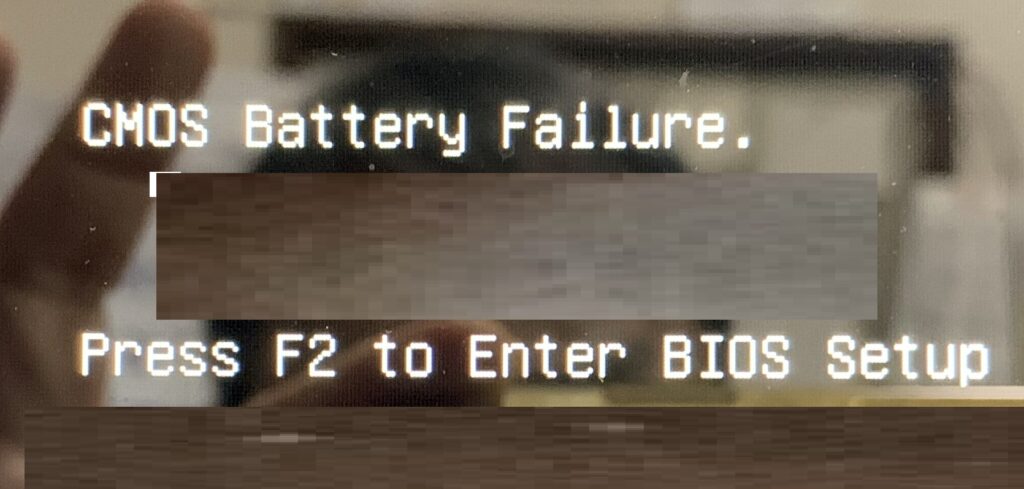
デスクトップ・パソコンの表示(上の画像のように 「cmos battery failure. Press F2 to enter BIOS setup」という表示が出ました。すなわち、cmosとは CMOS電池(ボタン電池)のことであります)
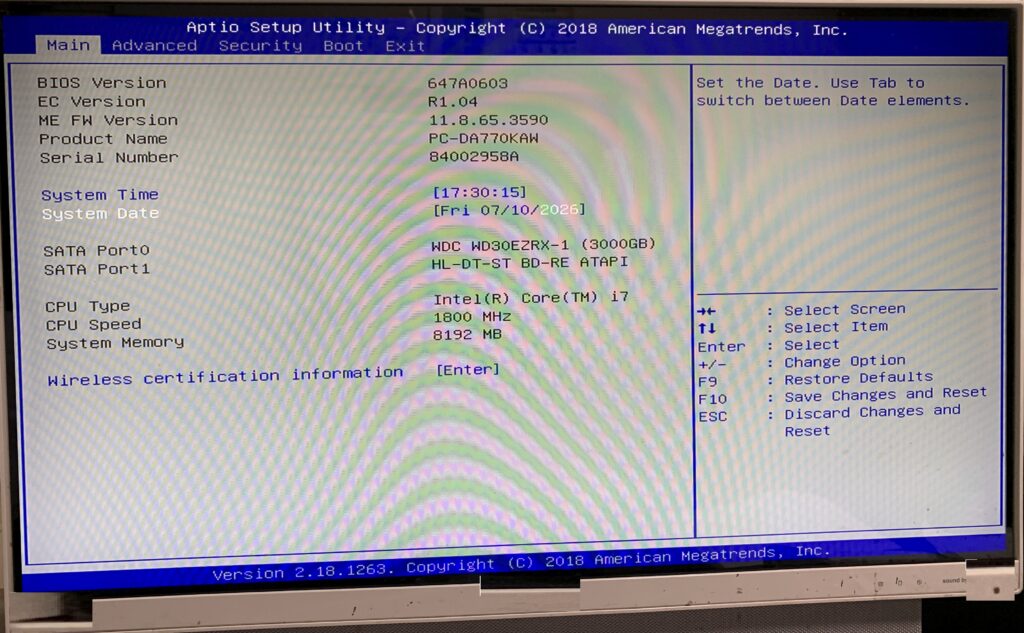
日付は 後日 すなわち 令和8年(2026年)7月10日に 設定する必要があります。時刻も合わせます。因みに、パソコンの時刻を合わせないと、サーバーとの通信エラーが起き アプリが正常に動作しなくなるとのことであります
ところが、無停電電源装置(UPS)BW120Tで 親機 と 子機が接続しない 通信エラー起こしているのであります。それで、3台のパソコンの再起動を繰り返しましたが、結果は同じでありました。そこで、シャットダウンソフトである PowerAttendanStandard Editionの再起動を行ないましたが、やはり 結果は同じでありました。そうして、残るは UPS本体の再起動しかありません。但し、これを行ないますと またもや 上記のように 時刻も合わせなければなりません。ところが、これでも 結果は同じでありました。それで、ルーターを 再起動することにしました。しかし、これでも 結果は同じでありました。それで、連携シャットダウンを 停止にして それから 開始にして 強制的に 連携させるようにしました。ところが、これでも 結果は同じでありました。そこで、再度 ルーターを 再起動することにしました。しかし乍ら、これでも 結果は同じでありました。それで、万策尽きたと思われました。そこで、製造会社である オムロンに 連絡しなければならないかと思われ 電話番号を調べました。ところが、本日は 金曜日であり もう 日没後でありました。そこで、土曜日 と 日曜日は 休みなので、週明けの 月曜日の午前9時に 営業開始を待って 有料で 電話を入れなければならないかと思われました。しかし乍ら、誠に有り難いことに、親機のIPアドレスが 変わっていることに気が付きました。すなわち、原因は これだったのであります。つまり、再起動によって、親機のIPアドレスが 以前と違う値に変わってしまい、親機 と 子機が お互いを見失ってしまったのが原因でありました。要するに、その為 子機 2台が 同時に 繋 がらなくなる訳でありました。それで、親機の新しい IPアドレスを 2台の子機に登録し直しました。因みに、上記の苦労は 何であったのか と思われました。なお、何回 3台のパソコン、PowerAttendanStandard Edition そして UPS本体の再起動を行なったことでありましょう。しかも、子機に登録する際に 「本ソフトウェアの動作が停止」とのことであり 何度も 再起動が必要になったのであります。序で乍ら、この為に 膨大な時間が必要でありました。但し、このようなことを避ける為には IPアドレスを固定した方がいいように思われます。ところが、NASでは バックアップの為に IPアドレスを固定していますが、パソコンのIPアドレスを固定しない方がいいとされているのであります。何故ならば IPアドレスを固定(手動設定)すると IPの重複 や 設定ミスによる 通信障害が起きやすく、セキュリティ面でも 管理の手間がかかる為、通常は ルーターの自動割り当て(DHCP)に任せて固定しない方が 無難とのことなのであります。
なお、上記のように UPS本体の再起動を行なった為に 前述いたしましたことと同様に 時刻も合わせなければなりませんでした。
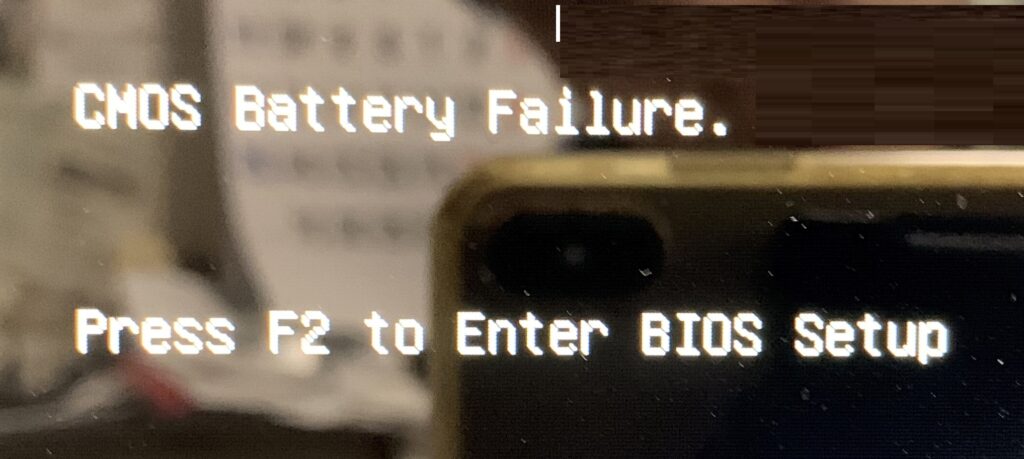
デスクトップ・パソコンの表示(上の画像のように 「cmos battery failure. Press F2 to enter BIOS setup」という表示が出ました。すなわち、cmosとは CMOS電池(ボタン電池)のことであります)
日付は 後日 すなわち 令和8年(2026年)7月10日に 設定する必要があります。時刻も合わせます。因みに、パソコンの時刻を合わせないと、サーバーとの通信エラーが起き アプリが正常に動作しなくなるとのことであります
(義務教育の方々に 美しい日本語を 正しい読み方で 御覧頂こうと思いまして、当初から 振り仮名を付けております。因みに、美しい日本語の平仮名を大事にしたい という思いもあります)
本日も、最後 迄 お読み頂き、誠にありがとうございます。唯々感謝。(^-^)