
このブログ(英語:blog)に御訪問頂き、誠にありがとうございます。
リンクを 貼 らせて頂いております。紫色のブログ・タイトルをクリック(英語:click)(もしくは タップ[英語:tap])して頂きますと、過去のブログ記事に移行します。(^O^)
(こちらのブログ記事に 前回 すなわち 去る 7月26日(日) の「デスクトップ・パソコンの購入・故障・続報110」のブログの続きを記させて頂きます。前回のブログから 話が 繋 がっておりますので、前回のブログ そして 必ず 去る 昨年の10月9日(水)の「デスクトップ・パソコンの購入・故障・続報64」のブログも 御覧頂きますと おわかり頂け易い と存じ上げます)
さて、本日 すなわち 7月28日(火) の「通信販売による注文・続報142」のブログの下段に、
「(前略)
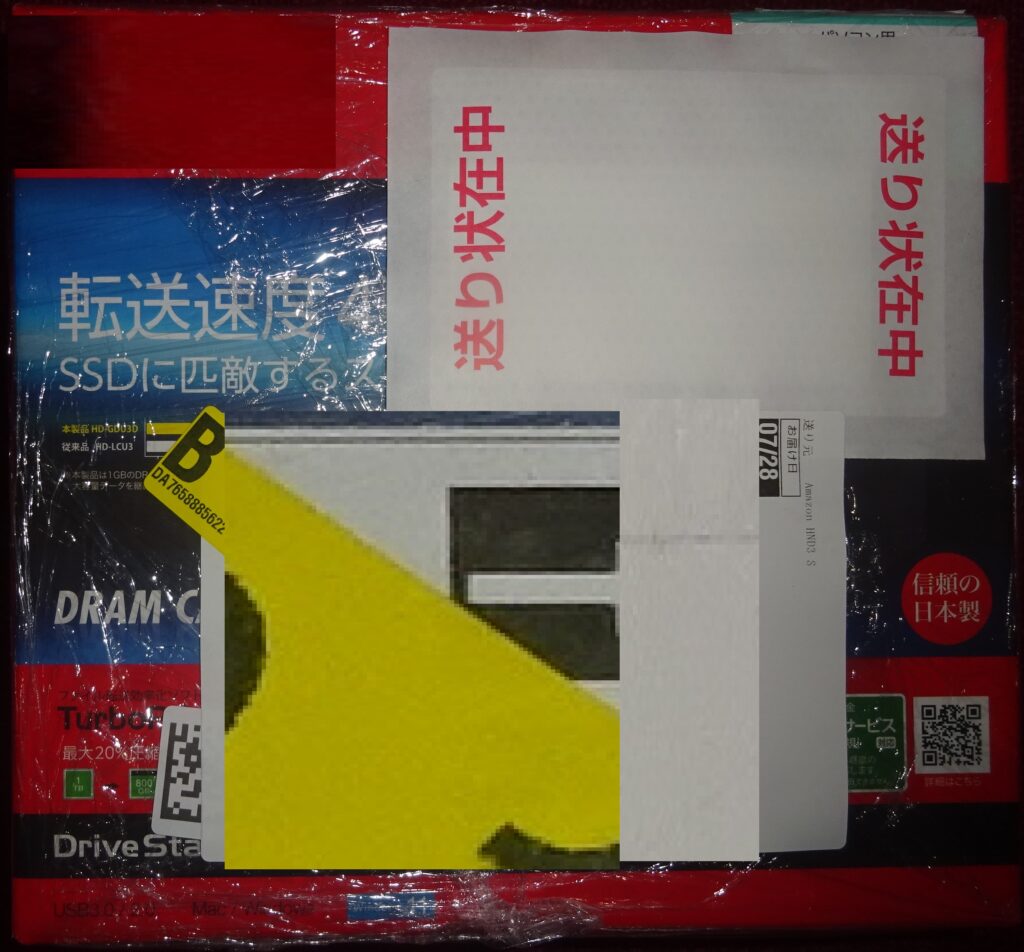
誠に有り難いことに、届いた 商品
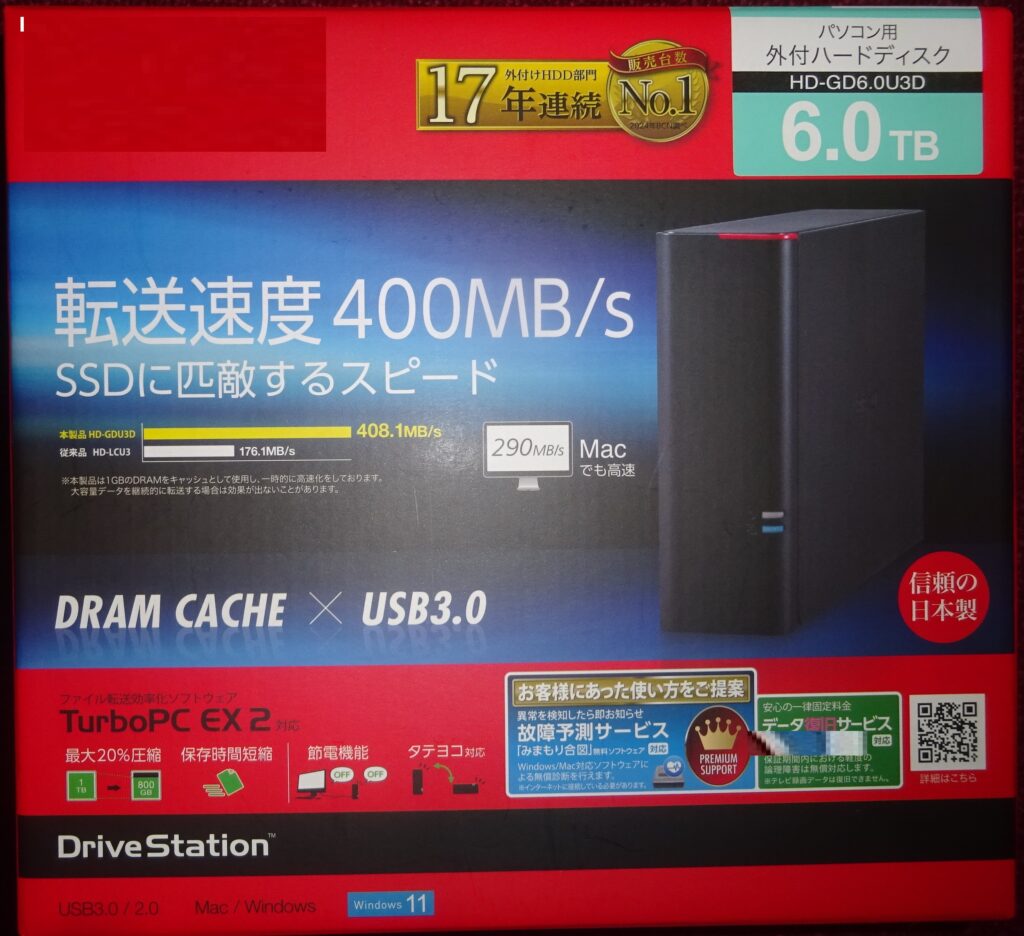
誠に有り難いことに、届いた HDD(冷却ファン搭載) 6TB HD-GD6.0U3Dの外観(¥40,370円[税込])
(後略)」と記させていただきました。すなわち、誠に有り難いことに、HDD(冷却ファン搭載) 6TB HD-GD6.0U3Dが 届きました。それで、指示に従って、サイトから ソフトウェアをダウンロードして インストールします。すると、ダウンロードする際に シリアルナンバーを求められました。因みに、機種名のアルファベットが 1文字違う 機種が たくさん あるのであります。それで。その機種名のアルファベットが 1文字でも違うと、14桁の シリアルナンバーが 正しくても ダウンロードすることが適わないのであります。そこで、数回 行ないました。なお、上記のように ダウンロードをして インストールする際に 下の画像のように 「パソコンを再起動後、TurboPC EX2 のインストールを継続します。その間、パソコンに接続している デバイスは抜かないでください。」と表示されます。すなわち、デバイスは抜いては いけないようでありますね。つまり、接続されている 上記のHDD(冷却ファン搭載) 6TB HD-GD6.0U3Dに 関係するのでありますね。それで、ファイルを保存して、デバイスは抜かないで パソコンを再起動しました。
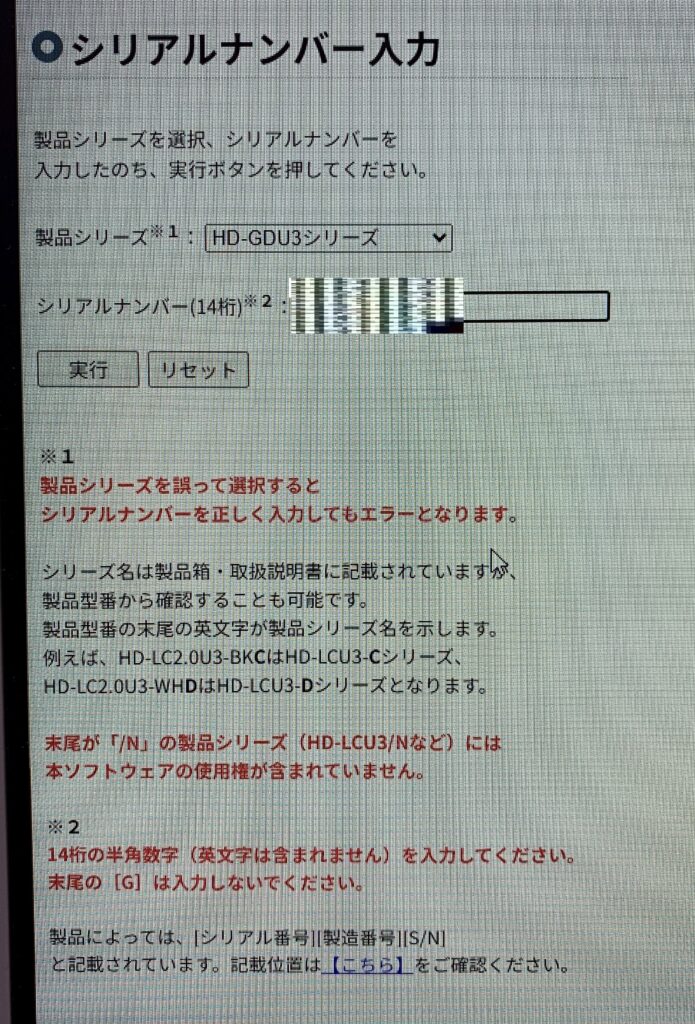
シリアルナンバーを求められました
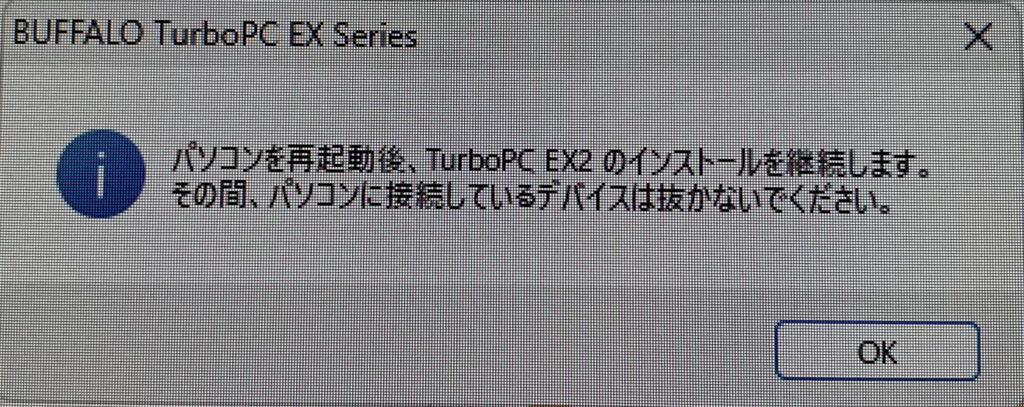
上記のように デバイスは抜かないで パソコンを再起動しました
すると、下の画像のように ユーザーアカウント制御の表示が出ました。
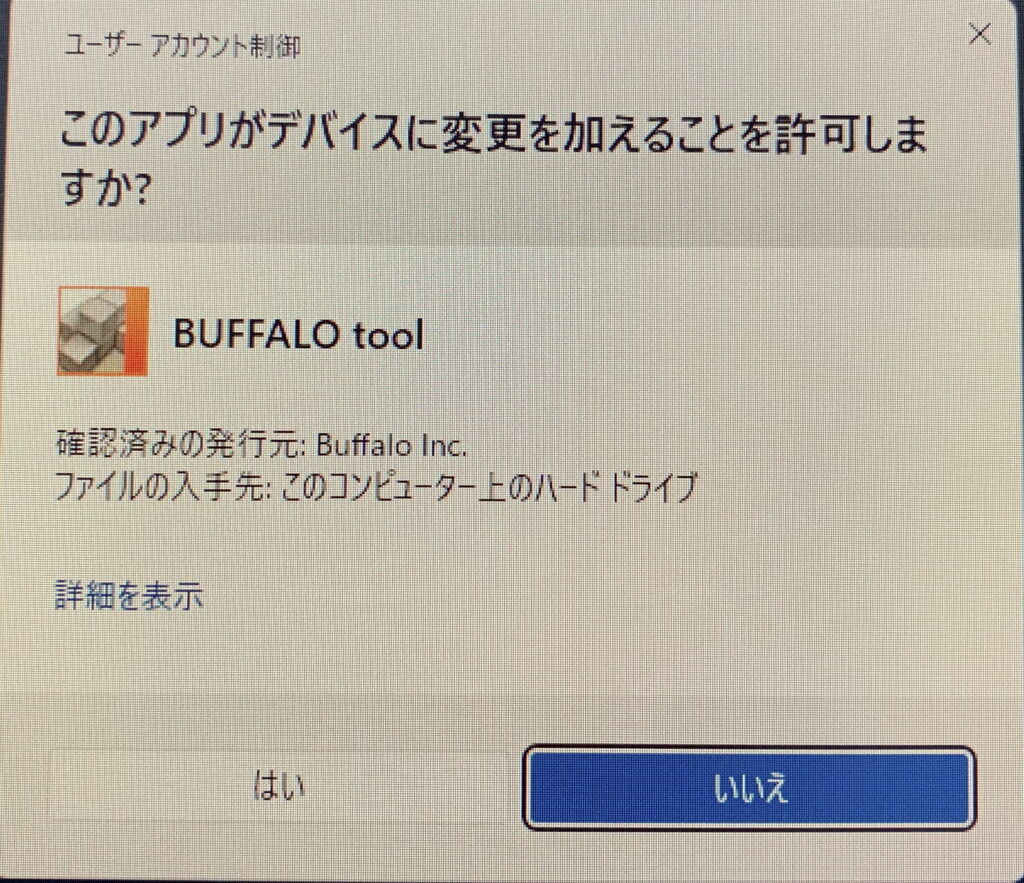
上の画像のように ユーザーアカウント制御の表示が出ました
すると、下の画像のように、再度 再起動を求められました。
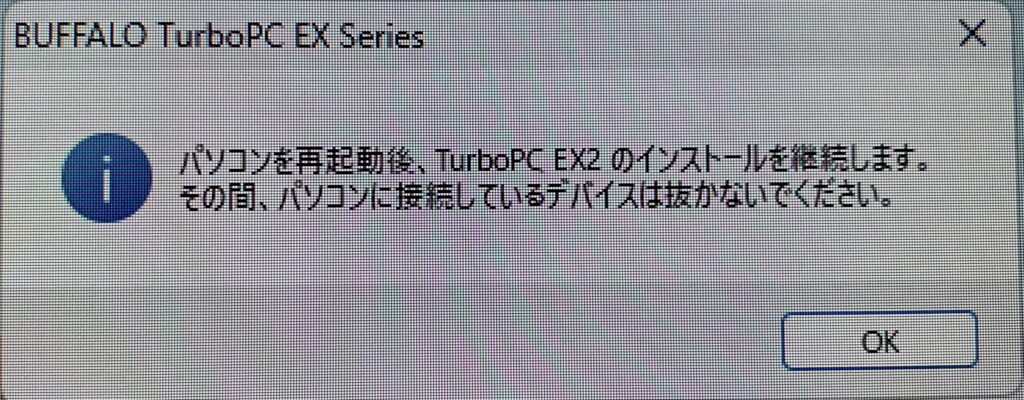
上の画像のように 再度 再起動を求められました
すると、下の画像のように 再度 ユーザーアカウント制御の表示が出ました。
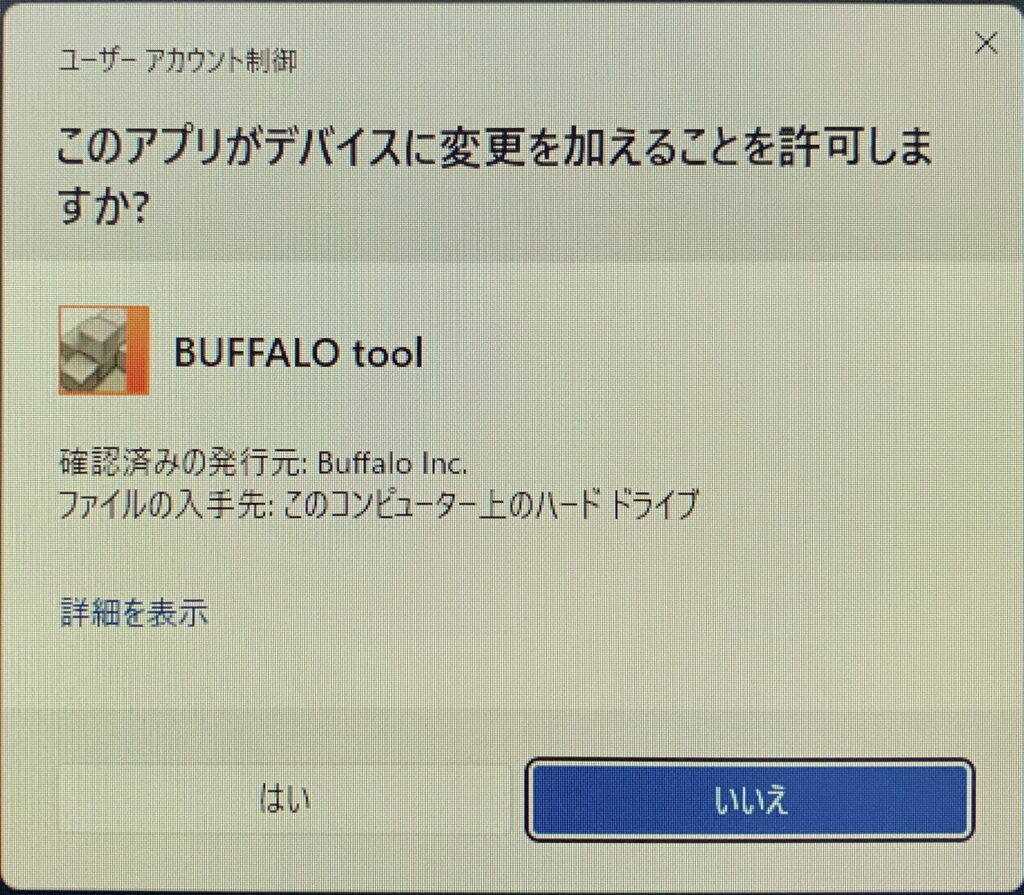
上の画像のように 再度 ユーザーアカウント制御の表示が出ました
すると、下の画像のように、再々度 再起動を求められました。
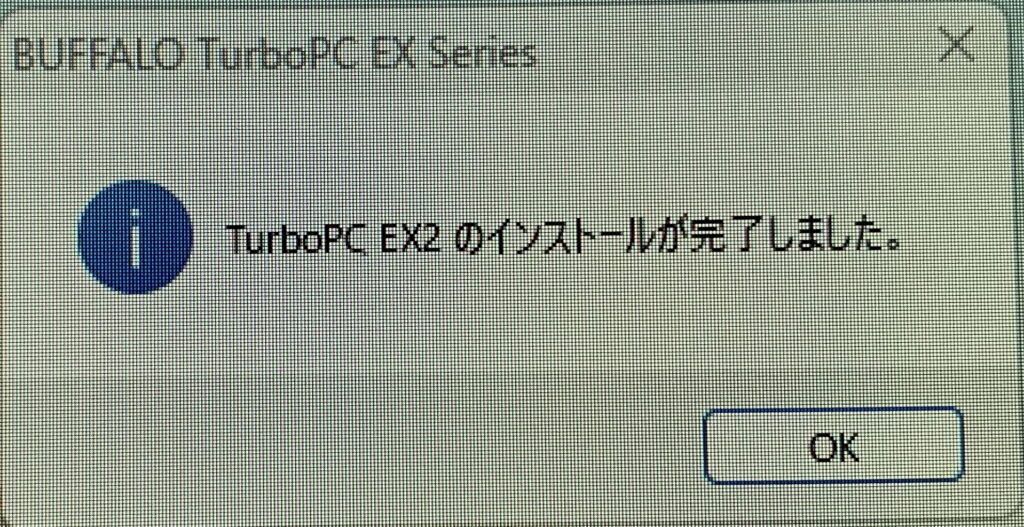
再々度 再起動を求められました
ところが、再々度 再起動しましたら、このソフトウェアは ブロックされるとのことでありました。そこで、調べましたら そのTurboPC EX2というソフトウェアが 対応している O.S.は Windows 10 迄 でありました。すなわち、Windows 11には 対応していないのであります。因みに、「むしろ、最新のWindows環境に 古いTurboPC EX2を入れると、ドライブが認識されなくなったり、システムが不安定になったりする トラブルが多数報告されています。基本的にはソフトをインストールせず、そのまま外付けHDDとして使用することをおすすめします。」とのことでありました。案の定、誠に遺憾なことに、ドライブが認識されなくなりました。それで、“Geek Uninstaller”を使って アンインストールをすることにしました。なお、これでは、Windows 11の最新のWindows環境の方が おかしくなってしまします。
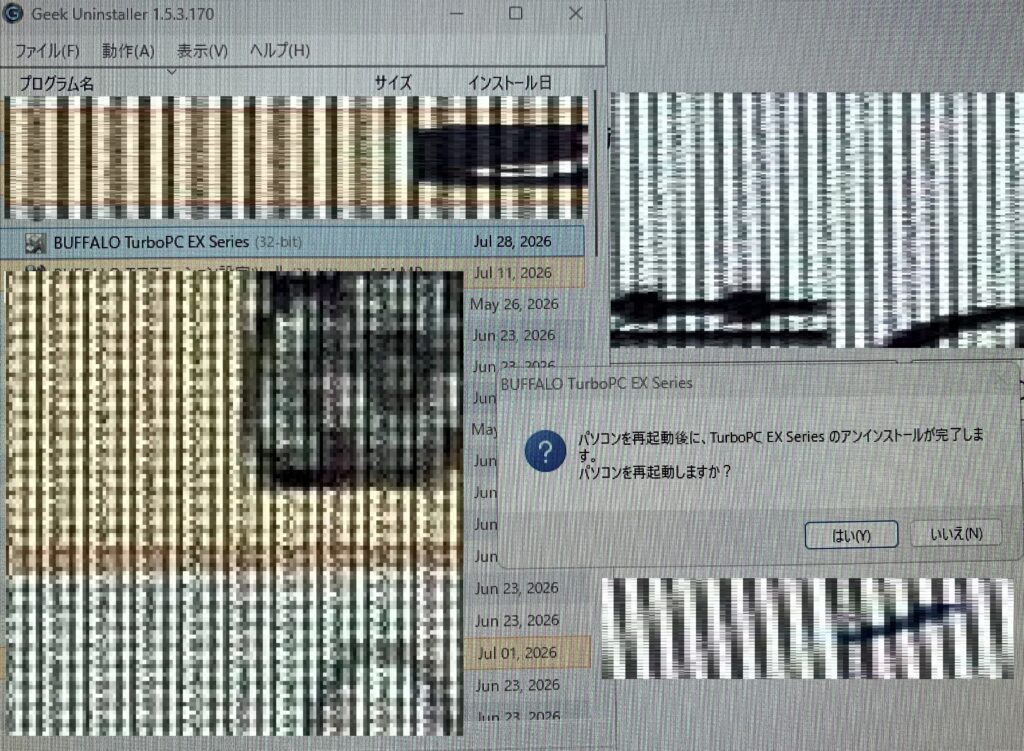
“Geek Uninstaller”を使って アンインストールをすることにしました
そこで、アンインストール後は 再起動します。序で乍ら、この製造会社の製品は 対応 O.S.が古いのであります。因みに、売りにしている “SecureLock +Guard”は 何と Windows XP 迄 でありました。なお、去る 7月3日(金) の「デスクトップ・パソコンの購入・故障・続報100」のブログの中段やや上に、
「(前略)そのBUFFALO RAID管理ユーティリティに関係する『HD-WL8TU3R1J』に Acronis True Image2013が 入っているのは windows7の頃だからとのことでありました。それで、このようなこと 迄 言われると思わなかったとのことでありました。そこで、その『HD-WL8TU3R1J』が発売したのは 2012年であると答えました。(後略)」と記させていただきました。すなわち、その製造会社の製品には windows7の頃の“Acronis True Image2013”が 同梱されているのであります。
ときに、ファームウェアのことでありますが、その製造会社のサイトでは 2016/07/27から更新されておりません。それで、インストールされているファームウェアを確認するには、デバイスマネージャーを見ても 見当たりませんでした。因みに、見当たらない筈であります。何故ならば、上記のように ドライブが認識されなくなった訳でありますからね。そこで、HD-GD6.0U3Dを指定して A.I.で調べまして、“DriveStation Check Tool (Windows)”を使うことにしました。ところが、その“DriveStation Check Tool (Windows)”をインストールして、HD-GD6.0U3Dを接続しても、「ドライブが接続されていません。」と表示されます。それで、そのHD-GD6.0U3Dを接続し直しました。しかし乍ら、それでも 「ドライブが接続されていません。」と表示されます。そこで、調べましたら、その“DriveStation Check Tool (Windows)”は 法人向け高信頼モデルを対象として開発されたツールであり、HD-GD6.0U3D は DRAM搭載の高性能モデルでありますが 個人向け扱いの為、ツール側の制限で「非対応ドライブ」として弾かれ、接続エラーになっている可能性が非常に高いとのことでありました。なお、前述いたしましたように、HD-GD6.0U3Dを指定して A.I.で調べまして、“DriveStation Check Tool (Windows)”を使うことにしたのであります。序で乍ら、裏切られたような気持になりました。それで、不要な常駐を減らすということで、仕方がないので アンインストールすることにしました。因みに、TurboPC EX2に続いて “Geek Uninstaller”を使って 今回 2度目のアンインストールであります。
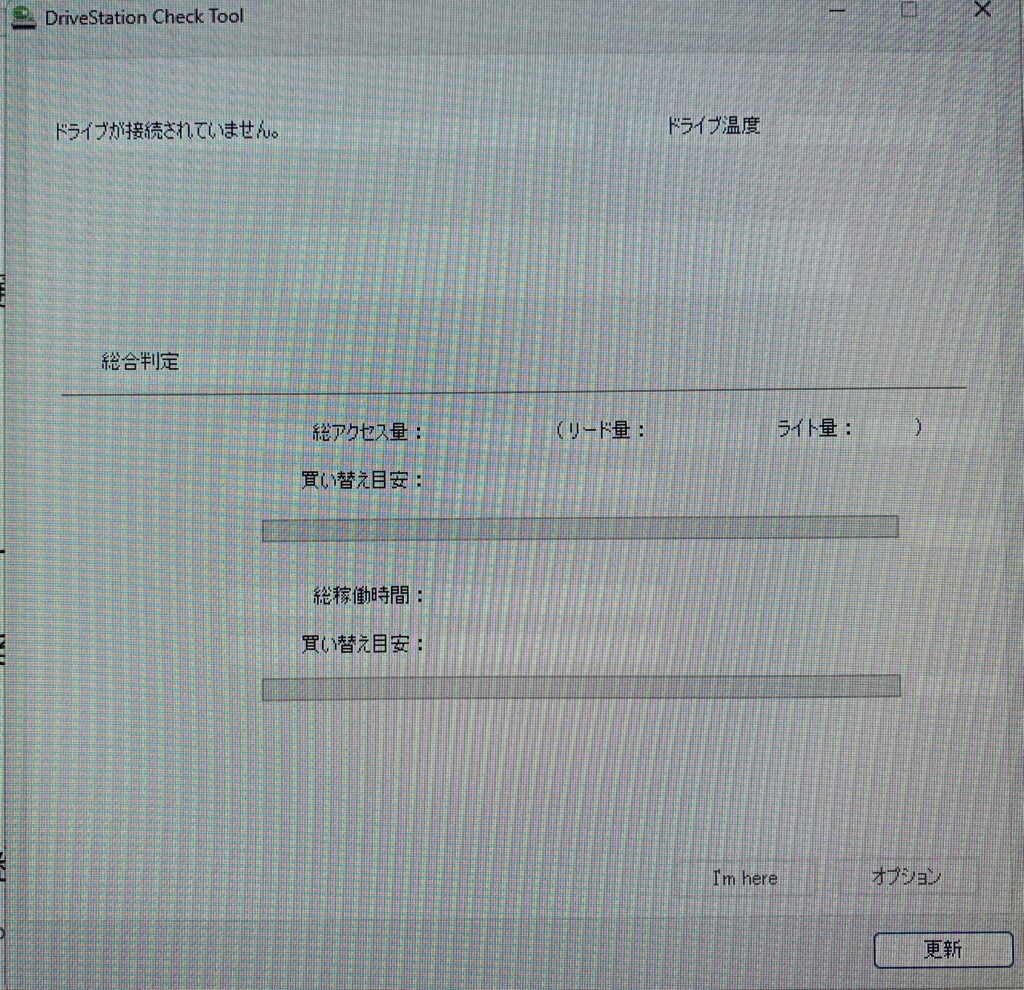
誠に遺憾なことに、「ドライブが接続されていません。」と表示されました
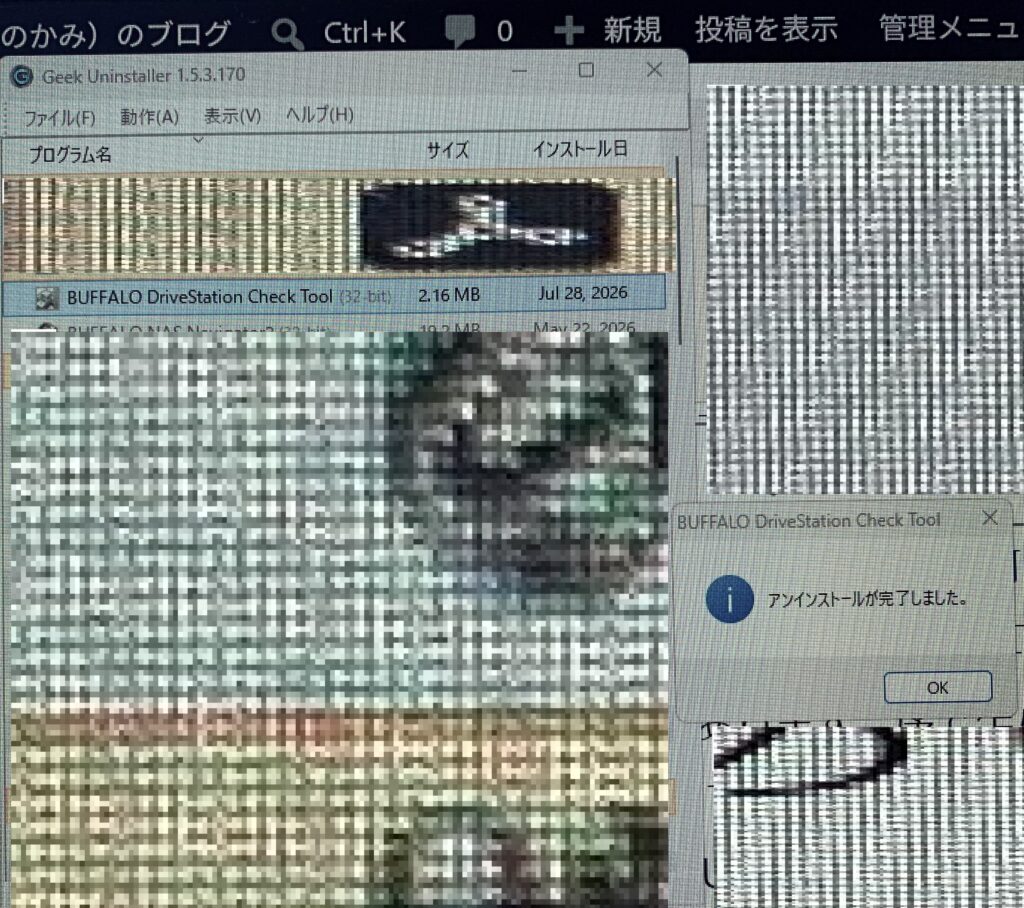
“Geek Uninstaller”を使って アンインストールをすることにしました
上の画像のように、残された トレースは 見つかりませんでした
それで、再度 デバイスマネージャーを見ましたら、誠に有り難いことに、今度は 確認することができました。それで、プロパティを見て、ドライバーの更新を押しました。そうして、そのHD-GD6.0U3Dを見ましたら、下の画像のように出ました。それで、その指示に従い、ドライバーを自動的に検索することにしました。ところが、誠に有り難いことに、デバイスに インストールされているとのことでありました。但し、これは Windowsのデバイスでありました。
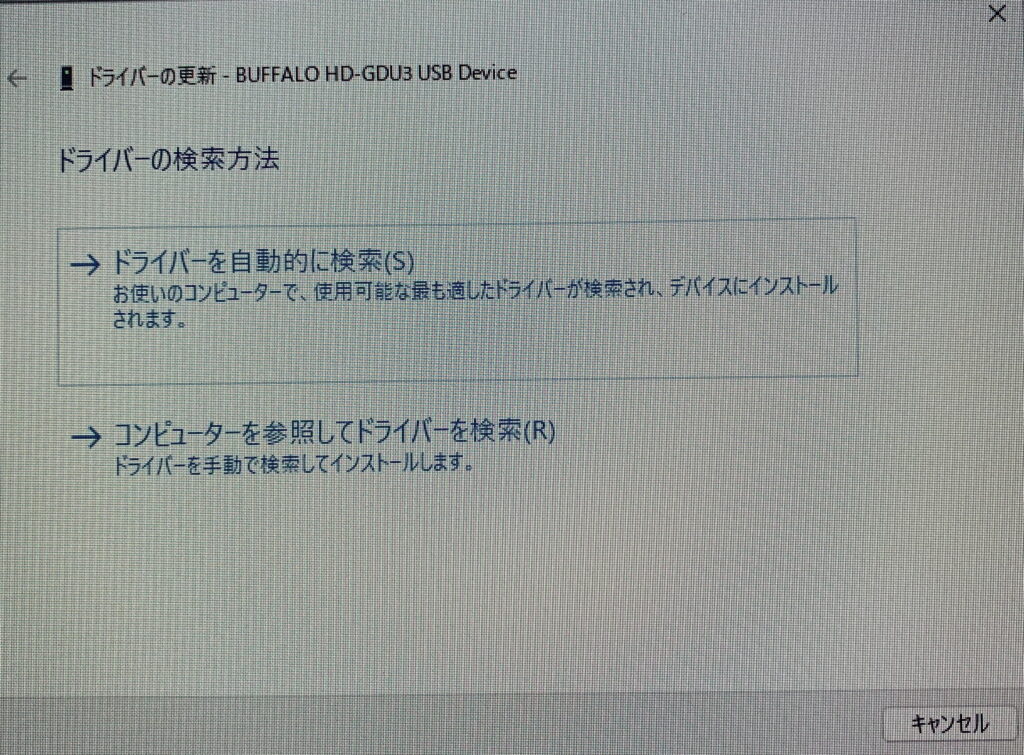
誠に有り難いことに、デバイスに インストールされているとのことでありました
ところで、漸く Windows標準のバックアップと復元の設定に取り掛かりました。因みに、システム イメージのバックアップが 取れるのであります。なお、AppDataフォルダ、検索 そして リンクは バックアップしなくて いいとのことであります。但し、Cドライブ(Windows C)のバックアップは 取ることにしました。
(義務教育の方々に 美しい日本語を 正しい読み方で 御覧頂こうと思いまして、当初から 振り仮名を付けております。因みに、美しい日本語の平仮名を大事にしたい という思いもあります)
本日も、最後 迄 お読み頂き、誠にありがとうございます。唯々感謝。(^-^)